RAR Premium

- 类型:常用工具
- 大小:7MB
- 时间:2026/6/1 8:52:25
- 版本:
- 厂商:暂无
- 备案号:暂无
RAR Premium 是一款功能强大的压缩解压工具,全面支持 RAR、ZIP、7z、ISO、TAR 等多种主流压缩格式。它不仅能快速创建和解压各类压缩包,还具备修复损坏压缩文件的能力。软件兼容 WinRAR 标准,支持最新的 RAR5 格式、固实压缩以及多核加速压缩技术,大幅提升处理效率。无论是日常办公还是大文件传输,RAR Premium 都能为你提供稳定、高效、安全的压缩体验。立即下载,开启专业级文件管理之旅!
怎么用
1、选择需要压缩的文件;
2、点击带有加号标志的按钮;
3、进行必要的设置;
4、确认并开始压缩;
5、稍等片刻,压缩过程即可完成。
使用技巧
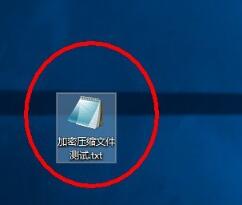
1、选择我们要进行压缩的文件。如下图,这里以新建一个文本文档为例进行演示。
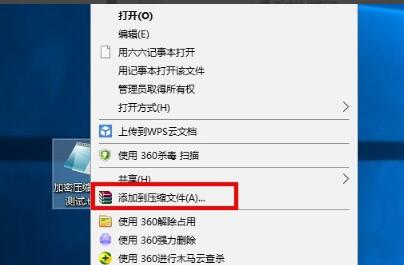
2、选中测试文档,然后右键单击选择“添加到压缩文件”选项。
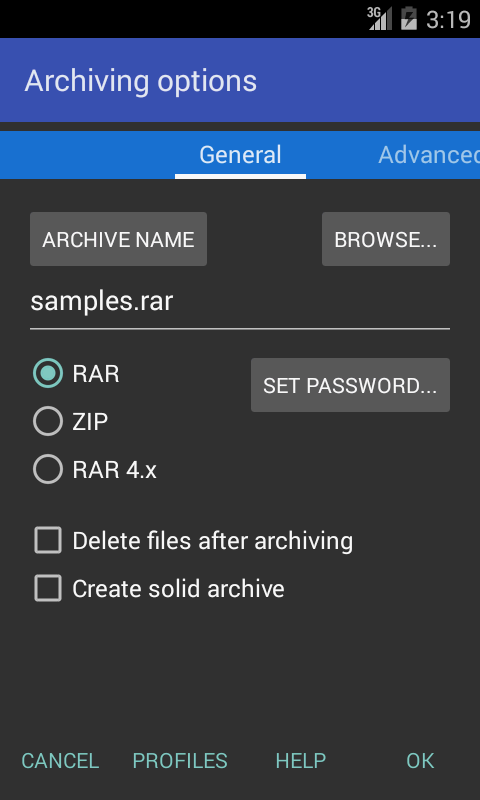
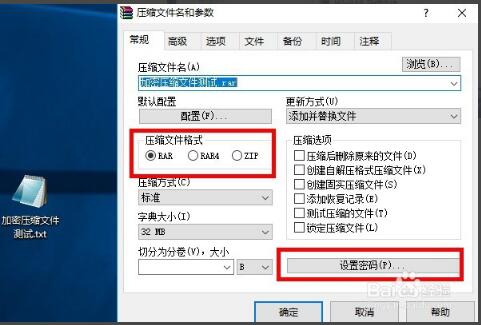
3、接着会打开压缩文件设置面板,在这里可以选择压缩格式(如 RAR 或 ZIP),根据实际需求灵活调整。
4、如有需要,可点击“设置密码”对压缩包进行加密保护。在弹出的对话框中输入密码并确认即可。
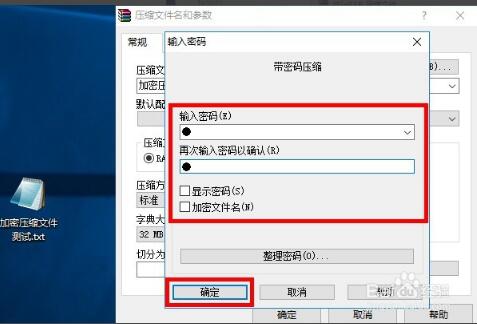
5、完成上述设置后点击确定,压缩即开始。后续解压该文件时需输入正确密码,有效保障重要数据的安全性。
怎么解压文件
更新时间:2024/11/13
1.选中文件
在电脑文件夹中找到需要压缩的文件,并用鼠标选中。

2.点击文件
右键单击选中的文件,在菜单中选择“添加到压缩文件(A)”选项。
3.设置压缩文件名
进入“压缩文件名和参数”界面,可自定义压缩文件名、格式及保存位置,设置完成后点击确定。

4.等待解压
系统将弹出压缩进度窗口,请耐心等待压缩完成。
5.完成设置
若需快速压缩,可直接在右键菜单中选择【添加到“xx.rar”(T)】,一键生成压缩包。完成以上操作后,即可顺利使用 RAR Premium 压缩文件。

6.安装winrar
请确保电脑已安装 RAR Premium,若未安装,请先下载并完成安装。
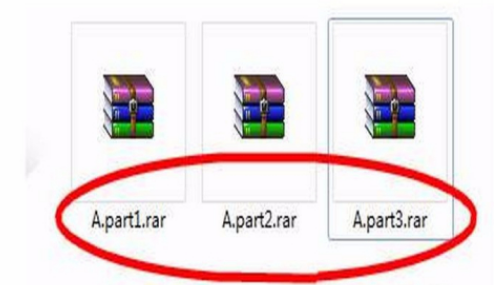
7.选择压缩
右键选中要压缩的文件或文件夹,在弹出菜单中选择“添加到压缩文件”或“添加到‘XXX.rar’”(XXX 为当前文件夹名称)。
选择“添加到压缩文件”将打开详细设置窗口,可按需调整参数;选择“添加到‘XXX.rar’”则直接生成默认 RAR 压缩包。

怎么关闭弹出的广告
更新时间:2024/11/13
安装 RAR Premium 后,启动时可能出现弹窗提示。

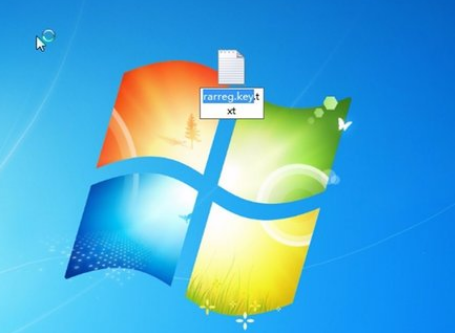
在桌面右键选择“新建”→“文本文档”,或通过开始菜单打开记事本。
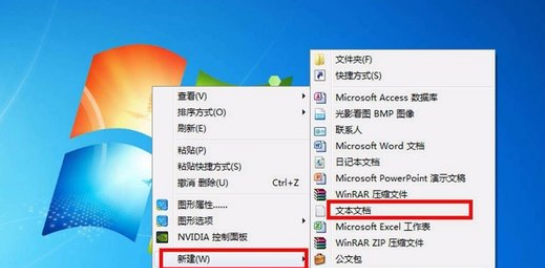
将新建文件命名为 rarreg.key。
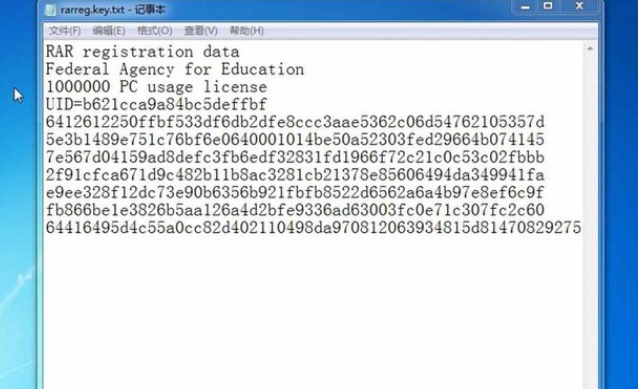
将以下注册信息复制粘贴到文件中并保存:RARregistrationdataFederalAgencyforEducation1000000PCusagelicenseUID=b621cca9a84bc5deffbf6412612250ffbf533df6db2dfe8ccc3aae5362c06d54762105357d5e3b1489e751c76bf6e0640001014be50a52303fed29664b0741457e567d04159ad8defc3fb6edf32831fd1966f72c21c0c53c02fbbb2f91cfca671d9c482b11b8ac3281cb21378e85606494da349941fae9ee328f12dc73e90b6356b921fbfb8522d6562a6a4b97e8ef6c9ffb866be1e3826b5aa126a4d2bfe9336ad63003fc0e71c307fc2c6064416495d4c55a0cc82d402110498da970812063934815d81470829275
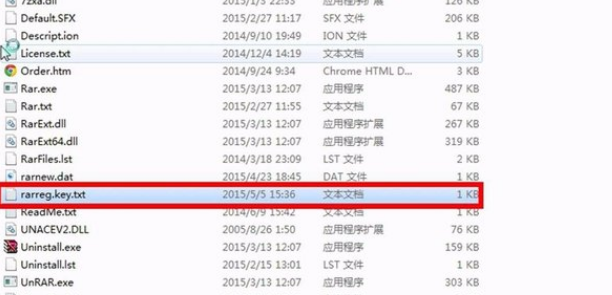
将保存好的 rarreg.key 文件复制或剪切到 RAR Premium 的安装目录中。
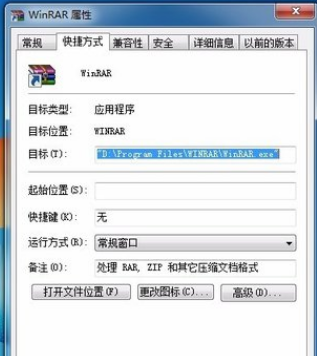
查找安装路径的方法:从开始菜单找到 RAR Premium,右键选择“属性”,查看“目标”字段即可获取完整路径。
完成上述操作后,再次启动软件将不再显示弹窗广告。
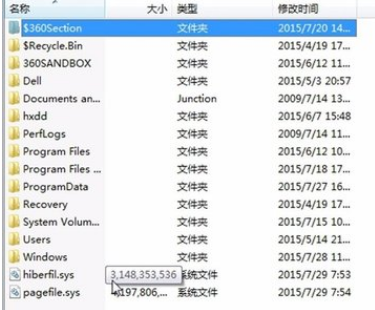
如何将文件压缩到最小?
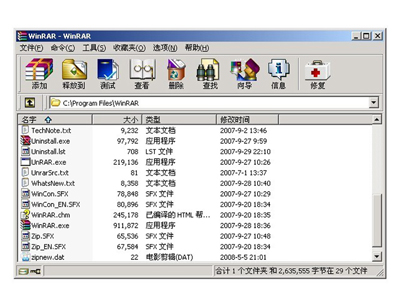
1、启动已安装的 RAR Premium,点击“添加”按钮,将需要压缩的文件导入。
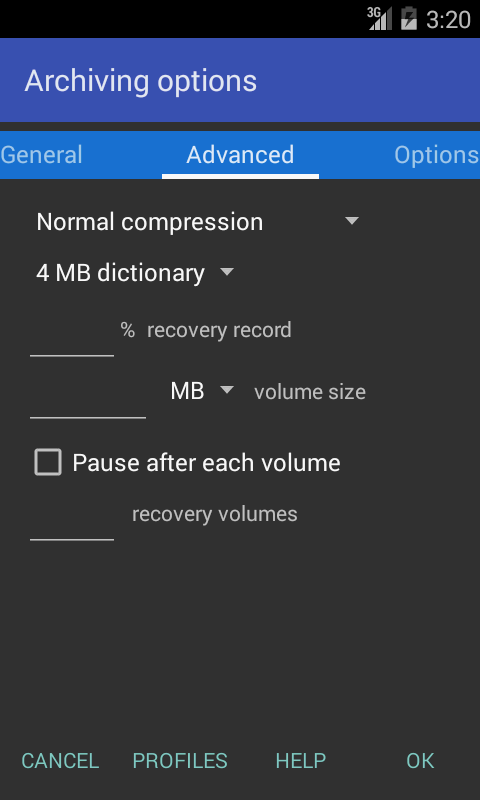
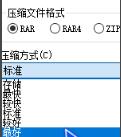
2、在压缩设置中,建议选择 RAR 格式(通常比 ZIP 压缩率更高),并将压缩方式设为“最好”,以获得最小体积。
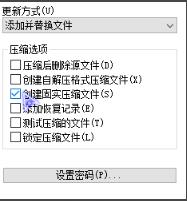
3、勾选“创建固实压缩文件”选项,并根据文件大小合理设置字典尺寸,有助于进一步提升压缩效率。
4、确认设置无误后,点击确定开始压缩。
如何解压ZIP格式的压缩文件?
1、右键点击 ZIP 压缩包,在快捷菜单中选择【解压到当前文件夹】,即可快速将内容释放至原位置。
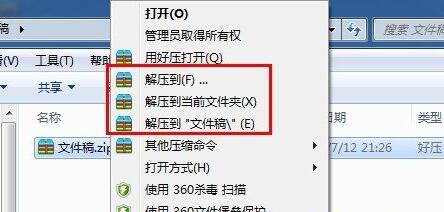
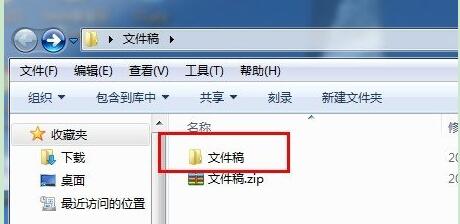
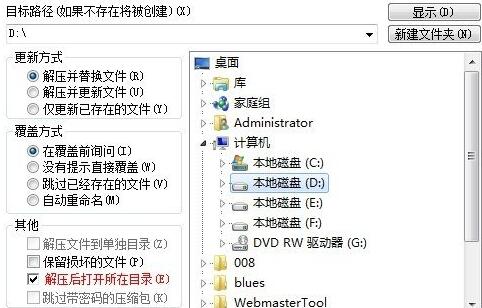
2、也可选择【解压到】选项,手动指定解压后的存储路径,便于分类管理文件。
1、移除了广告,改为赞助形式
2、基准和常规命令压缩参数词典改为32MB,与RAR5默认模式匹配
3、RAR在Android11中将请求“使用所有文件访问”权限。RAR文件和存档管理功能需要此权限。
4、如果在存档对话框中输入密码后屏幕旋转,但在开始存档之前,密码已被清除。此错误现已修复。
1、支持解压 UDF 及 ISO9660 格式的 ISO 光盘镜像文件。
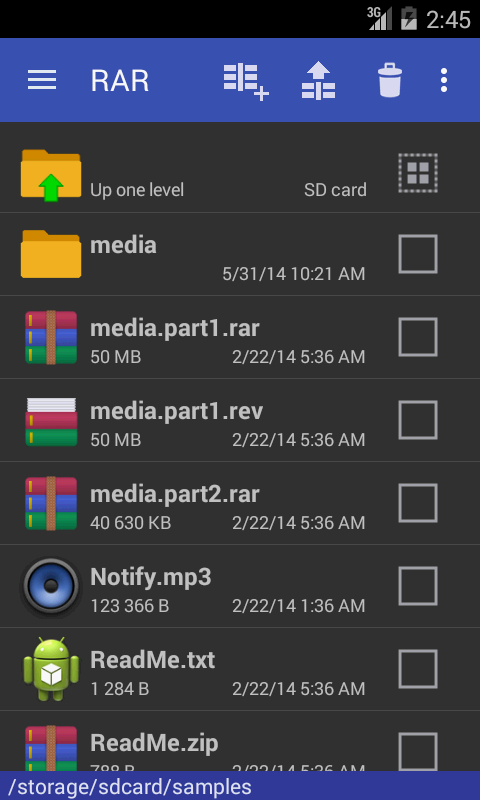
2、内置直观的文件浏览器界面,方便用户快速浏览和管理本地文件。
3、可像打开普通文件夹一样浏览压缩存档内容,并支持将常用文件添加至收藏夹。
4、提供类似 Windows 资源管理器的操作体验,支持创建文件夹、删除、复制、移动、重命名文件及查看文件属性等完整文件管理功能。