M3u8合并

- 类型:常用工具
- 大小:30MB
- 时间:2026/5/31 8:34:21
- 版本:2.7.2
- 厂商:暂无
- 备案号:暂无
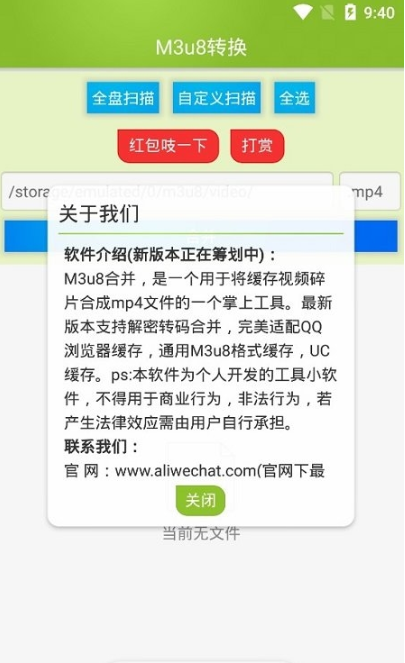
M3u8合并是一款专为手机用户打造的高效视频处理工具,能够轻松将M3u8格式的视频文件一键转换为通用的MP4格式。无论是在线缓存的分段视频,还是本地存储的M3u8索引文件,该应用都能快速识别并智能合并,生成完整、可播放、便于分享和编辑的高清视频。操作流程简洁直观,几步即可完成转换,极大提升了视频管理效率。如果你经常需要处理M3u8视频,这款工具绝对值得下载体验!
M3u8合并说明
1、M3U8文件本质上是采用UTF-8编码的M3U播放列表文件。它本身并不包含音视频数据,而是一个纯文本索引文件,记录了多个媒体片段(如.ts文件)的网络地址。播放器在打开M3U8时,并非直接播放该文件,而是依据其中的路径依次加载并播放对应的视频片段。
2、M3U(Moving Picture Experts Group Audio Layer 3 Uniform Resource Locator)是一种播放列表格式,属于纯文本文件,并非真正的音视频内容。它无法在离线状态下访问网络资源,仅作为指向实际媒体文件的“目录”。当你下载一个M3U8文件后,若未同时保存其引用的视频片段,将无法正常播放。
3、若希望实现离线播放M3U8内容,有两种常见方式:一是确保M3U8文件中记录的是本地视频片段的完整路径,且路径不可随意更改;二是将M3U8文件与所有相关视频片段(如.ts文件)放在同一目录下,此时路径可使用相对地址,甚至支持子文件夹结构,系统会自动匹配。
M3u8合并操作
在搜索引擎中输入“git”,点击“Download”进入下载页面,选择Windows版本。
下载x64安装包后,运行并安装Git,随后启动Git Bash终端。
打开终端后,输入命令:【cat 】(注意cat后留一个空格)。
在文件资源管理器中,选中第一个M3U8关联的.ts文件,按住Shift键再点击最后一个文件,确保所有待合并的.ts文件位于同一文件夹内,然后将它们整体拖入终端中cat命令后的空格处。在最后一个文件路径后加一个空格,再输入:【>llll.mp4】。
其中“llll.mp4”是你可以自定义的输出视频名称,合并多个视频时只需更换文件名即可。整个合并过程通常只需几秒钟,速度极快,无需等待或怀疑是否完成。
当终端提示符重新显示为“$”时,即表示合并已完成。此时,在当前用户目录下即可找到生成的MP4视频文件。
使用教程
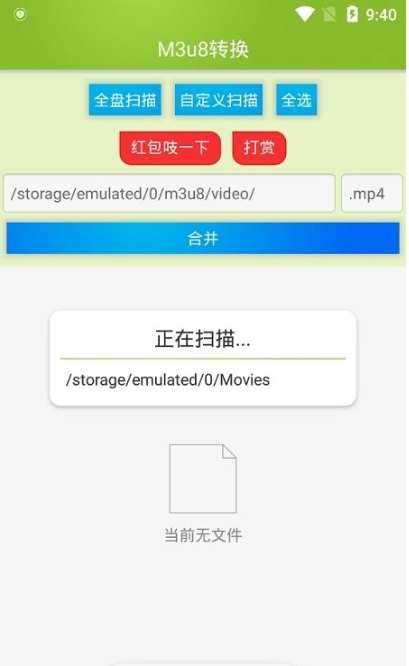
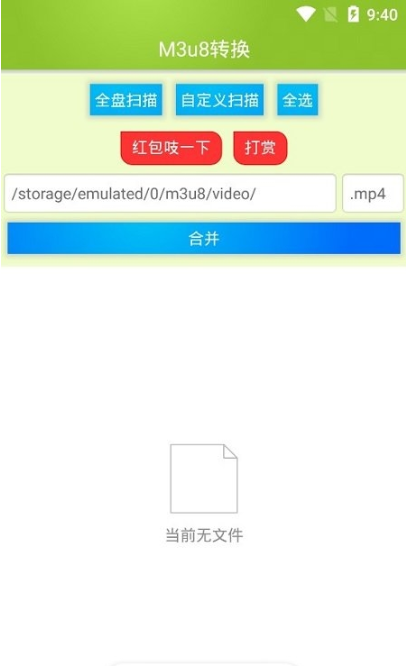
第一步:打开应用,在主界面选择“全盘扫描”或“自定义扫描”以定位M3U8相关文件。
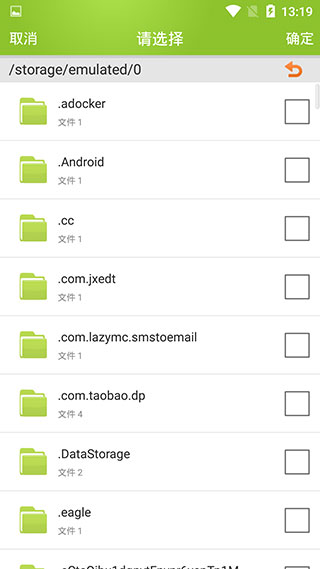
第二步:应用开始扫描设备中的视频缓存文件,请耐心等待扫描完成。
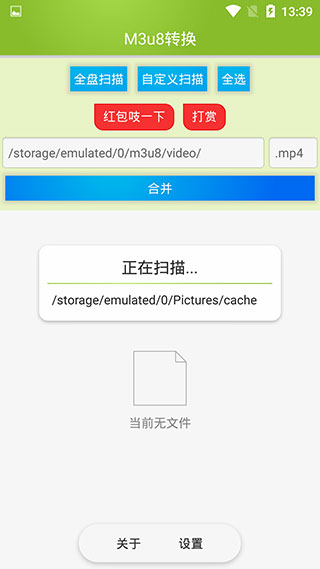
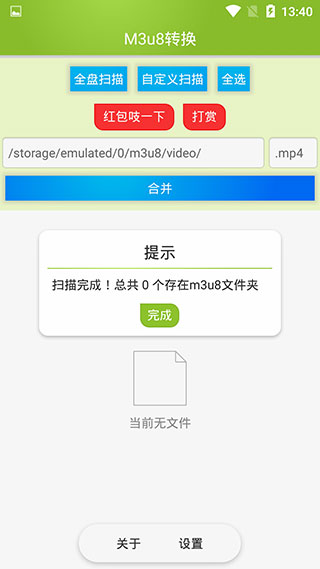
第三步:扫描结束后,勾选需要合并的视频片段或M3U8文件,点击“合并”按钮,等待系统提示“合并完成”即可。
注意:若设备插入了外置存储卡(SD卡),可在文件浏览界面点击顶部灰色路径栏,快速切换至SDCard目录进行操作。
M3u8文件介绍
1.M3U8文件是指UTF-8编码格式的M3U文件。M3U文件是记录了一个索引纯文本文件,打开它时播放软件并不是播放它,而是根据它的索引找到对应的音视频文件的网络地址进行在线播放。
2.M3U(MovingPictureExpertsGroupAudioLayer3UniformResourceLocator)这种文件格式,本质上说不是音频文件,它并不能在脱机模式下读取网络资源音频,它是音频文件的列表文件,是纯文本文件。你下载下来打开它,播放软件并不是播放它,而是根据它的记录找到网络地址进行在线播放。
3.要脱机播放m3u,分为两种方法,第一种是在m3u的文本中写入音频文件的本地路径,并且音频文件的路径不能更改,若要更改,m3u文件的文本也要相应更改;第二种方法是把m3u文件与音频文件放入同一文件夹,m3u文件所在文件夹以及以上的地址都可以省略不写,音乐文件也可以放在m3u文件所在文件夹的子文件夹。
M3u8合并使用方法
1.输入文件名字和下载地址
2.点击开始下载
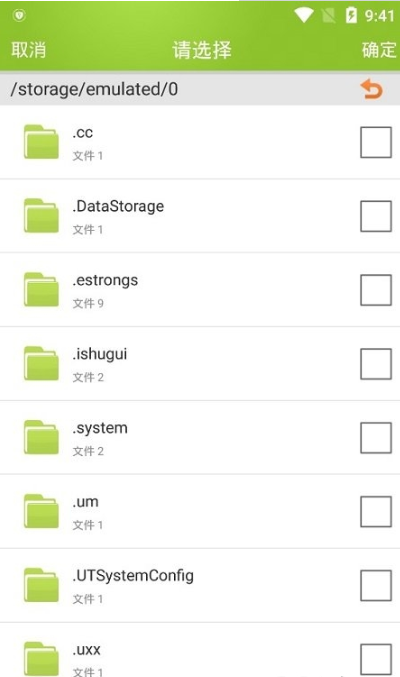
第一步:打开app,在界面选择全盘扫描还是自定义扫描。
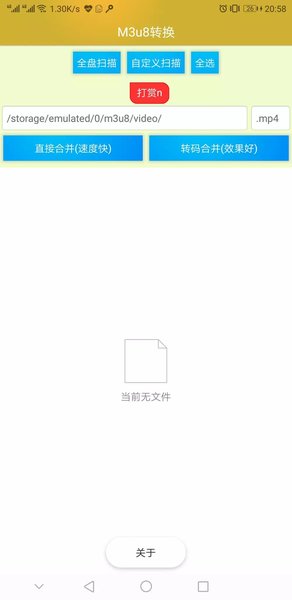
第二步:勾选扫描结果,点击合并;直到界面提示完成合并。
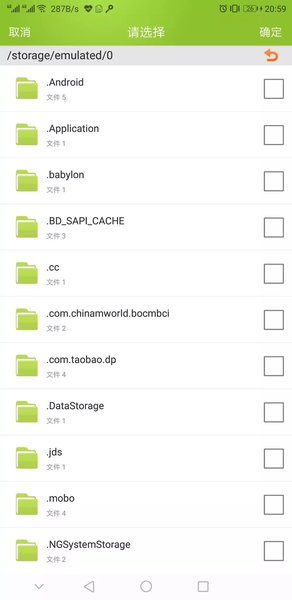
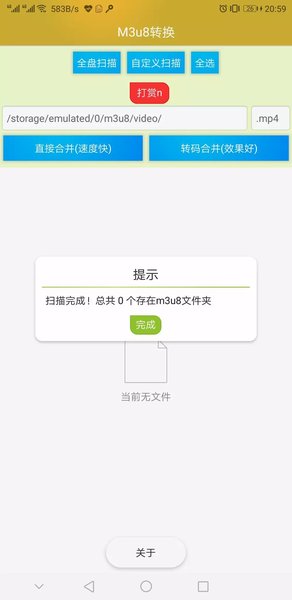
ps:如果有额外存储卡的时候,点击文件浏览界面显示路径的灰色条可以自动切换sdcard。
M3u8合并使用方法
根据输入的m3u8链接地址,提取并下载每个ts片段,最后合并为一个文件,并转换为mp4格式。
支持点播m3u8链接和直播m3u8链接,可以从分享的网页链接中提取出m3u8下载地址。
比如:http://kbs-dokdo.gscdn.com/dokdo_300/_definst_/dokdo_300.stream/playlist.m3u8 这是一个视频链接,普通下载软件下载下来是一个普通的文本文件,无法播放,用本软件下载下来就是标准的mp4视频,可以用来编辑等,现在很多网站都是使用些种格式的视频以实现在线播放。
M3u8合并使用教程
1、手机上面找到m3u8格式文件的存储位置,在打开方式里边选择“HTML查看器”查看,此时将会看到索引文件指引的缓存视频文件存放路径。
2、如果手机上面的“HTML查看器”打不开m3u8格式文件,可以将此文件重命名成“.txt”文本格式的文件,然后再打开,之后将会看到缓存视频文件存放路径。
3、根据m3u8格式文件里边指引的路径找到缓存的视频文件,然后把这些缓存的视频文件复制到电脑上面。
4、在电脑上面新建一个文本文档,在文本文档里边输入“copy /b D:\合成视频.ts+1.ts+2.ts my视频.ts”并保存。(要合成的视频顺序不能颠倒)
代码注释:“copy /b”表示把文件(0.ts、1.ts、2.ts)按二进制格式来合并,然后生成“my视频.ts”的新文件。
5、把文本文档重命名并将它的后缀名由“.txt”改成“.bat”,如:“新建文本文档.txt”改成“合成命令.bat”。
6、双击bat命令文件,之后在文件夹里边将会出现一个新的文件。
7、文件合成完成后,使用格式转换软件把合成的视频文件转换成mp4的格式。
8、还有一种比较便捷的方法,那就是直接把文件的后缀名改成mp4,如:“my视频.ts”改成“my视频.mp4”。(不建议使用,这就需要播放器同时支持这两种格式才行,否则文件将没法播放)。
M3u8合并教程
首先大家要知道M3U8文件不是一个视频文件,里面全是一些路径,说白了就是一个目录而已,所以要看视频,要找到对应存放视频的文件夹。如果不知道怎么找,可以使用文本格式打开M3U8文件,里面会有路径提示。
文件有时候是TS格式,有一些是空的格式,都没关系。其实这些都是一些几秒的小片段,首先把这些小片段合在一起。做一个大的ts文件。
合并的方法:在当前目录下建立一个文本文挡,内容copy /b 0+1+2+3 new.ts,然后保存,将文本文档后缀改成bat格式。打开即可将目录下的ts文件以二进制顺序合并为new.ts文件。
这一步大家要注意,一定要这样写,有多少个小文件,就要加到多少,如果偷懒,直接copy /b *.ts new.ts,会出错,因为排序会错乱。
演示的文旦里面有0~108,共109个小文件,所以做出来的效果如下图。这里给大家提个醒,可以借助excel的制表和WORD的替换功能,就算几千个碎片视频,也就一分钟时间可以搞出这个脚本。
合并好的new.ts在电脑是可以直接播放的了,如果还要转MP4,使用格式工厂。
注意:先合并再转化。合并时候不要偷懒,否者合并的顺序出问题,播放就会卡住。
M3u8合并使用说明
打开app,在界面选择全盘扫描还是自定义扫描。
勾选扫描结果,点击合并;直到界面提示完成合并。
如果有额外存储卡的时候,点击文件浏览界面显示路径的灰色条可以自动切换sdcard。
m3u8下载合并工具新手教程
1、首先要获取m3u8文件网址
2、获取到m3u8网址后,点击复制,打开m3u8下载合并工具,将网址粘贴到地址中,点击解析;
3、解析成功后,可以自定义合并后视频保存的文件名,以及保存目录,设置完成后,点击下载,开始下载视频文件
4、全部下载完成后,m3u8视频下载合并工具自动合并保存视频文件。
合并如何使用
更新时间:2025/10/15
1、在主页面点击【M3u8合并】,进入M3u8转换页面。
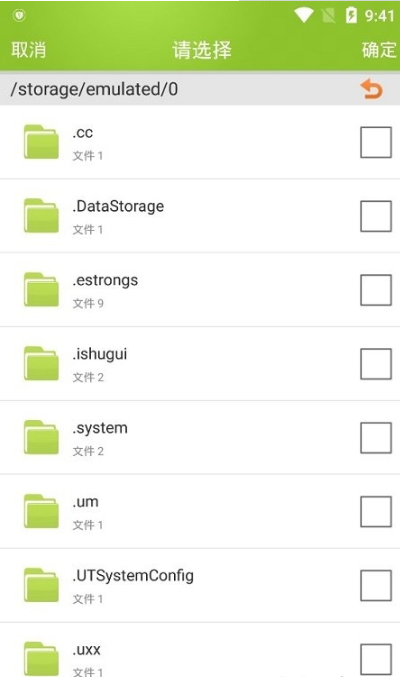
2、在M3u8转换页面点击【自定义扫描】,进入文件选择页面。
3、在文件选择页面选择要扫描的文件,点击【确定】,开始扫描文件。
4、扫描完成后没有找到m3u8文件,在提示弹窗中点击【完成】即可。
为什么下载失败
更新时间:2025/10/15
请确保链接为.m3u8地址,如果该链接中未包含“.m3u8”字段,基本上这个链接并不正确。
网站限制,比如说,有些网站会检查下载设备的信息,如果您的地址是从PC获取,那么下载请求必须与该PC设备一致,还有,如果视频需要登录后才能播放,通常来说,下载不会成功。
应用问题,有时我们也会出错,欢迎联系我们,您可以在设置页面找到我们的联系方式。
更新时间:2025/10/15
v22.06.24版本
修复部分bug
v22.03.14版本
支持M3U8视频链接下载
支持网页视频播放页面解析
支持AES-128-CBC加密自动解密
支持视频合并转换
支持多线程下载
支持扫描本地m3u8缓存
v21.02.16更新
优化界面
解除程序多开限制
优化结束任务逻辑
显示文件大小
解除程序多开限制
优化结束任务逻辑
修复常见问题
优化正则表达式正确率及效率
修复常见问题
优化正则表达式正确率及效率
全新的设计
任务栏图标显示下载进度
实现计算下载速度
1、在获取资源的时候更加轻松
2、优化结束任务逻辑
3、M3U8合并工具提供简单的视频合并
4、可以将下载的M3U8文件合并