WPS Office会员版

- 类型:教育学习
- 大小:175MB
- 时间:2026/5/30 10:38:43
- 版本:
- 厂商:WPS SOFTWARE PTE. LTD.
- 备案号:
标签:
WPS Office办公软件 会员专享
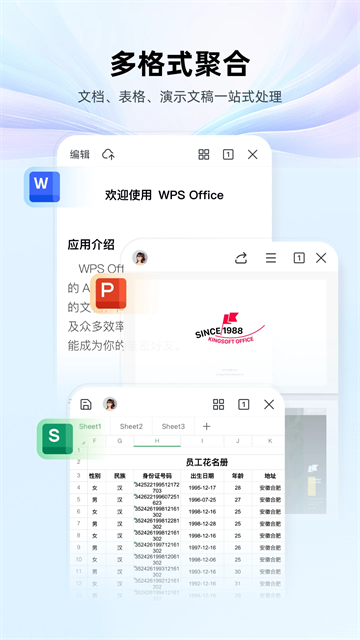
WPS Office会员版是一款由珠海金山办公软件有限公司精心打造的全能办公应用,集文字处理、表格制作、演示文稿与PDF编辑于一体。该版本为用户解锁了全部会员功能,无需额外付费即可畅享高级服务。内置智能文件管理器可自动归类整理各类办公文档,让资料查找更高效。同时,软件以轻量体积、极速响应和简洁操作著称,无论通勤途中还是居家办公,都能助你轻松应对各类文档处理需求。
提供丰富且强大的文档编辑功能,所有核心服务永久免费使用。
内置智能文件管理器,自动分类与整理办公文档,提升工作效率。
支持多种手势操作,滑动、缩放、拖拽流畅自然,让移动办公更轻松有趣。
深度集成邮件应用,一键发送文档,沟通协作无缝衔接。
软件体积小巧,运行稳定流畅,界面设计简洁直观,带来全新办公体验。
全面兼容主流云存储服务,包括金山快盘、Google Drive及WebDAV协议,随时随地访问云端文件。
1、远程办公推荐
支持远程会议功能,多人语音同步讨论同一文档,并可实时标注重点内容。
实现多人协同编辑,团队成员可同时修改同一份文档,提升协作效率。
通过共享文件夹快速收集异地同事提交的文件,链接永不过期,资料汇总更便捷。
内置WPS表单工具,适用于远程打卡、问卷调查及数据统计分析等场景。
2、WPS文字
可新建文字文档,并提供信纸、简历、合同等多种专业模板;支持打开26种文字格式,包括加密文档。
智能适配手机屏幕,阅读体验更舒适。
具备完善的排版功能,支持段落设置、对象属性调整、图片插入等精细编辑操作。
集成语音朗读功能,将文字内容转化为语音播报,解放双眼。
3、WPS表格
支持新建电子表格,并提供财务报表、课程表等实用模板;兼容13种表格格式,含加密文件。
配备公式输入编辑器,有效解决手机输入法难以输入函数的问题。
选中单元格区域后可快速查看计算结果,点击电话号码还能直接拨号,提升操作效率。
4、WPS演示
可创建幻灯片,并提供商务汇报、教学课件、论文答辩等多样化模板;支持打开和播放11种演示格式,包括加密文档。
内置30项流畅动画效果,让演示更具表现力。
支持段落格式、对象属性设置,以及图片、音频、视频等多种媒体插入。
WPS会议功能允许多台设备同步播放当前幻灯片,适合远程展示与教学场景。
5、PDF
可直接打开并流畅播放PDF文档。
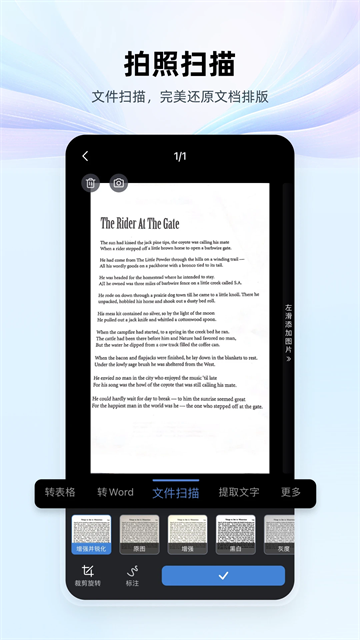
支持手机拍照扫描纸质文件,自动生成高清图片或PDF文件。
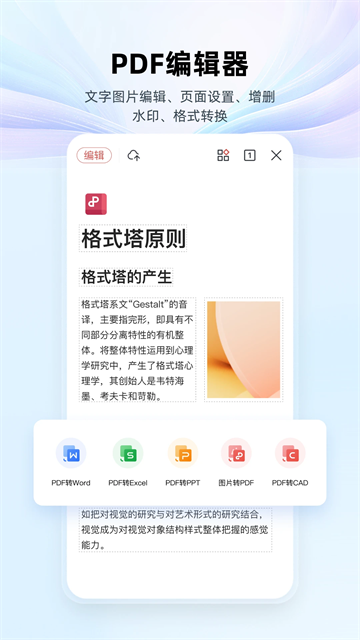
提供电子签名、添加水印、自由标注、插入文字,以及PDF转Word/PPT/Excel等实用功能。
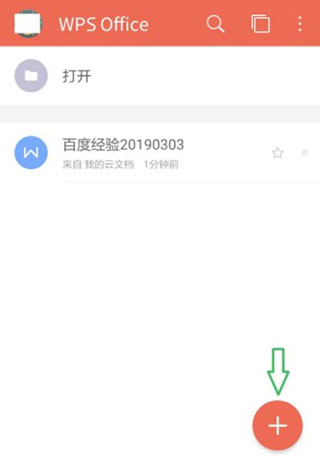
1、打开手机WPS Office,点击右下角“+”按钮。
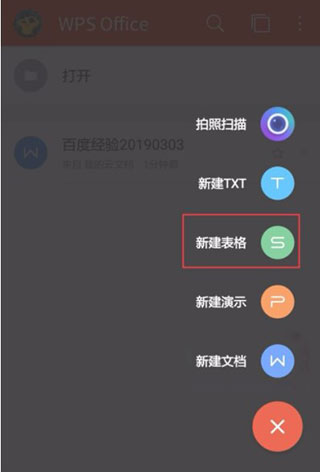
2、在新建选项中选择“新建表格”。
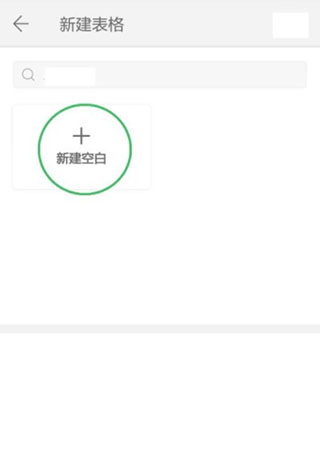
3、在“新建表格”界面,点击“新建空白”。
4、点击左下角工具按钮,在“开始”菜单中下滑选择“边框”。
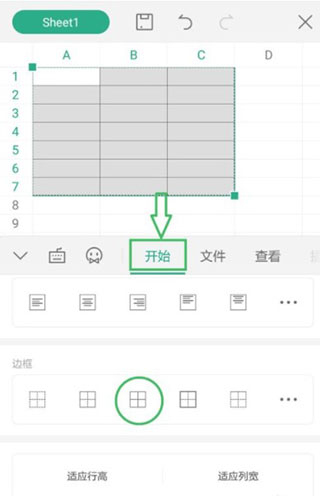
5、根据需要输入表格内容,设置完成后,点击左上角“保存”按钮。
1、进入主界面,点击右下角的“+”号。
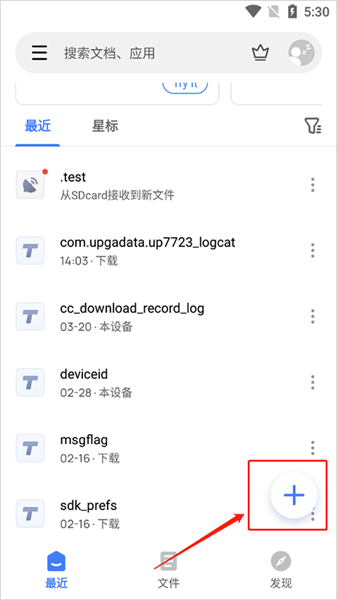
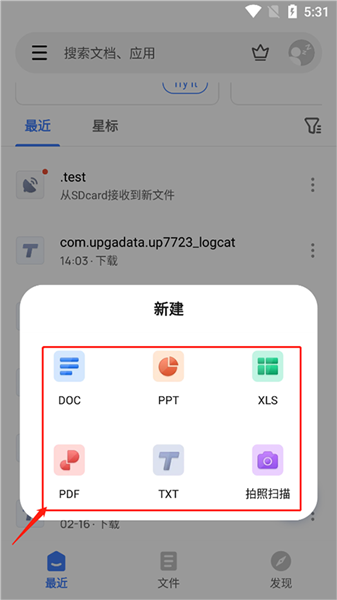
2、在弹出窗口中选择文档格式(以Word即doc为例)。
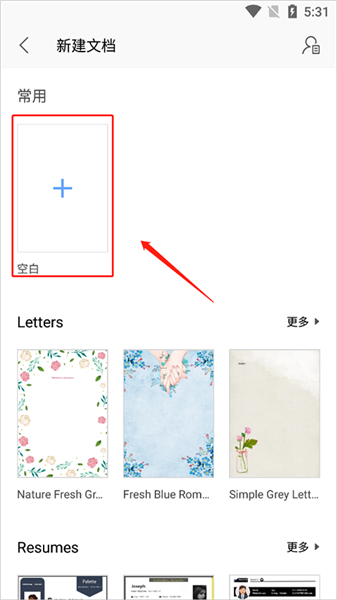
3、进入新建文档界面后,点击“常用”下方的“空白文档”即可创建;若想使用预设样式,可向下滑动浏览并选择心仪模板。
4、创建成功后即可开始编辑。
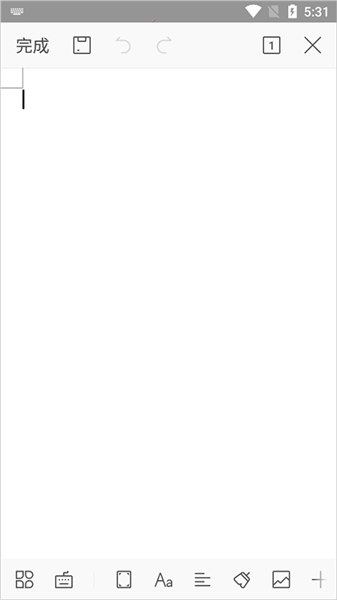
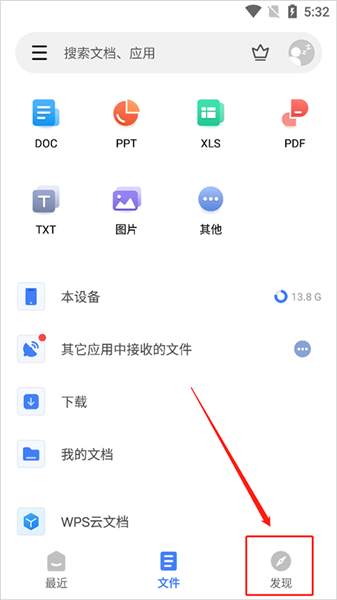
1、在软件首页选择“发现”。
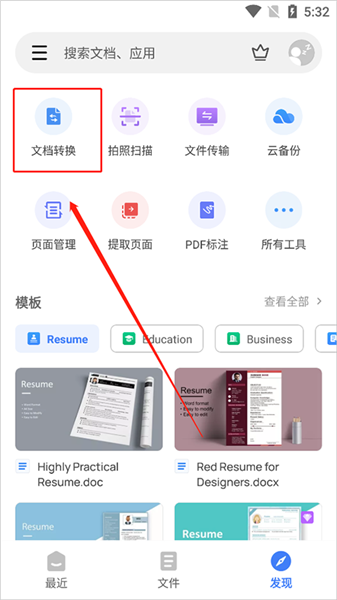
2、在“发现”页面中点击“文档转换”。
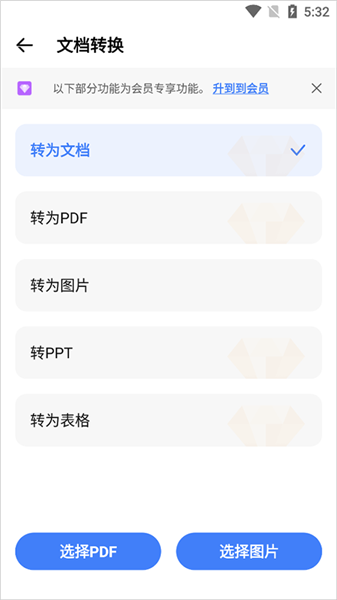
3、在“文档转换”页面选择目标格式。
4、选择需要转换的图片。
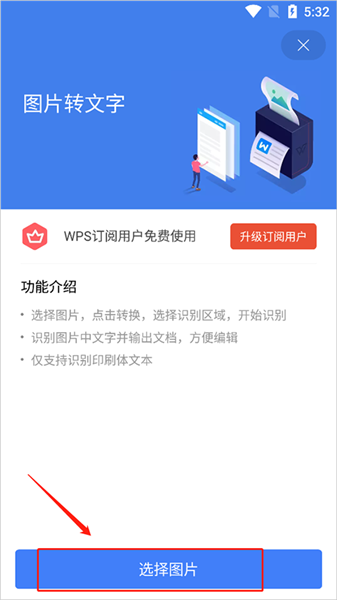
5、可通过拍摄新照片或从相册中选取已有图片。
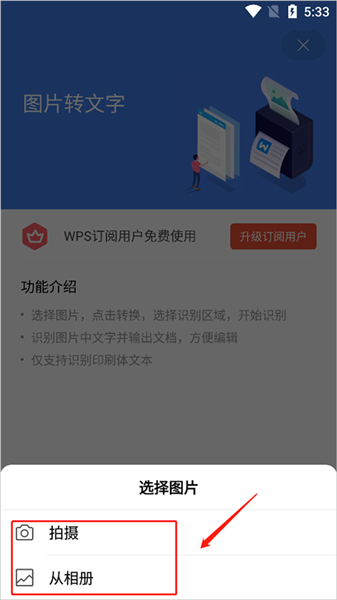
6、确认选择后,点击“确定”。
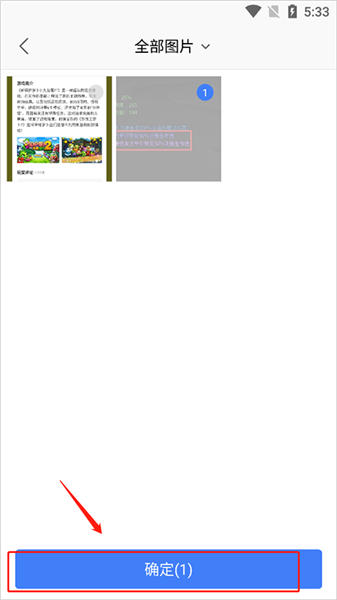
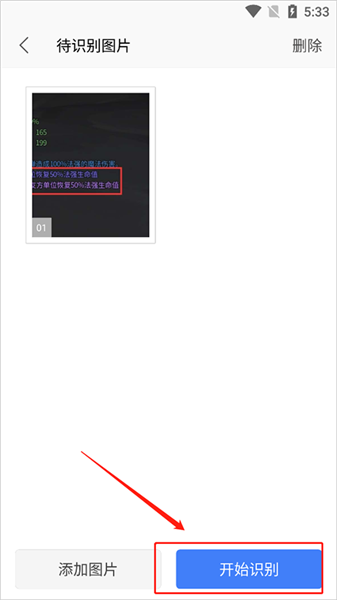
7、点击“转换”,框选识别区域,开始智能识别即可完成转换。
1、WPS文字表格如何实现自动填充
在WPS文字表格中选中需填入相同内容的单元格,点击“格式→项目符号和编号”,进入“编号”选项卡,任选一种样式后点击“自定义”,在“编号格式”栏输入要填充的内容,将“编号样式”设为“无”,依次确认退出即可完成填充。
2、WPS文字中如何快速输入星期
点击“格式→项目符号和编号”,进入“编号”选项卡,点击“自定义”,在“编号样式”中选择“一、二、三”等格式,在“编号格式”栏的“一”前输入“星期”二字即可。
3、如何粘贴网页内容
从网页复制内容后,在WPS文字中粘贴,右下角会出现“粘贴选项”按钮,点击其右侧下拉箭头,选择“无格式文本”即可去除网页原有格式。
4、如何快速转换大写金额
在WPS文字中输入数字如12345,点击“插入→数字”,在弹出对话框的“数字类型”中选择中文大写格式“壹、贰、叁……”,点击“确定”,即可自动转换为“壹万贰仟叁佰肆拾伍”。
5、如何关闭自动编号功能
点击左上角“WPS文字 - 选项”,进入“编辑”选项卡,取消勾选“键入时自动应用自动编号列表”,即可关闭烦人的自动编号。
6、如何画出笔直不打折的直线
在WPS文字中绘制直线时,固定起点后按住Shift键上下拖动鼠标,系统会自动对齐水平、垂直或15°、30°、45°、75°等角度,调整到位后松开Shift键即可。
7、如何一键输出长微博
在WPS中排版好图文内容后,进入“办公空间”选项卡,点击“长微博 - 分享到微博”,即可快速生成并发布长图文微博。
8、如何部分加粗表格线
在WPS文字中,先于“表格样式”选项卡设定所需线型与线宽,再点击“绘制表格”按钮,随后在需要加粗的表格线上从头至尾绘制一次即可。
9、如何一步完成移动与复制
按住Ctrl键的同时使用方向键或鼠标拖动选中内容,即可在移动的同时完成复制操作。
10、如何轻松旋转文字
除使用“文字方向”命令外,还可直接将字体设置为“@字体”格式(如“@宋体”或“@黑体”),所选文字将自动逆时针旋转90度。