58盾

- 类型:辅助工具
- 大小:80MB
- 时间:2026/5/31 12:34:14
- 版本:
- 厂商:暂无
- 备案号:暂无
标签:
58盾 实用工具办公软件
58盾是一款专为58同城员工打造的安全认证辅助工具,集便捷登录与动态密码生成于一体。通过该应用,用户可随时随地安全访问内部系统,有效防止账号泄露和隐私风险。操作简单、响应迅速,是职场人士高效办公的得力助手。立即下载58盾,开启更安全、更流畅的工作体验!
58盾怎么使用
更新时间:2025/6/16
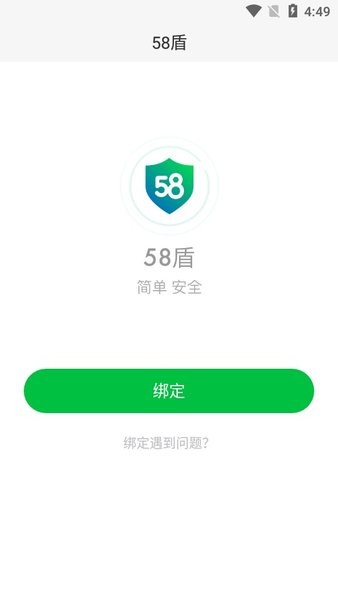
安装完成后点击打开“58盾”
点击“绑定58盾”开始绑定流程
点击“验证手机号”进行身份确认
点击“确认”以接收短信验证码
输入正确的OA账号和密码,随后点击“绑定”
绑定成功后,可根据需要选择任意一种验证方式
怎么使用58盾?
更新时间:2025/5/16
第一步:在公司外部访问内部系统网址时,会弹出用户名和密码输入框;此时请输入本人OA用户名及58盾生成的动态密码,点击确认。
第二步:进入正式内部系统登录页面,在相应位置输入本人OA用户名及OA密码,即可顺利完成登录。
58盾app使用方法:
1、安装完成后打开“58盾”,点击“绑定58盾”开始绑定,随后点击“验证手机号”
2、点击“确认”发送短信,输入正确的OA账号和密码后点击“绑定”。绑定成功后,可自由选择任一验证方式
58盾安装说明:
1、打开浏览器,启用二维码扫描功能
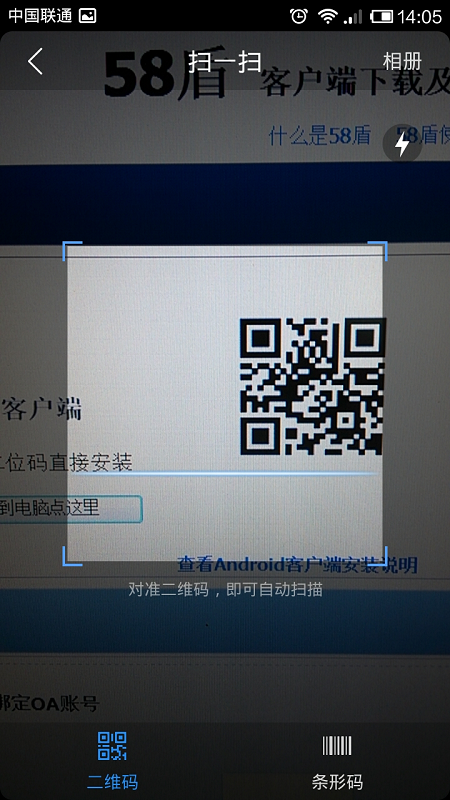
2、扫描提供的二维码
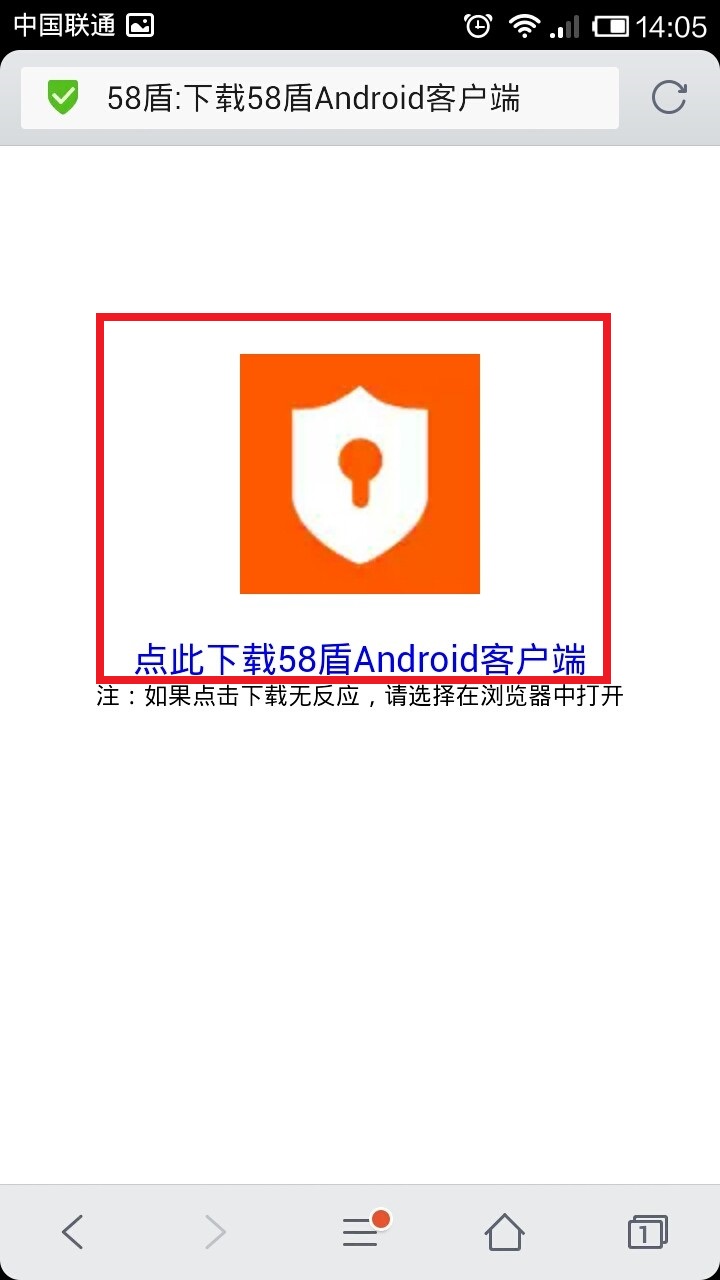
3、点击链接开始下载,请留意页面下方提示信息
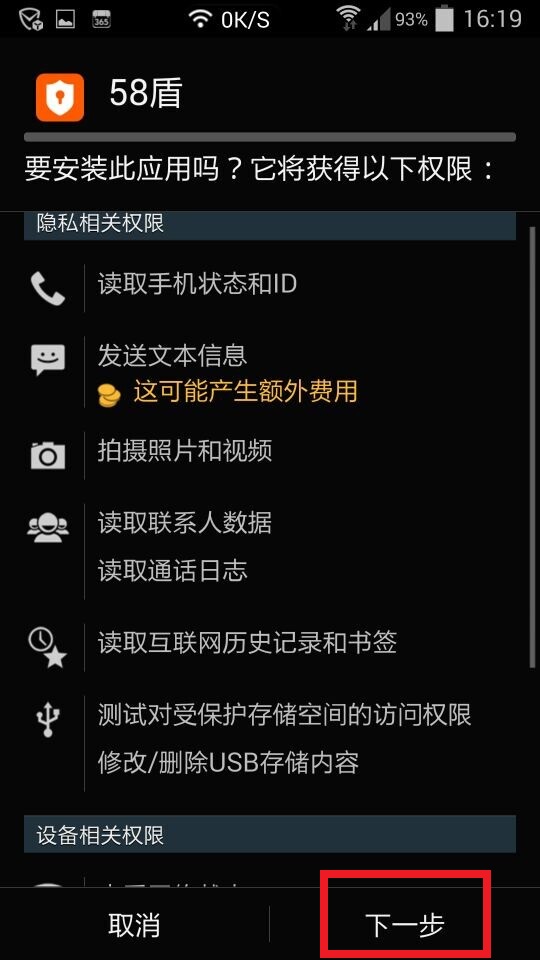
4、选择“下一步”,启动安装程序
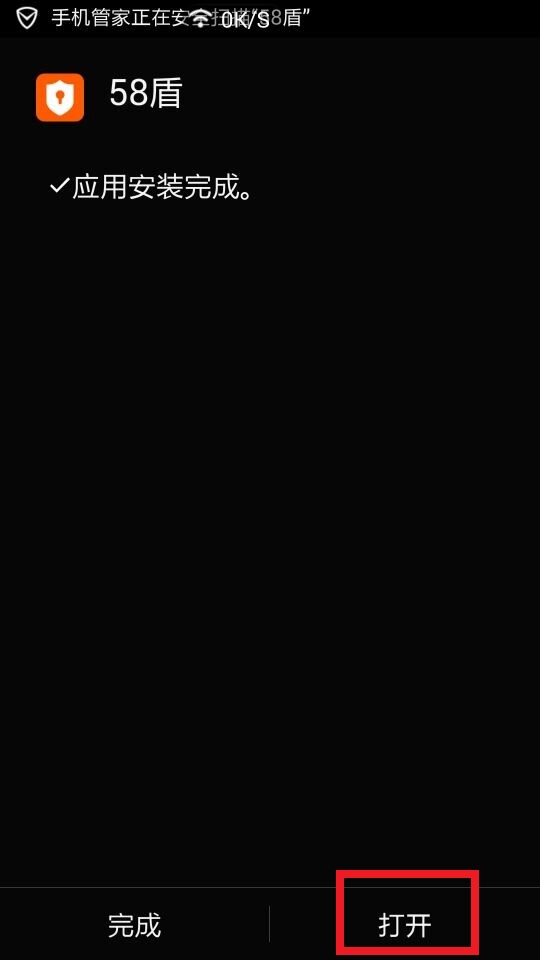
5、安装完成后点击“打开”
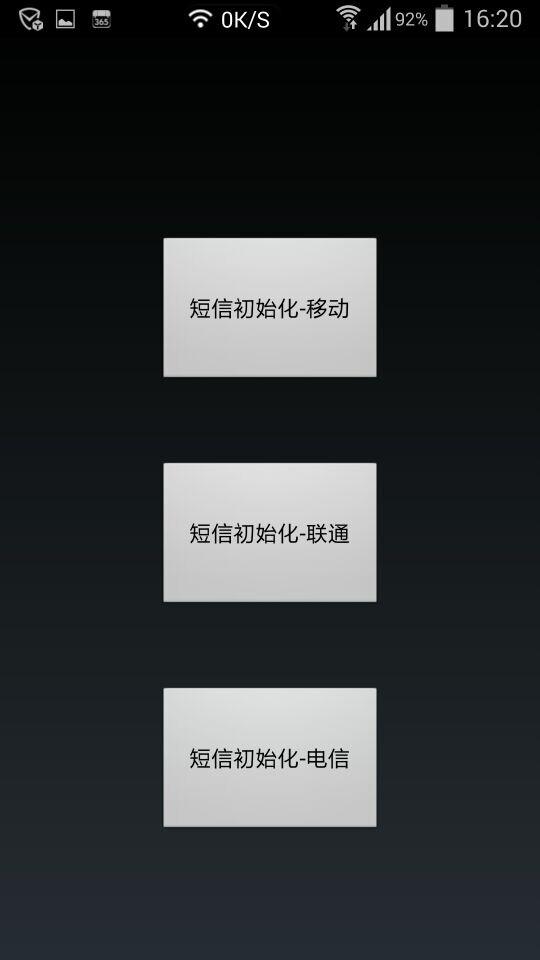
6、根据实际情况选择对应的手机服务商
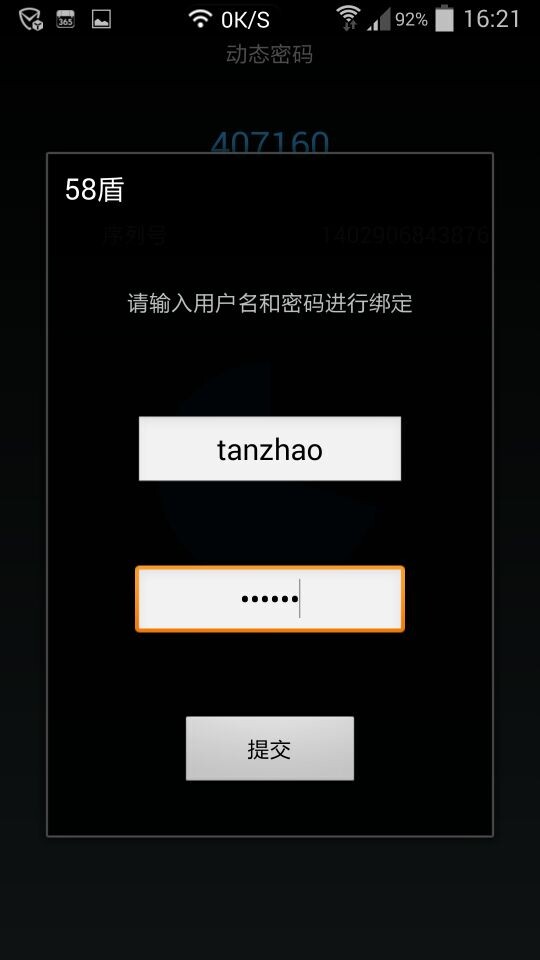
7、输入本人OA用户名及密码
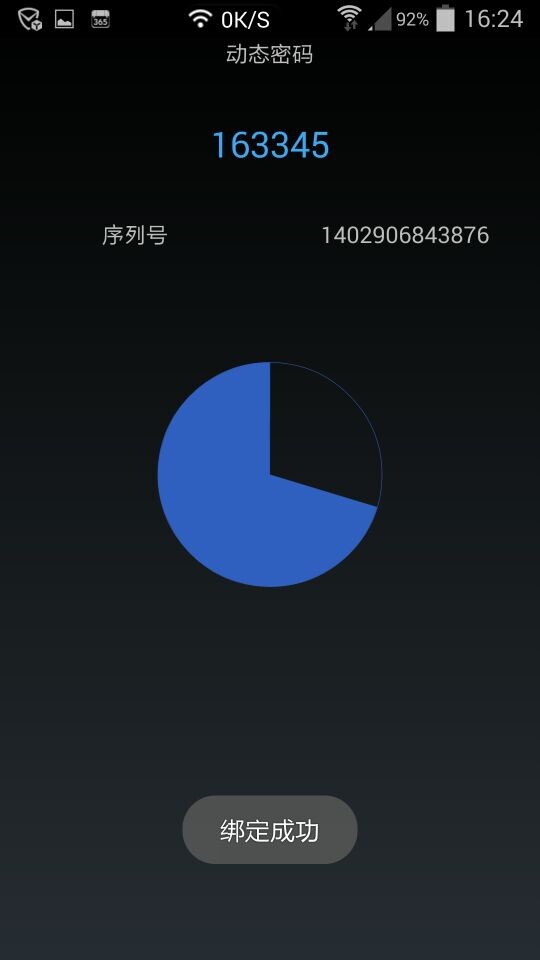
8、绑定完成后,应用将自动生成动态密码
怎么使用58盾?
第一步:在公司外部访问内部系统网址,弹出用户名密码输入框;在此处输入本人OA用户名及58盾生成的动态密码,点击确认。
第二步:进入正式内部系统登录页面,在用户名密码输入框中输入本人OA用户名及OA密码,即可成功登录。
58盾登录方式
输入本人用户名及58盾生成的6位动态密码,点击登录按钮即可。
点击“二维码登录”切换至扫码登录界面,使用58盾客户端扫描页面上的二维码即可完成登录:
使用教程步骤
1、用户名动态码登录
输入本人用户名及58盾生成的6位动态密码,点击登录。
2、安装完成后打开“58盾”,点击“绑定58盾”开始绑定,再点击“验证手机号”
3、点击“确认”发送短信,输入正确的OA账号和密码后点击“绑定”。绑定成功后,可任选一种验证方式进行登录。
58盾使用方法
下载58盾手机版并完成安装
安装完成后选择“打开”
选择正确的手机服务商
输入本人OA用户名及密码
系统开始生成动态密码
58盾使用教程
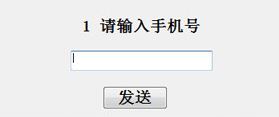
第一步:下载58盾并保存至桌面,运行后输入手机号
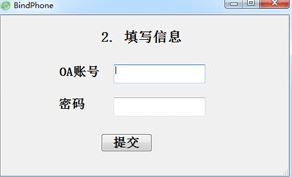
第三步:输入OA用户名和密码,点击“提交”
第五步:完成绑定,开始生成动态密码
新手教程
第一步:下载58盾并保存至桌面,运行后输入手机号;
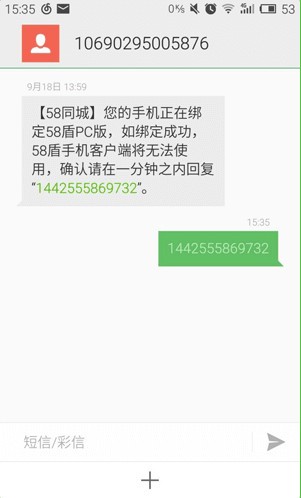
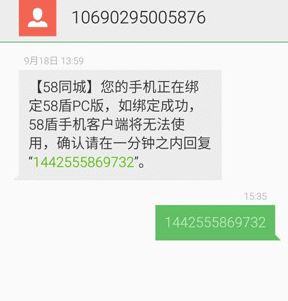
第二步:根据收到的短信内容进行回复;
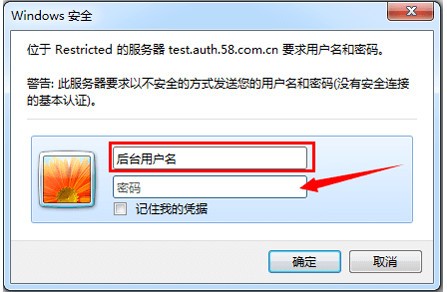
第三步:输入OA用户名和密码,点击“提交”;
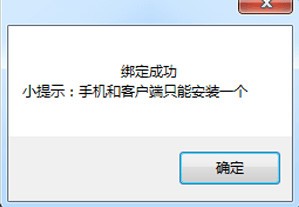
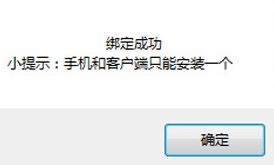
第四步:弹出绑定成功提示框,点击“确定”;
第五步:绑定完成,开始生成动态密码。
第六步:在公司外部访问内部系统网址,弹出用户名密码输入框;此时输入本人OA用户名及58盾生成的动态密码,点击确认!
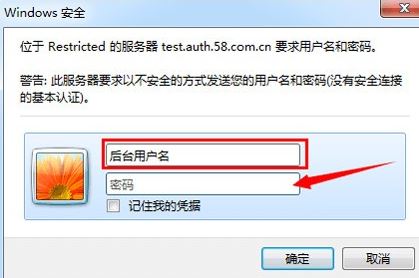
第七步:进入正式内部系统登录页面,在用户名密码输入框处输入本人OA用户名及OA密码,即可完成登录!
58盾怎么使用
更新时间:2024/4/18
安装完成后点击打开“58盾”
点击“绑定58盾”开始绑定
点击“验证手机号”
点击“确认”开始发送短信
输入正确的OA账号和密码,然后点击“绑定”
绑定成功后,可任选一种验证方式
58盾怎么安装
第一步:点击下载链接
第二步:点击页面任意位置继续
第三步:选择“安装”完成程序部署
58盾怎么绑定
安装完成后点击打开“58盾”
点击“绑定58盾”开始绑定流程
点击“验证手机号”
点击“确认”发送短信验证码
输入正确的OA账号和密码,随后点击“绑定”
绑定成功后,可根据需求选择任意一种验证方式