微商截图大师绿色版

- 类型:常用工具
- 大小:54MB
- 时间:2026/5/29 13:14:29
- 版本:
- 厂商:广州半枫荷网络科技有限公司
- 备案号:粤ICP备2023112659号-24A
标签:
微商截图大师 实用工具手机工具
微商截图大师绿色版是一款专为微商用户打造的高效实用工具类应用,集截图、编辑、美化与社交分享于一体。软件支持多种主流社交平台的对话模拟与界面生成,操作简单直观,无需复杂设置即可快速制作逼真的聊天记录、转账截图、朋友圈动态等内容,帮助用户轻松完成营销素材制作。无论是新手还是资深微商,都能通过这款软件提升工作效率,打造专业形象,有需要的朋友不妨立即下载体验!
微商截图大师怎么使用
安装微商截图大师
微商截图大师基于微信生态运行,使用前请确保手机已安装微信客户端。随后在微信中搜索“微商截图大师”公众号并关注,即可开始使用相关功能。
进入微商截图大师主界面
关注公众号后,进入微商截图大师主界面,您将看到“截图”、“编辑”、“美化”、“生成”、“发圈”等核心功能模块,满足从内容创建到社交发布的全流程需求。
截图
点击主界面中的“截图”按钮,等待页面加载完成后,跳转至微信相应界面进行操作。完成所需内容展示后,按下手机截屏键,系统会自动将截图导入微商截图大师中,方便后续处理。
编辑和美化
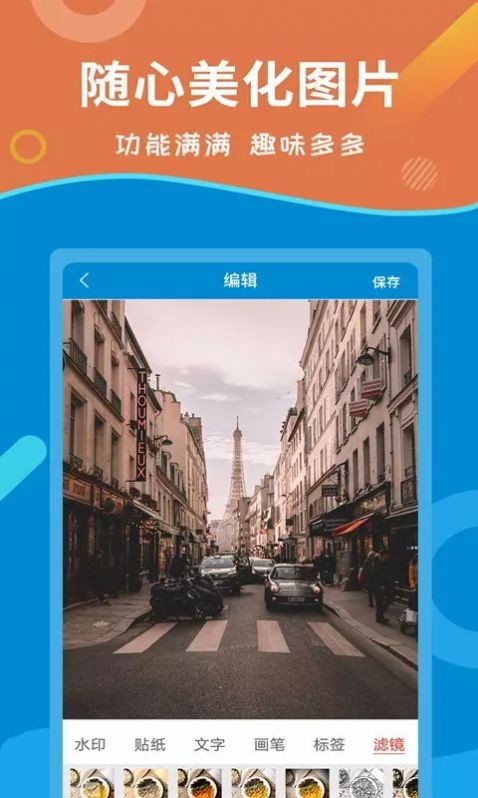
导入截图后,可利用软件内置的文字编辑、贴图、滤镜、马赛克等多种工具对内容进行个性化调整与美化,让您的截图更具真实感与视觉吸引力。
生成
当编辑与美化工作完成后,点击“生成”按钮,即可输出最终版本的截图文件,供保存或分享使用。
发圈
在主界面点击“发圈”功能,可将生成的截图一键分享至微信朋友圈、微信群聊或微店等渠道,助力高效推广。
微商截图大师怎么用
更新时间:2024/11/12
1、打开微商截图大师,进入首页。
2、选择所需的功能模块,例如微信单聊、群聊、红包等场景。
3、在所选模块中点击“添加对话”,并选择对话类型,如文本、图片、语音等。
4、自由设置对话内容、头像、昵称等信息,打造高度仿真的聊天记录。
5、点击“生成预览”查看最终效果,确认无误后再进行下一步。
6、保存截图并分享至目标社交平台,轻松完成营销内容发布。
微商截图大师怎么设置文字大小呢
更新时间:2024/11/12
1、进入手机系统设置,找到“显示”选项,点击进入后选择“字体大小”进行调整。
2、调整完成后,微商截图大师内的文字大小将同步变化,实现统一视觉效果。
微商截图大师怎么设置深色模式
更新时间:2024/11/12
打开微商截图大师应用:确保应用已正确安装并正常启动。
进入设置页面:在应用主界面中找到并点击设置图标(通常为齿轮形状)。
找到主题设置选项:在设置菜单中查找“主题设置”或“界面设置”相关条目。
选择深色模式:在主题选项中启用“深色模式”或“夜间模式”功能。
确认设置:完成选择后退出设置页面,应用界面将自动切换为深色风格,提升夜间使用舒适度。
1、图片微商截图:支持生成微信、支付宝、QQ等主流平台的各类截图;
2、覆盖大部分社交场景:包括微信单聊、群聊、朋友圈,QQ聊天、QQ群聊、QQ红包等多种使用情境;
3、聊天页面中支持插入:文字、图片、表情、语音、视频通话、红包、时间戳、系统通知、消息撤回等丰富元素;
4、聊天界面字体:字体大小可自由调节,灵活定制符合需求的截图效果;
5、团队建设:适用于微商招募代理及二级代理管理,支持团队模式操作,发圈内容一键复制,有效降低账号风险。