Bluetooth Keyboard & Mouse

- 类型:常用工具
- 大小:6MB
- 时间:2026/5/27 16:55:24
- 版本:6.4.5
- 厂商:暂无
- 备案号:暂无
标签:
bluetooth keyboard & mouse手机工具 实用工具
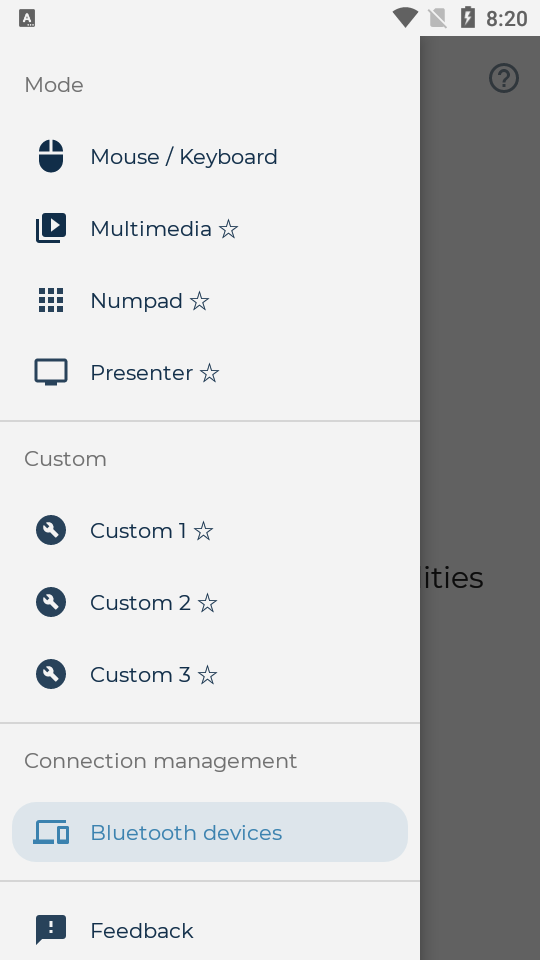
Bluetooth Keyboard & Mouse 是一款专为提升移动设备操控体验而设计的实用工具。通过蓝牙技术,它能将你的手机或平板瞬间变身为无线键盘与鼠标,轻松连接电脑、电视等设备,实现高效输入与精准控制。软件不仅支持自定义快捷键、鼠标手势和滚轮操作,还提供低延迟响应与多平台兼容性,让你在办公、娱乐或远程操作中游刃有余。只需在移动设备上安装该应用,即可开启便捷的跨屏操控之旅。
Bluetooth Keyboard & Mouse支持的设备
接收端设备需具备蓝牙功能。以下操作系统已通过实际测试,确保稳定运行:
安卓及安卓电视系统
苹果 iOS 与 iPadOS
Windows 8.1 及更高版本
Chromebook 的 Chrome 操作系统
Bluetooth Keyboard & Mouse怎么用?Bluetooth Keyboard & Mouse使用说明
1、下载和安装
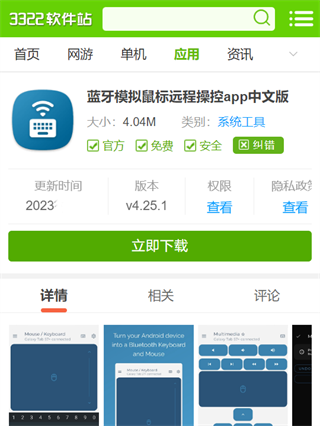
首先,在你的电脑上下载并安装 Bluetooth Keyboard & Mouse 的服务器端程序,可从官方渠道获取适用于 Windows 或 Mac 的安装包。随后,在手机或平板上安装对应的移动端应用程序。
2、连接设备
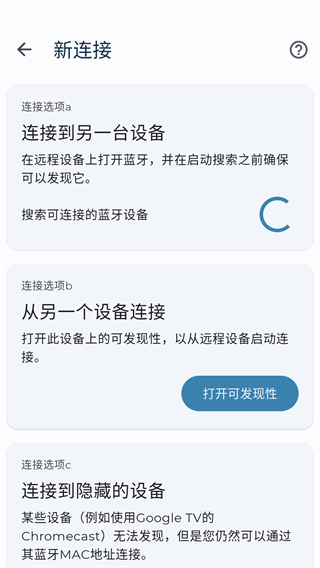
请确保电脑与移动设备处于同一 Wi-Fi 网络下,或均已开启蓝牙功能。启动移动端应用后,系统会自动扫描并列出当前可用的主机设备。
3、配对计算机
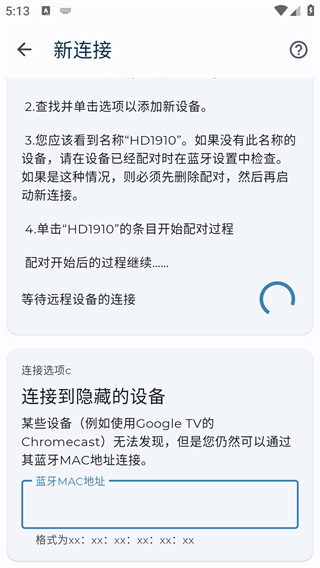
在应用界面中选择你希望连接的目标计算机。通常情况下,应用会自动识别局域网内的主机,只需轻点对应设备名称即可发起配对请求。
4、开始操控
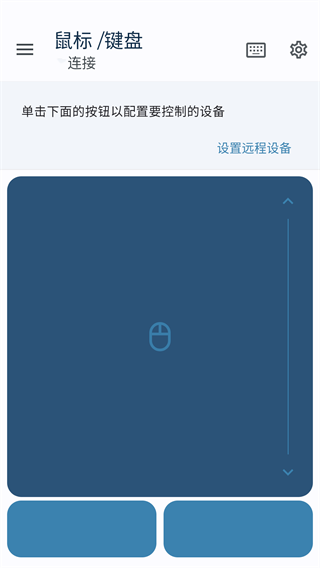
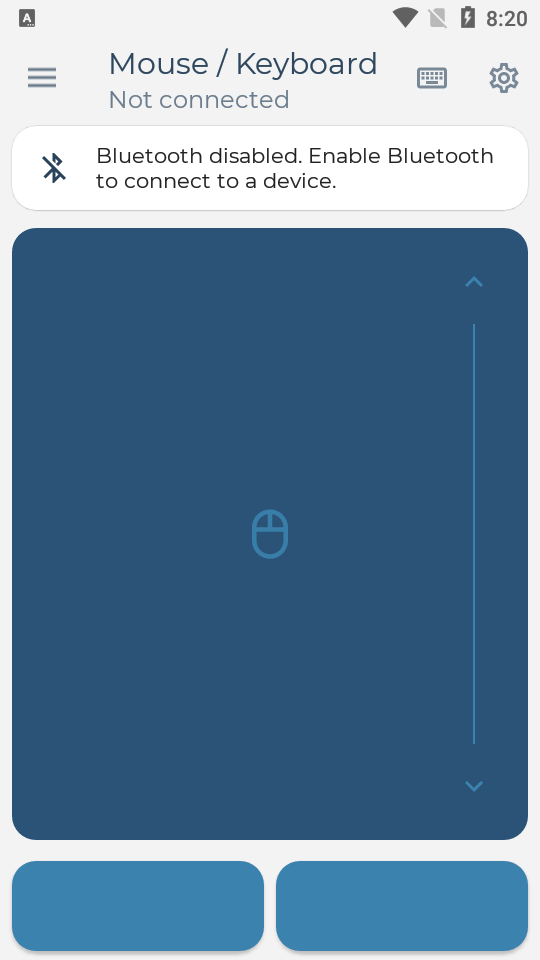
配对成功后,你的移动设备即化身为功能完整的无线键鼠。通过屏幕上的触控区域,可自由移动光标、点击、滑动滚轮;同时调出虚拟键盘,实现文字快速输入,操作流畅自然。
5、额外功能
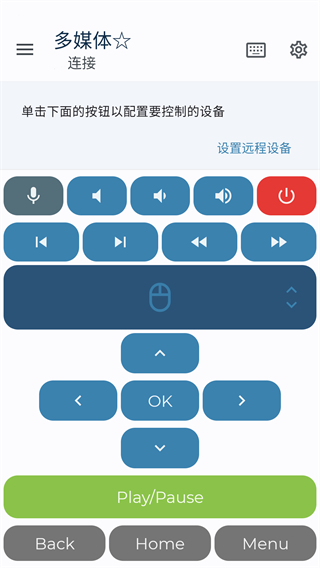
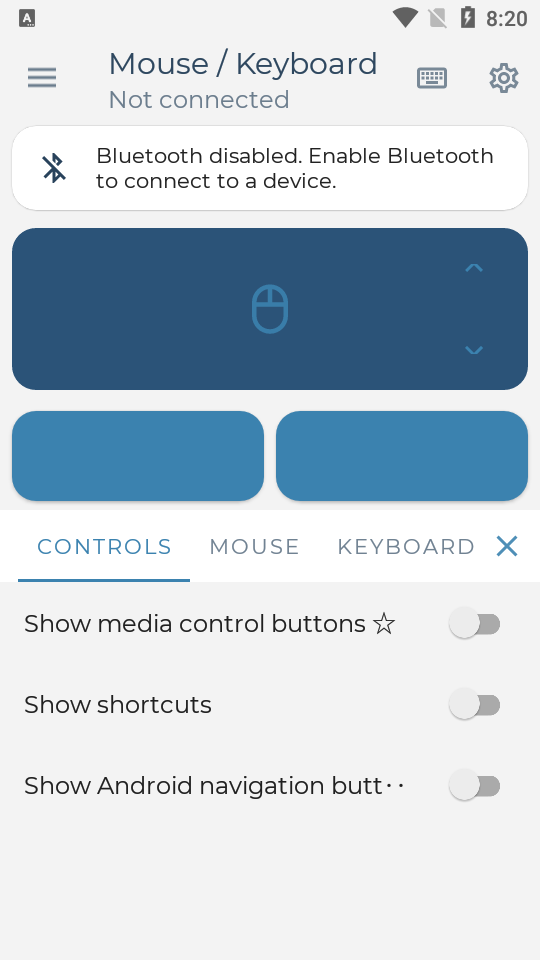
除了基础键鼠功能,应用还集成多项实用特性,包括多点触控手势识别、媒体播放控制、远程文件访问等,进一步拓展使用场景,满足多样化需求。
使用注意
部分机型可能存在兼容性问题,建议 Android 9 及以上系统使用。如遇异常,可向开发者反馈具体问题。
若启用 Bluetooth Low Energy(低功耗模式)后无法正常配对,建议暂时关闭该选项以提升连接稳定性。
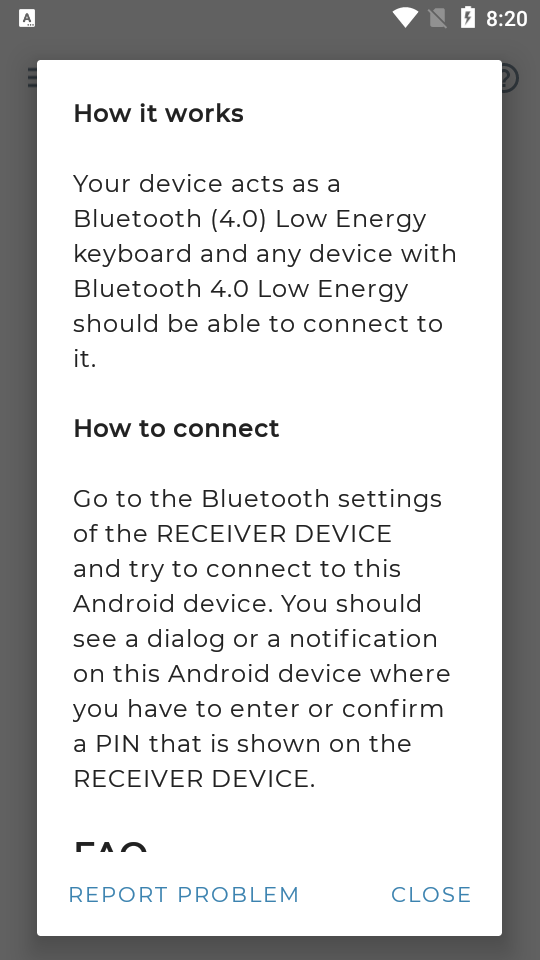
针对初次使用的用户,这里简要说明配对逻辑:假设手机 A 作为键鼠控制器,主机 B 为被控设备。
首先,在 A 和 B 的蓝牙设置中互相删除对方记录,并关闭蓝牙(若此前未配对过,此步可跳过)。
接着,打开手机 A 上的应用,软件会自动尝试开启蓝牙;若失败,请检查是否已授予必要权限。
然后,在主机 B 上开启蓝牙,搜索附近设备,选择手机 A 并完成双方确认。
至此配对完成,手机 A 即可作为 B 的无线键盘与鼠标使用。
bluetoothkeyboard键盘怎么连接
更新时间:2025/11/13
开启键盘电源:确保键盘已通电,部分型号需滑动电源开关或通过 USB 供电激活。
进入配对模式:
单独配对键:长按标有“Pair”“Connect”或“Bluetooth”的按键约 3–5 秒,直至指示灯开始闪烁。
组合键方式:同时按下“Fn + F2/F3/Q”等特定组合键(例如华为键盘需长按电源键超过 3 秒)。
开关一体设计:将电源开关拨至“ON”位置,设备将自动进入配对状态。
设备端操作:
Windows 系统:进入“设置 > 设备 > 蓝牙和其他设备”,开启蓝牙后点击“添加设备”,从列表中选择对应键盘名称。
macOS 系统:点击苹果菜单 > “系统偏好设置 > 蓝牙”,开启后等待设备出现在搜索结果中。
输入配对码:在键盘上输入屏幕上显示的 4 至 8 位数字(常见如“0000”或“1234”),按回车键确认完成配对。
1、平台内所有工具均免费开放,用户可自由操作,无任何隐藏限制。
2、模拟鼠标与键盘的灵敏度支持个性化调节,日常设置简单直观。
3、无需外接硬件即可实现键鼠模拟,即使远程控制也轻松自如。
4、广泛兼容各类安卓手机,模拟键鼠体验稳定流畅。
5、通过蓝牙快速绑定家庭电脑,连接延迟低,响应迅速。
6、可根据个人习惯灵活配置鼠标与键盘参数,每次使用都高效便捷。