Lightroom高级版

- 类型:图像影音
- 大小:373MB
- 时间:2026/5/27 15:02:44
- 版本:v9.0.0
- 厂商:深圳冰川网络股份有限公司
- 备案号:暂无
标签:
lightroom 图像编辑 相机工具
Lightroom高级版是Adobe Systems倾力打造的专业级手机修图利器,专为摄影爱好者与内容创作者量身定制。它不仅继承了桌面端强大的图像处理基因,更针对移动端操作体验进行了深度优化。无论是精准的曝光调整、细腻的色彩校正,还是智能人像修饰与一键自动优化,Lightroom高级版都能轻松应对。配合高效的批量处理与自动化流程,让你在掌间完成专业级后期,大幅提升创作效率,释放影像无限可能。
lightroom app使用教程
更新时间:2024/7/10
后期调整
首先,打开adobe lightroom安卓版软件,登录后出现如下页面:
第一部分——基础调整
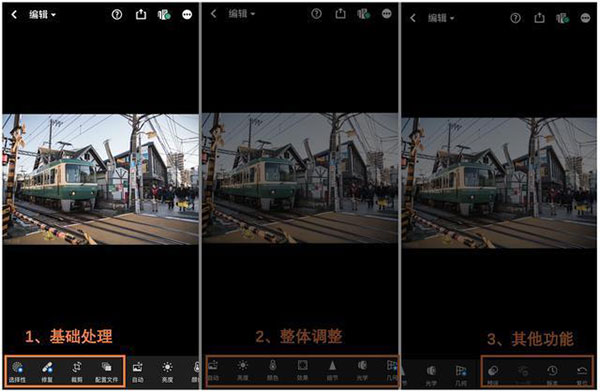
考虑到手机屏幕空间有限而功能又极为丰富,Lightroom将底部操作区划分为三大板块,彼此以黑线清晰分隔,便于用户快速定位所需工具。
第一板块包含4项工具:其中2项为付费功能,2项免费开放。
“选择性”——尽管从逻辑上更适用于局部精细调整,但因其属于高级功能,被优先展示。该功能支持对画面任意区域进行精准编辑,实现高度定制化处理。若你使用过Snapseed,“局部”功能可作为替代方案。
“修复”——用于清除照片中的污点、瑕疵或多余元素,属于付费功能。Snapseed中的同名“修复”工具也能实现类似效果。
“裁剪”——完全免费,支持旋转、构图调整及比例设定。
“配置文件”——相当于内置滤镜库,提供多种风格化预设,但整体选择相对有限。
第二部分——整体调整
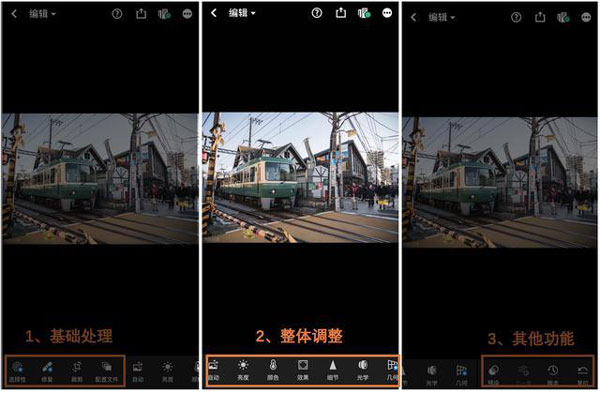
整体调整模块是Lightroom的核心所在,共包含7大工具,其中6项免费,仅1项需订阅高级版。
1、“自动”——系统自动优化图像参数,实际使用频率较低;
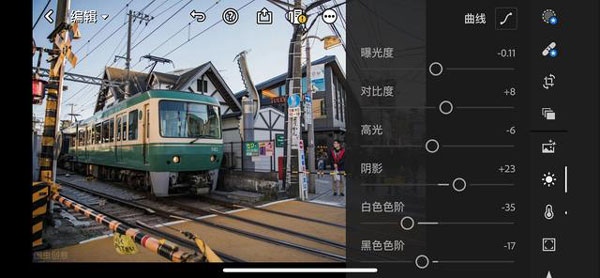
2、“亮度”——涵盖曝光度、对比度、高光、阴影、白色色阶与黑色色阶六大参数,全面掌控明暗层次;
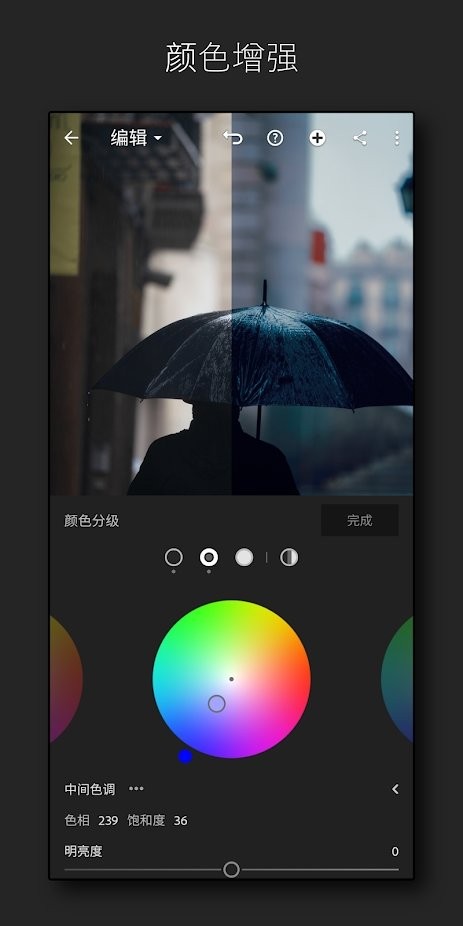
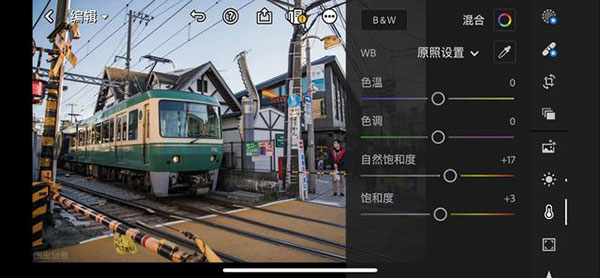
3、“颜色”——提供色温、色调、自然饱和度、饱和度及HSL(色相、饱和度、明度)精细调节,助你精准还原或创意调色;
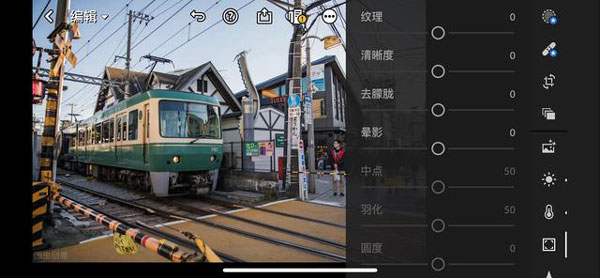
4、“效果”——包含纹理、清晰度、去朦胧、晕影、中点、羽化、圆度、高光、颗粒、大小与粗糙度等参数,用于增强画面质感与氛围;
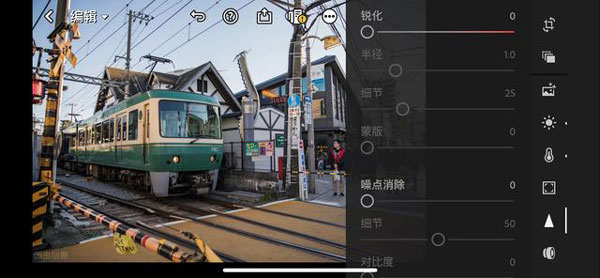
5、“细节”——通过锐化、半径、细节与蒙版四项控制,提升图像边缘清晰度,同时避免过度锐化带来的噪点;
6、“光学”——用于修正镜头缺陷,包括移除色差与启用镜头校正,有效改善边缘畸变与紫边问题;
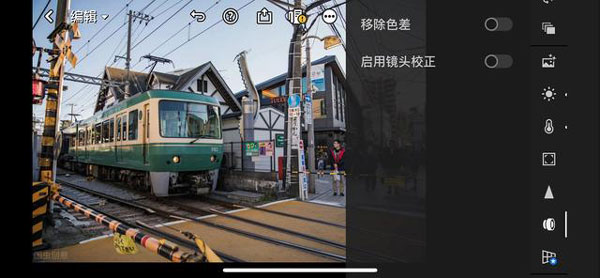
7、“几何”——专用于校正画面倾斜或透视变形,属于付费功能。Snapseed中的“透视”工具可作为免费替代方案。
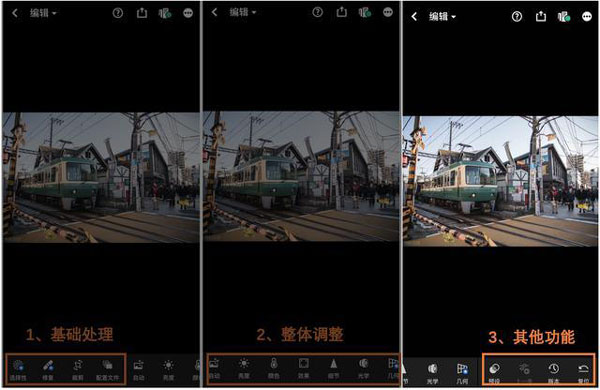
第三部分——其他功能
第三板块包含四项完全免费的功能,提升操作便捷性与历史管理能力。
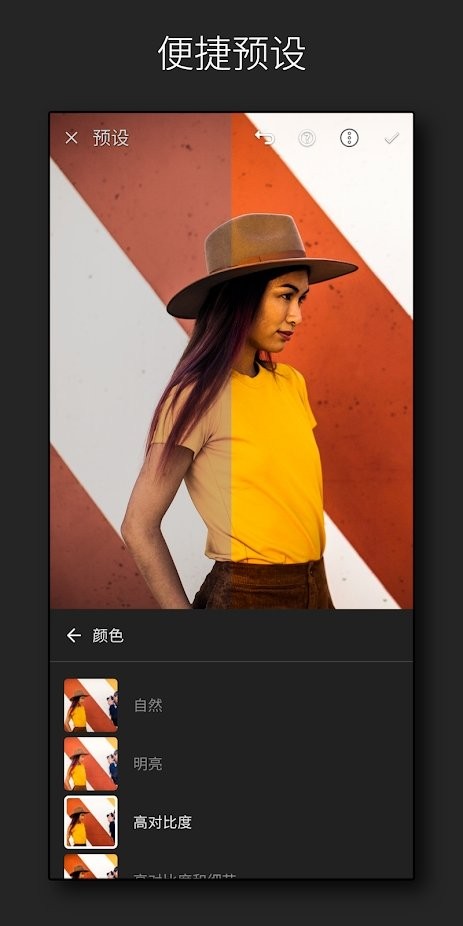
“预设”——可保存或导入他人分享的修图方案,一键套用整套参数,大幅提升效率;
“上一步”——快速撤销最近一次操作;
“版本”——实时对比当前编辑效果与原始图像;
“复位”——回退至任意历史步骤,灵活调整修图路径。
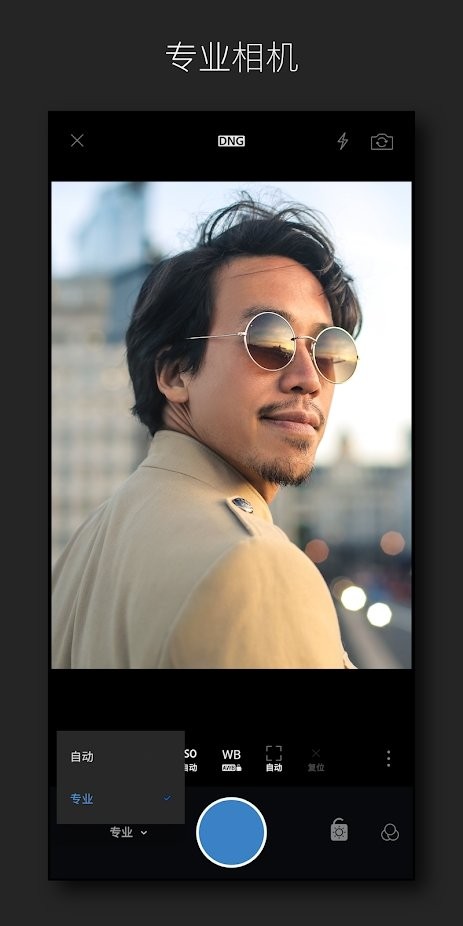
除了强大的后期处理能力,Lightroom还内置拍摄功能。虽然其拍照模块并非主打亮点,但支持直接拍摄RAW格式照片,为后续深度编辑保留最大信息量,适合对画质有高要求的用户。
拍摄
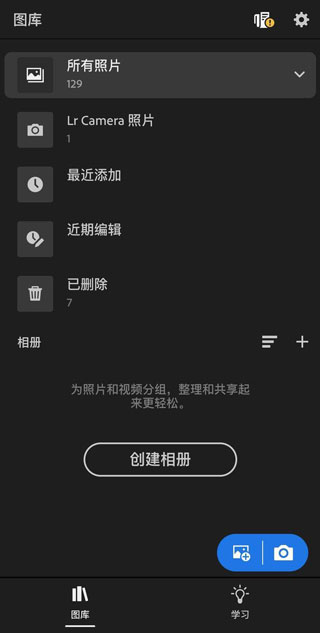
打开lr软件,出现如下页面:
左下角的蓝色相机图标即为拍摄入口,点击即可进入拍摄模式。
lr不仅支持编辑RAW格式图片,还能直接拍摄RAW格式,确保从源头保留更多细节,为专业后期奠定基础。
Lightroom高级版怎么导出图片
更新时间:2024/7/10
从 Lightroom for mobile (Android) 版本 5.0 起,用户可将编辑后的照片导出为 JPEG、DNG、TIF 或原始图像格式,并自定义 JPG 品质、输出锐化及色彩空间等高级选项。
导出操作步骤如下:
1、执行以下任一操作:
在放大视图中打开目标图像;
或在网格视图中长按任意照片进入多选模式,勾选所有需导出的照片。
2、点击右上角的分享图标。
3、在弹出菜单中选择“导出为”。
4、在导出对话框中设置以下参数:
预设
可快速选择 JPG(小)、JPG(大)或原始图像等常用导出方案。
文件类型
支持 JPG、DNG、TIF 及原始图像(完整尺寸原始文件)四种格式。
尺寸
适用于 JPG 和 TIF 格式,提供三种选项:
最大可用尺寸:以原始最大分辨率导出;
小:限制长边为 2048 像素,宽度按比例缩放;
自定:手动输入长边像素值(不超过 15,000),系统自动计算另一维度。
质量
可在 10% 至 100% 之间自由调节压缩质量。
包含水印
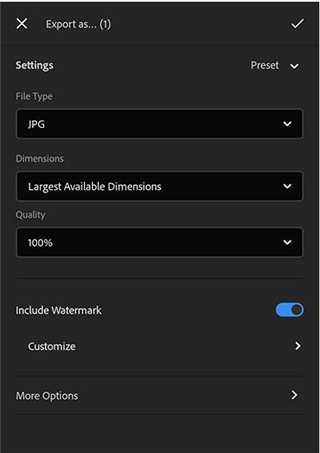
开启后,导出照片将叠加自定义水印文本。
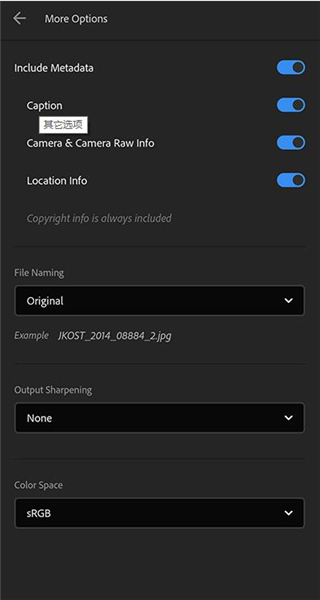
点击“更多选项”还可设置:
元数据包含内容:如题注、相机信息、Camera Raw 参数、地理位置及版权信息;
文件命名方式:支持原始名称、自定义名称或“日期-文件名”格式;
输出锐化:根据输出媒介(屏幕、打印等)选择锐化强度;
色彩空间:依据用途选择 sRGB、Adobe RGB 等标准。
5、点击右上角的“√”确认导出,左上角将显示待导出照片数量。
存储到设备
编辑完成后,可将 JPG 格式的副本保存至手机相册。操作方式如下:
在放大或网格视图中选中目标照片;
点击右上角分享图标;
在菜单中选择“存储到设备”。
注意:
若已开启“相机胶卷自动导入”功能,保存的照片将自动同步至 Lightroom 桌面版及云端相册。
Lightroom高级版怎么保存自己的预设
更新时间:2024/7/10
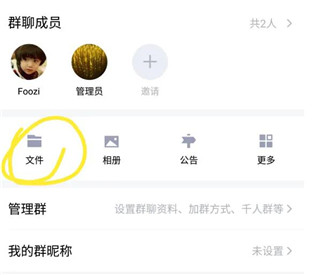
1、点击qq进入群聊,进群后点右上角“三”,点击文件
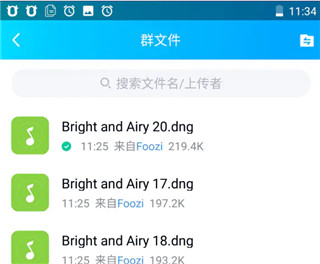
2、点击预设下载到本地
3、打开在本站下载的Lightroom高级版,打开照片
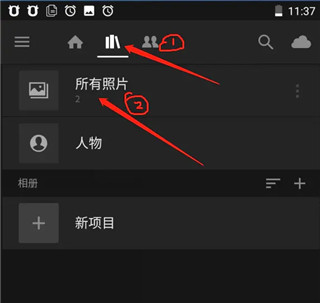
4、点三个点的按钮
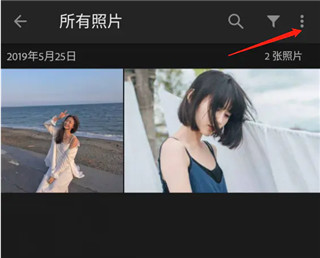
5、选择添加照片,打开文件找到QQ下载的DNG文件
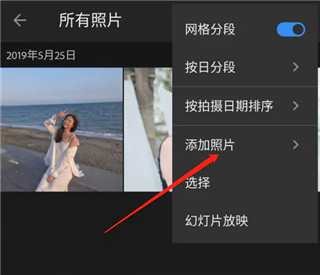
6、打开导入预设文件到 lightroom
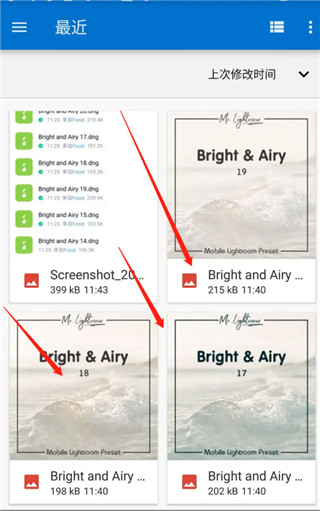
7、打开预设文件
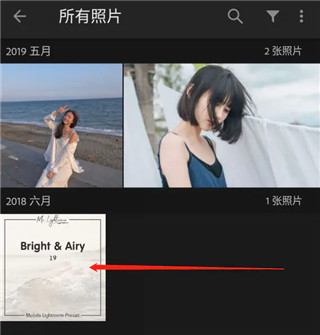
8、点三个点的按钮
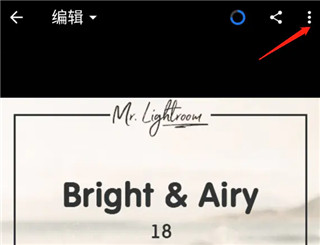
9、创建预设
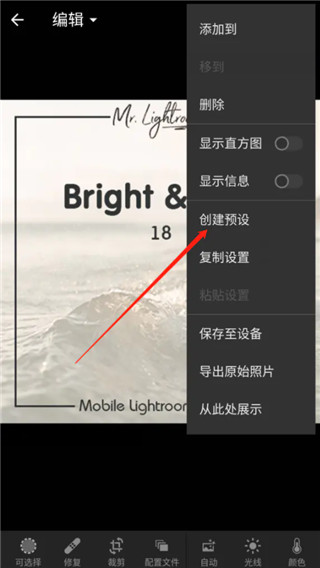
10、命名预设名点勾确认
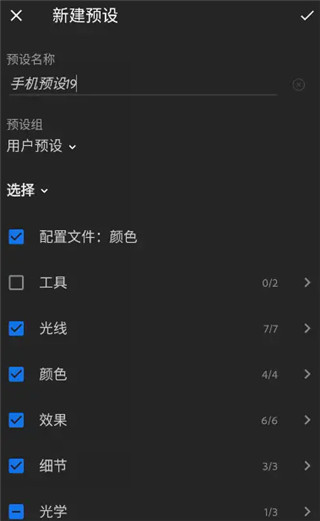
11、完成
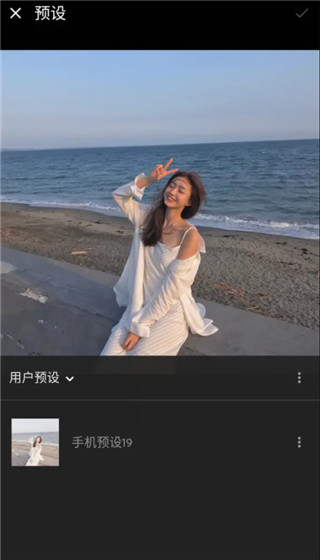
lightroom classic和lightroom有啥区别
更新时间:2024/7/10
区别介绍:
Lightroom Classic 是传统桌面版 Lightroom 的延续,专为以本地文件管理为核心的工作流设计,保留了原有的界面布局、导入整理逻辑及完整编辑功能。
有何不同:
Lightroom 是 Adobe 全新推出的云原生照片服务,支持跨平台(桌面、手机、网页)无缝协作;而 Lightroom Classic 则聚焦于桌面端,依赖本地存储。
Lightroom Classic:
软件使用位置:仅桌面
原始文件位置:本地硬盘
文件备份:不包含
易用性:最全面
整理和照片搜索:手动关键字
Lightroom:
软件使用位置:桌面、移动设备和 Web
原始文件位置:云
文件备份:自动
易用性:直观、简捷
整理和照片搜索:自动添加标签和智能搜索
Lightroom高级版破解版怎么加水印
更新时间:2024/7/10
首先,在图库中选中所有需添加水印的照片。
随后进入菜单栏,选择“文件 - 导出”。
在导出设置中,指定照片保存路径。
勾选“水印”选项,点击“编辑水印”。
在水印编辑器中,可自定义字体、阴影效果及不透明度。
若需添加图形水印,可上传自定义图片作为水印素材。
设置完成后点击保存,再执行导出操作,即可批量生成带水印的照片。
Lightroom高级版破解版怎么处理相机
更新时间:2024/7/10
在后期修片过程中,用户通常遵循一定的处理逻辑,如优化明暗影调、调整色彩平衡、增强锐度等。Lightroom 将这些常用流程整合为预设,集成于预设模块中。导入原始照片后,可直接应用预设,一键完成基础修图,显著提升效率。
使用Lightroom预设,简化修片流程
软件左侧预设列表内置多种风格,包括常规、效果、视频、颜色、黑白滤镜等类别。其中,常规预设中的6种及颜色预设中的“正片风格”最为实用。
对于风光类题材,通常结合“正片风格”与若干常规预设即可获得理想效果。
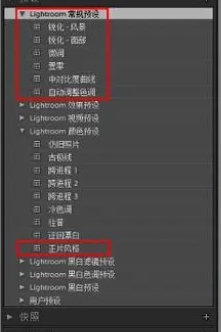
以本例照片为例,因原始色彩饱和度已较理想,无需启用正片风格。可先点击“自动调整色调”,优化整体对比与影调;接着套用“中对比度曲线”强化层次;最后应用“锐化-风景”预设提升细节清晰度,最终画面效果显著提升。
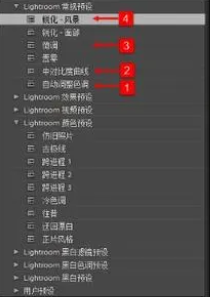
若不希望使用预设,可在常规列表中部找到“置零”选项,一键还原所有参数至初始状态。
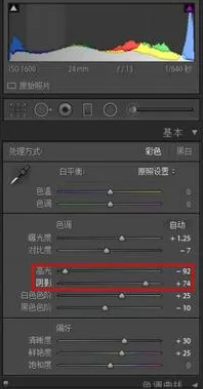
值得注意的是,预设本质是系统自动调整的一组参数组合。虽然能大幅提升效率,但有时仍需手动微调。例如本例在应用预设后,画面仍显沉闷,此时可在右侧“基本”面板中进一步调整曝光、饱和度等参数,使效果更加明快生动。
修图完成后,可直观对比处理前后效果。
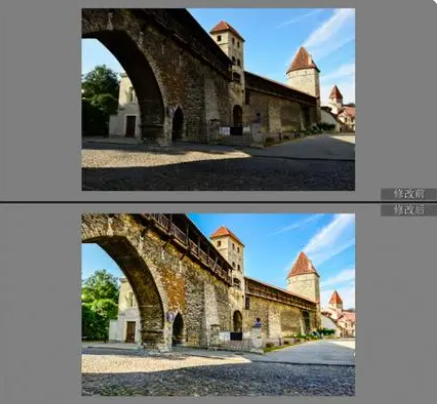
当预设效果已足够理想时,即可跳过手动调整环节,高效完成整个修片流程。
Lightroom高级版破解版怎么批量处理照片
更新时间:2024/7/10
首先双击启动Lightroom,进入主界面后点击左下角【导入】按钮。
在弹出窗口中定位照片所在文件夹,批量勾选目标图片,点击右下角【导入】。
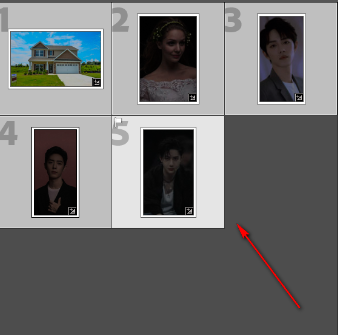
导入完成后,全选所有照片(使其呈现白色高亮状态),再点击右侧【快速修改照片】。
在右侧面板中调整【白平衡】【色调控制】等参数,所有选中照片将同步应用相同设置。
调整生效后,所有照片将统一呈现新效果,如图所示。
Lightroom高级版破解版怎么注册
更新时间:2024/7/10
第1步:免费下载。iOS用户可在App Store搜索“Lightroom”获取官方应用(需iOS 12.3及以上系统);安卓用户建议前往主流应用商店搜索“Lightroom”。注意务必输入完整名称,避免误装第三方滤镜应用。也可通过浏览器访问指定页面,搜索【Lightroom高级版破解版】并下载安装。
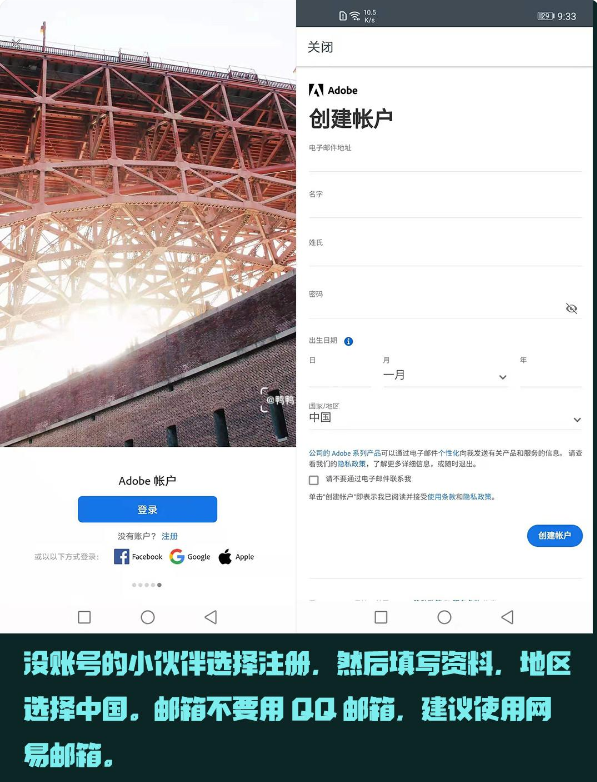
第2步:注册账户。打开APP后进入登录页,选择“注册Adobe账户”。已有账号者直接登录,新用户则点击注册。
第3步:填写注册信息。地区请选择“中国”,邮箱建议使用网易等非QQ邮箱,密码需包含大小写字母、数字及特殊字符。
特别提示:注册或登录时若出现无响应情况,建议切换至4G网络,避开网络高峰时段操作。系统加载可能稍慢,请耐心等待。