Lightroom

- 类型:图像影音
- 大小:373MB
- 时间:2026/5/21 15:00:30
- 版本:v9.0.0
- 厂商:深圳冰川网络股份有限公司
- 备案号:暂无
标签:
lightroom 拍摄 图片优化
Lightroom 是 Adobe 推出的专业级手机图像处理应用,专为摄影爱好者和专业摄影师打造。它不仅提供强大的照片编辑功能,还支持高效的图片管理与流程化后期处理。从基础曝光调整到高级色彩分级,从 RAW 格式拍摄到一键预设应用,Lightroom 将桌面级修图体验完整移植到移动端,让你随时随地轻松打造高质量影像作品。
Lightroom v8.4.0 整体调整教程
1、整体调整:整体调整模块是 Lightroom 的核心功能区,共包含 7 个主要工具。
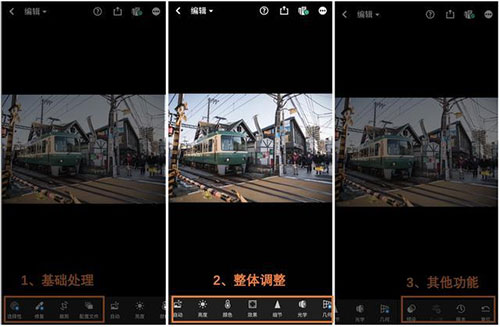
2、“自动”——系统会自动优化照片参数,但实际使用中很少依赖此功能。
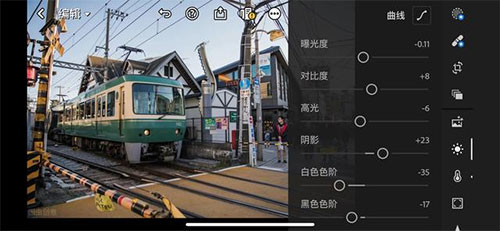
3、“亮度”——用于精细控制曝光度、对比度、高光、阴影、白色色阶和黑色色阶,是调整画面明暗层次的关键工具。
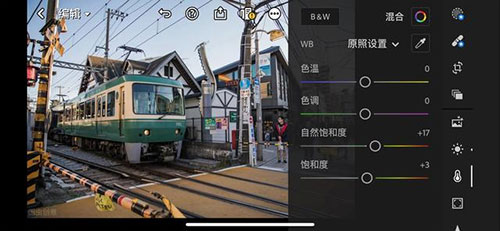
4、“颜色”——涵盖色温、色调、自然饱和度、饱和度及 HSL(色相、饱和度、明度)的独立调节,助你精准掌控色彩表现。
5、“效果”——提供纹理、清晰度、去朦胧、晕影、中点、羽化、圆度、高光、颗粒、大小和粗糙度等参数,增强画面氛围与质感。
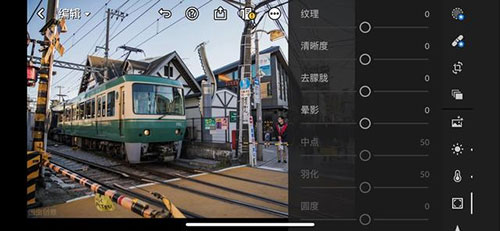
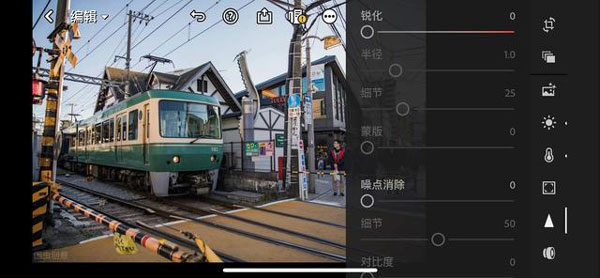
6、“细节”——通过锐化、半径、细节和蒙版设置,提升图像边缘清晰度,同时避免过度锐化带来的噪点问题。
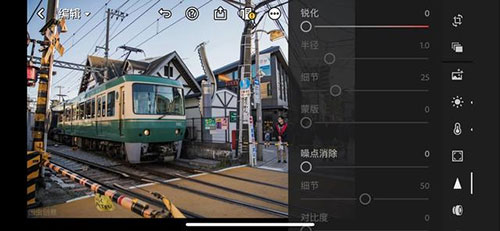
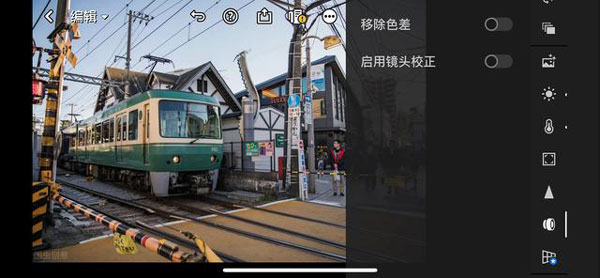
7、“光学”——包含移除色差和启用镜头校正功能,有效修正因镜头导致的紫边、畸变等问题。
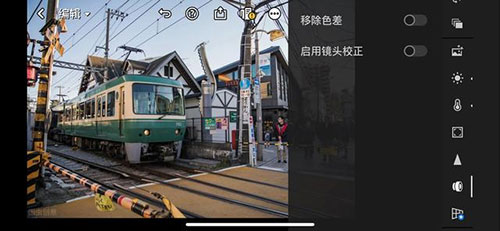
8、“几何”——用于校正画面倾斜或透视变形,属于付费功能;若未订阅,可使用 Snapseed 中的“透视”功能作为替代方案。
9、第三部分——其他功能:支持保存和调用预设,无论是他人分享的修图配方,还是自己过往的编辑步骤,都能快速复用。
Lightroom v8.4.0 后期调整
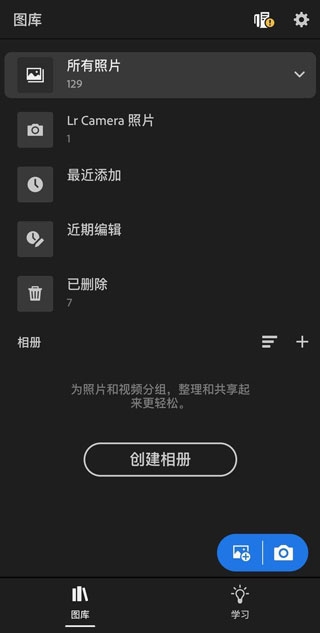
首先,打开 Adobe Lightroom 安卓版并完成登录,进入主界面:
第一部分——基础调整
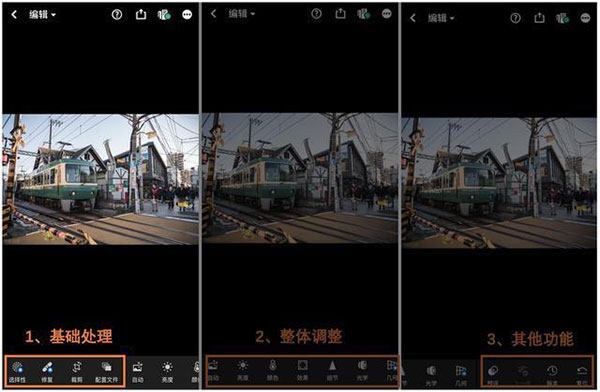
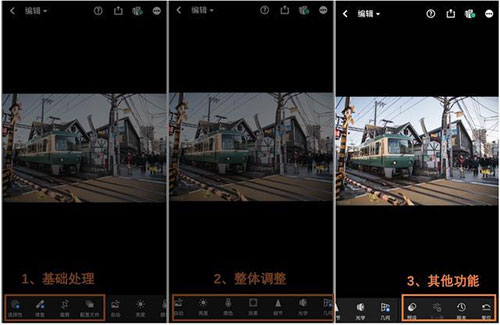
考虑到手机屏幕空间有限,Lightroom 将底部功能划分为三个清晰板块,彼此以黑线分隔,便于用户高效操作。
第一板块包含 4 项工具,其中两项为付费功能,两项免费开放。
“选择性”——虽归类于基础调整,实则属于局部精修功能。可对画面任意区域进行针对性编辑,如提亮局部、调整特定颜色等。该功能需订阅使用,Snapseed 的“局部”工具可作为免费替代方案。
“修复”——用于去除照片中的污点、瑕疵或不需要的元素,同样为付费功能,Snapseed 也提供类似“修复”工具。
“裁剪”——免费提供,支持旋转、比例调整及构图优化。
“配置文件”——相当于内置滤镜库,提供多种风格化预设,但可选样式相对有限。
第二部分——整体调整
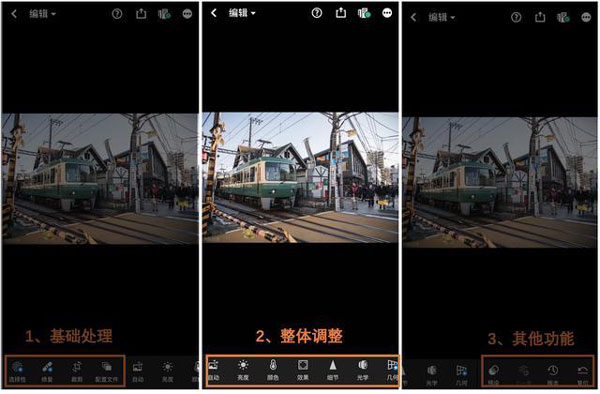
整体调整是 Lightroom 的核心编辑区域,共包含 7 个工具,其中 6 项免费,仅“几何”为付费功能。
1、“自动”——自动优化图像参数,日常修图中较少使用。
2、“亮度”——全面控制曝光、对比度、高光、阴影、白场与黑场,是塑造画面光影结构的基础。
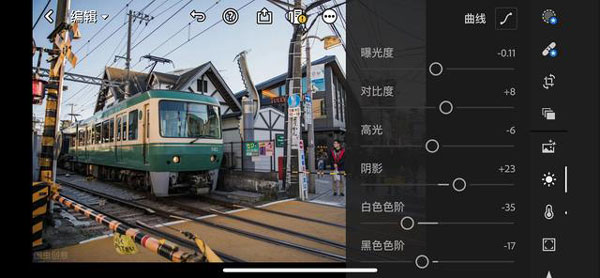
3、“颜色”——调节色温与色调平衡,配合自然饱和度、饱和度及 HSL 精细控制,实现专业级色彩管理。
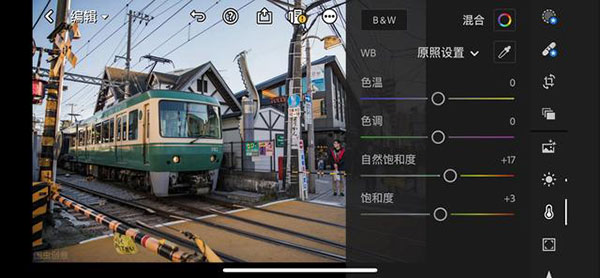
4、“效果”——通过纹理、清晰度、去朦胧等参数增强画面细节与氛围,晕影和颗粒功能还能营造胶片感或艺术风格。
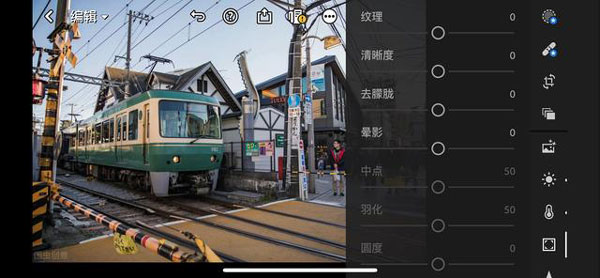
5、“细节”——锐化工具配合蒙版使用,可在保留平滑区域的同时强化边缘细节,避免噪点扩散。
6、“光学”——自动校正镜头畸变与色差,提升成像质量,尤其适用于广角或长焦镜头拍摄的照片。
7、“几何”——校正画面倾斜或建筑透视变形,需订阅高级版;Snapseed 的“透视”功能可免费实现类似效果。
第三部分——其他功能
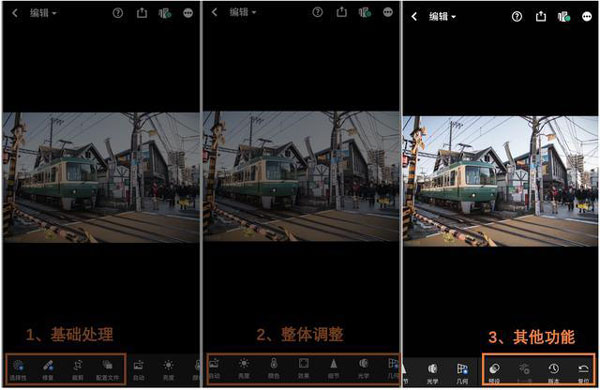
第三板块包含四项完全免费的功能,提升编辑效率与体验。
“预设”——可保存当前编辑参数为预设,后续直接套用于新照片,大幅简化重复性修图流程。
“上一步”——快速撤销最近一次操作,方便反复尝试不同效果。
“版本”——实时对比当前编辑效果与原始图像,直观评估调整成果。
“复位”——一键还原至指定历史步骤,灵活回溯编辑过程。
除了强大的后期处理能力,Lightroom 还内置拍摄功能。虽然相比专业相机应用并无显著差异化优势,但其与后期流程无缝衔接,仍值得尝试。
拍摄
打开 Lightroom 应用后,进入如下主界面:
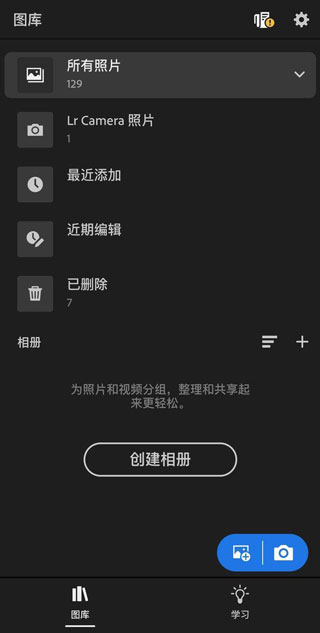
点击左下角蓝色相机图标,即可进入拍摄模式。
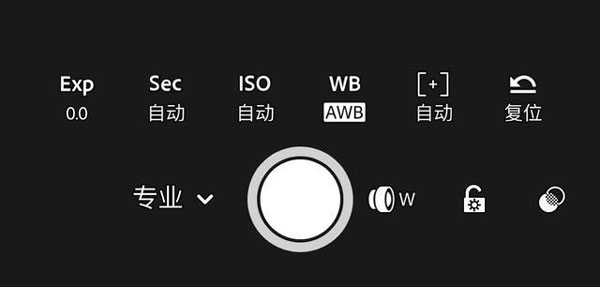
Lightroom 支持拍摄并编辑 RAW 格式照片,保留更多图像信息,为后期提供更大调整空间。
DNG 格式怎么预设保存?
1、打开已下载的 Lightroom 应用,导入需要处理的照片。
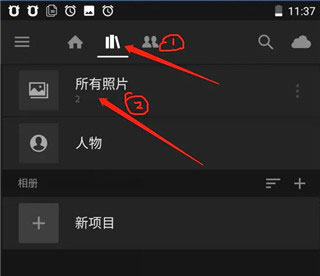
2、点击右上角三个点的菜单按钮。
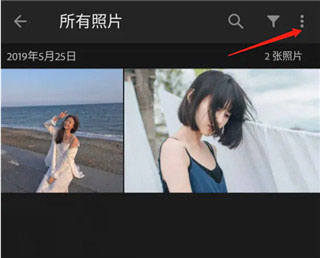
3、选择“添加照片”,从本地文件中找到已下载的 DNG 预设文件。
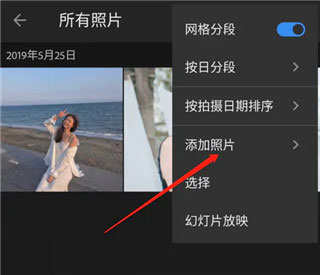
4、将 DNG 文件导入 Lightroom。
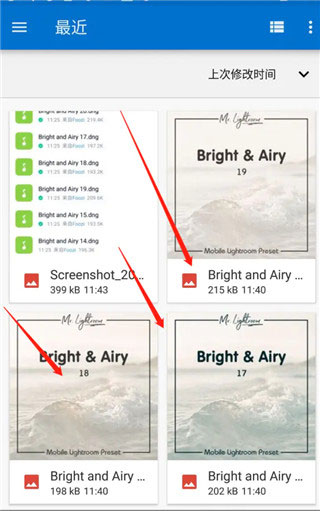
5、打开导入的预设文件。
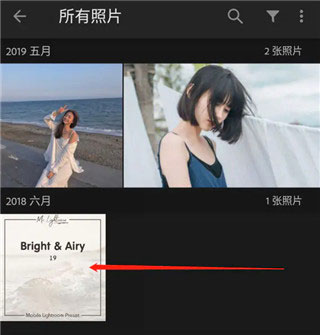
6、再次点击三个点的菜单按钮。
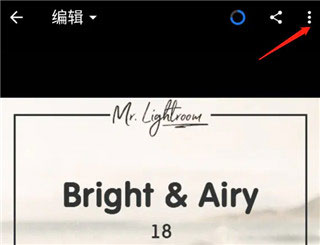
7、选择“创建预设”。
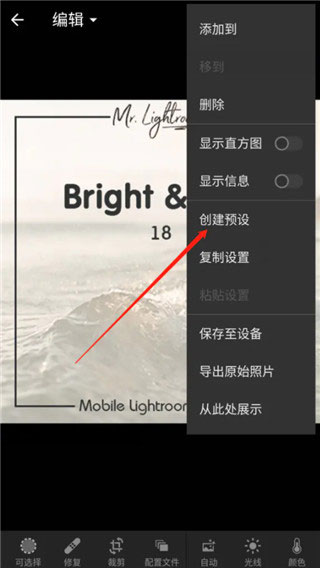
8、输入预设名称,点击确认保存。
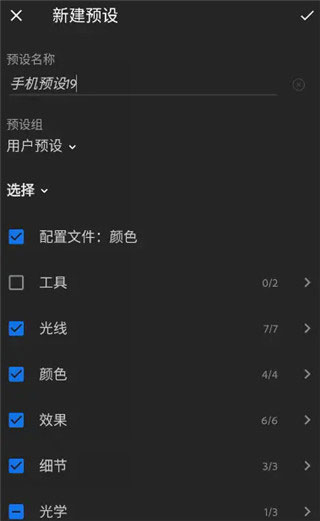
9、预设创建完成,可在“预设”面板中随时调用。
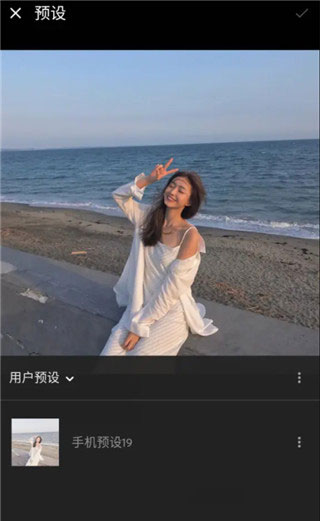
v9.0.0 版本
修复若干小错误,优化整体性能。建议安装或更新至最新版本以获得最佳体验。
v8.5.2 版本
1、在 Lightroom 选项卡中可快速访问 Lightroom 相机功能。
2、优化相册查找逻辑,提升在 Lightroom 选项卡中的浏览效率。
3、[抢先体验] 全新编辑器上线:统一裁剪与几何视图,并支持元数据、评级和评论的整合编辑体验。
4、修复已知问题,提升应用稳定性。
v8.4.0 版本
修复漏洞,进一步提升应用稳定性与运行流畅度。
更新时间:2024/07/04
1、预设:轻点即可应用专业级修图方案,快速美化照片。
2、配置文件:通过一键式视觉工具,为作品带来鲜明风格变化。
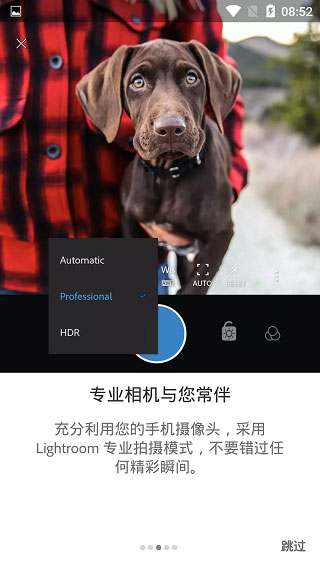
3、专业级照相机:释放手机摄影潜能,提供曝光控制、定时拍摄、即时预设等实用选项。
4、先进拍摄模式:支持 RAW、专业及 HDR 模式,捕捉更高动态范围与细节表现的影像。
5、整理与管理:利用文件夹、相册、星级评分和标签系统,高效归档与筛选优质作品。
6、曲线:通过 RGB 或综合曲线精细调控颜色、曝光、色调与对比度,实现高级调色。
7、颜色编辑:借助颜色混合器微调各色相表现,配合高级颜色分级功能,打造更具冲击力的视觉效果。
8、清晰度、纹理与去雾霾:运用行业领先的工具增强画面细节、质感与通透感,让照片焕发新生。