Scene5

- 类型:常用工具
- 大小:7MB
- 时间:2026/5/21 9:04:01
- 版本:
- 厂商:暂无
- 备案号:暂无
Scene5 是一款专为 Android 平台打造的高性能系统监控与调优工具,集帧率记录、硬件状态监测、温控管理、权限控制及系统级调试于一体。它不仅能实时追踪游戏帧率、CPU/GPU 负载、设备温度和耗电情况,还支持 ADB 与 ROOT 模式,解锁更深层次的系统功能。界面简洁直观,操作逻辑清晰,无论是普通用户还是进阶玩家,都能快速上手,精准掌握手机运行状态,优化使用体验。
Scene5 使用教程
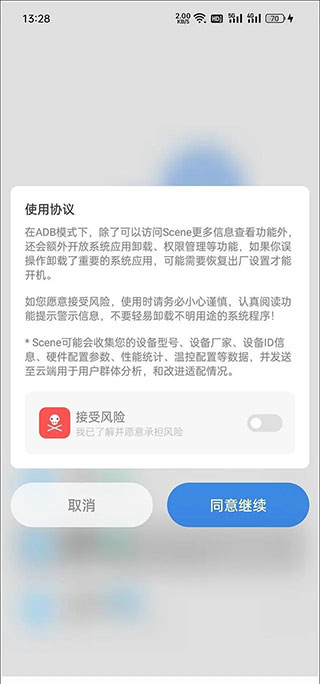
打开 Scene5 官方版软件,点击界面中的“ADB模式”选项,在弹出的风险提示窗口中选择同意,即可进入主界面,查看详细的软硬件信息。
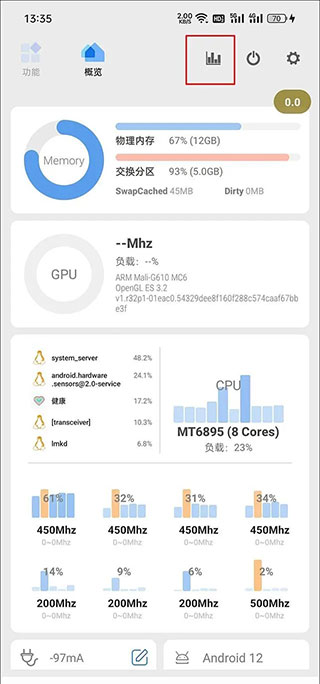
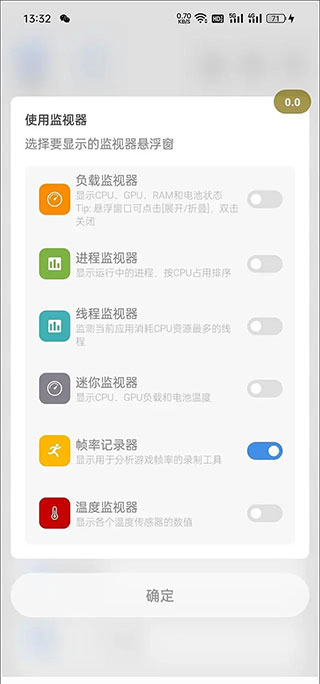
点击顶部的柱状图图标(对应监视器功能),
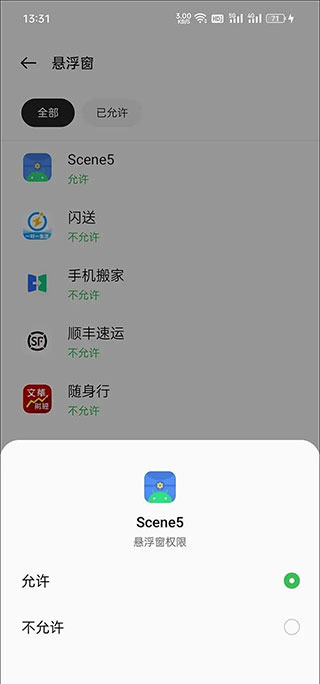
此时系统会提示需要授予 Scene5 悬浮窗权限,请前往手机设置中的权限管理页面,找到 Scene5 并开启悬浮窗权限。
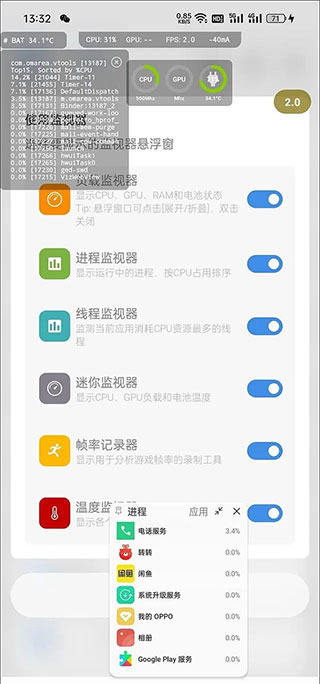
在监视器界面中,功能选项丰富,但若你仅需监测游戏帧率,只需选择“帧率记录器”一项。启用后,屏幕上将出现一个半透明的圆形悬浮按钮,实时显示当前帧数。
以《原神》为例,建议等待游戏完成加载、进入可操作画面后再点击灰色悬浮按钮。按钮变红即表示开始录制帧率;游戏结束或测试完毕时,再次点击红色按钮使其变灰,即停止录制。
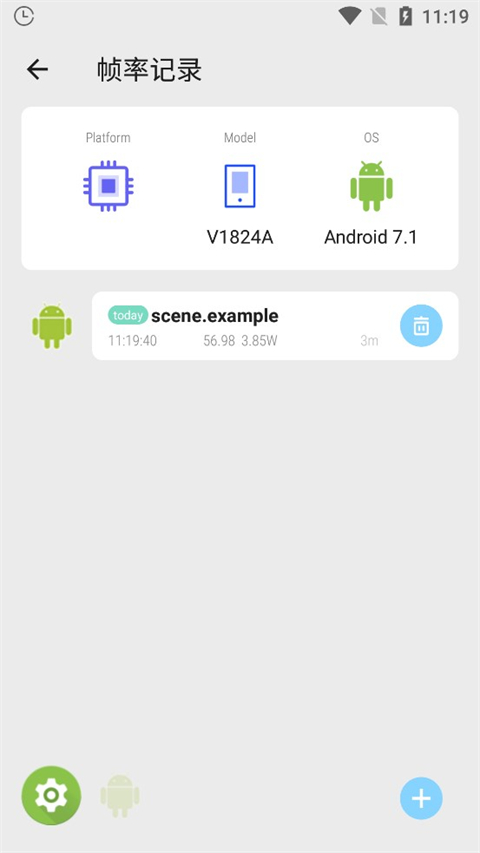
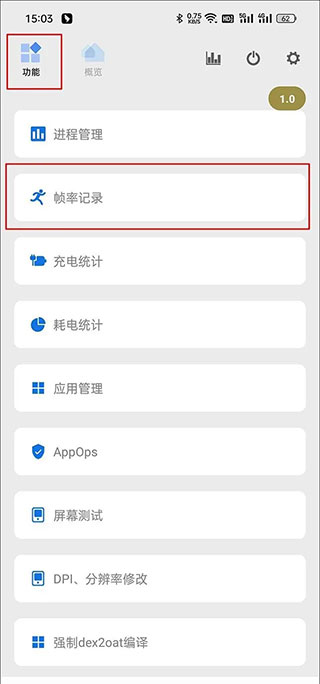
通过多任务界面返回 Scene5,进入“功能→帧率记录”,即可查看所有已录制的帧率任务。
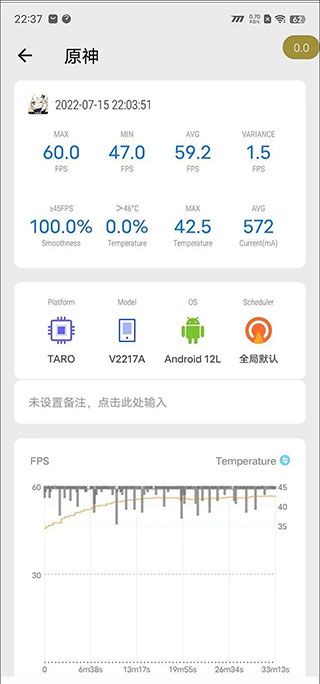
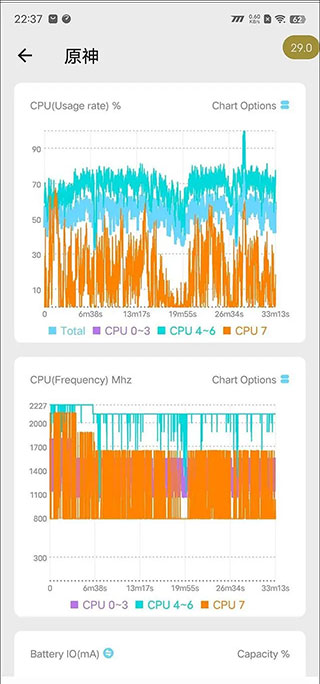
找到《原神》对应的记录,点击后可查看详细数据,包括最大帧率(MAX)、最小帧率(MIN)、平均帧率(AVG FPS)、帧率波动(VARIANCE)、流畅度(≥45FPS 占比)、高温警告(>46℃)、最高温度、平均温度等。此外,还有直观的帧率变化曲线、CPU 占用率曲线等多维度性能图表。
以上就是 Scene5 的完整使用流程。其帧率监测能力丝毫不逊于专业工具,赶紧用它测试一下你的手机在《原神》中能否长时间稳定满帧运行吧!
Scene5 adb模式怎么激活
Scene5 提供免费的 ADB 模式,可启用“帧率记录”功能,并针对游戏提供完整的帧率录制方案,兼容高版本安卓系统(如 Android 12)。普通用户无需连接电脑,仅凭手机 App 即可替代 Perfdog,监测游戏运行时的 CPU、GPU 性能、温度、耗电及帧率,并生成可视化曲线,操作更便捷。
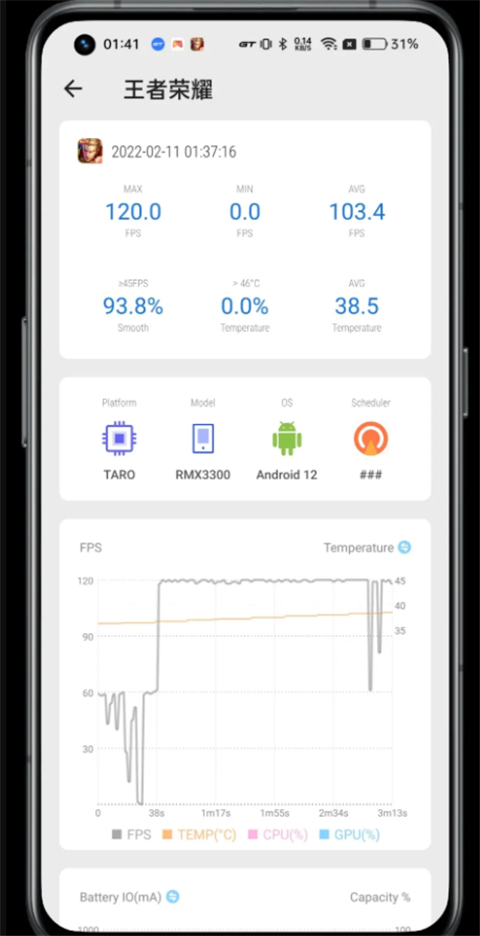
Scene5 的 ADB 模式需要 adb 权限才能激活。Android 11 及以上版本支持无线调试,若身边没有电脑,可借助“黑阈”App 激活 ADB 模式。以 Android 12(realme UI 3.0)为例,用户可下载 Scene 开发者提供的激活脚本至手机本地,再通过黑阈执行指令完成激活。
下文以真我 GT2 Pro(realme UI 3.0,Android 12)为例,提供详细图文教程,按步骤操作即可轻松完成设置。
准备工作
请提前下载并安装两个必要应用:Scene5 和黑阈,同时获取 Scene5 ADB 模式激活脚本。
Scene5 ADB 模式激活脚本【scene_adb_init.sh删除.txt】下载地址:
链接:https://pan.baidu.com/s/1sprRM-WXNNAeWmF5_BgKnw?pwd=ticc
提取码:ticc
开启开发者模式
进入“设置 → 关于手机 → 版本信息”,连续点击“版本号”直至提示已开启开发者模式。
启动黑阈服务
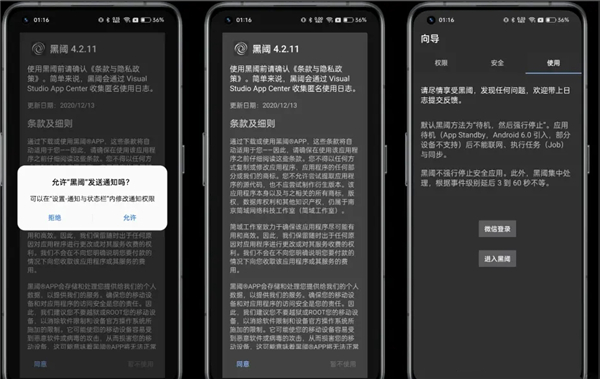
① 打开黑阈,允许发送通知;
② 同意隐私政策,开始使用;
③ 在向导页向左滑动,点击“使用”进入主界面。
开启无线调试
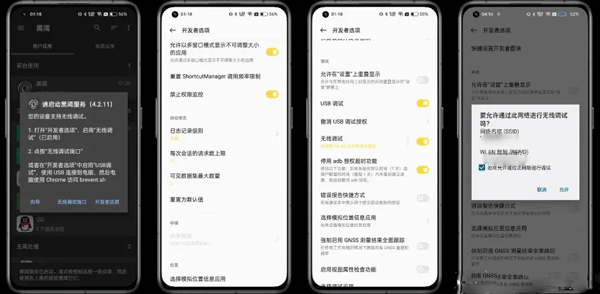
① Android 12 支持无线调试,黑阈会自动弹出提示,点击“开发者选项”进入;
② 在开发者选项中,向上滑动至接近底部,开启“禁止权限监控”;
③ 继续下滑至顶部附近,打开“USB调试”与“无线调试”开关;
④ 当弹出“要允许通过此网络进行无线调试吗?”提示时,勾选“始终允许”并点击“允许”。
无线调试启动黑阈服务
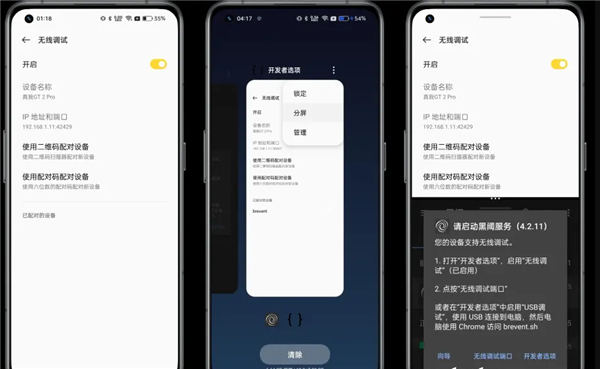
① 进入开发者选项,点击“无线调试”,使用三指上滑进入分屏模式;
② 或通过多任务界面,点击开发者选项右上角“┇”选择“分屏”;
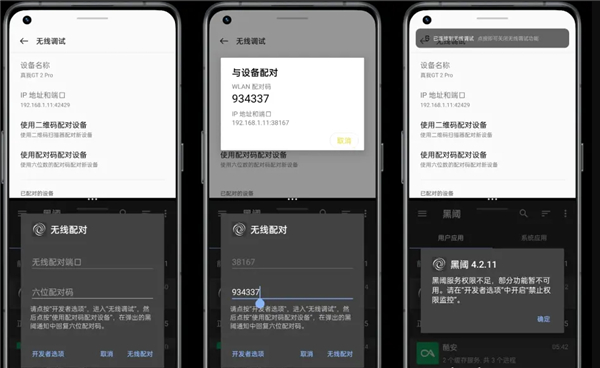
③ 分屏后打开黑阈,点击“无线调试端口”。
使用配对码并输入调试端口
④ 点击上半区域的“使用配对码配对设备”;
⑤ 在黑阈中输入显示的 WLAN 配对码(如图中为 934337,每次随机刷新),然后点击“无线配对”;
⑥ 配对成功后,提示“已连接到无线调试”。若提示权限不足,请返回“设置 → 系统设置 → 开发者选项”,确保已开启“禁止权限监控”。
黑阈执行指令
① 配对成功后,按住中间“…”上滑退出分屏,返回黑阈主界面;
② 点击左上角“三道杠”打开菜单;
③ 选择“执行指令”。
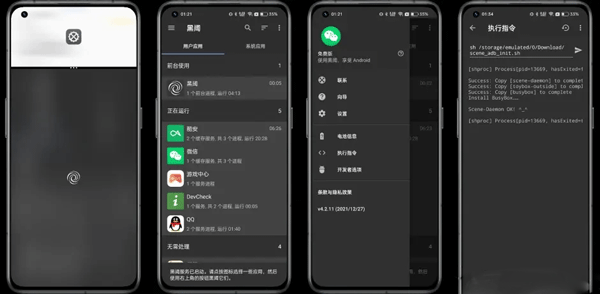
④ 将以下指令完整复制并粘贴到黑阈中,点击“纸飞机图标”运行 Scene5 ADB 激活脚本。若显示“Scene-Daemon OK! ^_^”,则表示激活成功。
sh /storage/emulated/0/Download/scene_adb_init.sh
注:执行成功与否取决于是否将脚本重命名为 scene_adb_init.sh 并存放于手机存储的 Download 文件夹中。指令含义:sh 表示使用 shell 执行脚本,/storage/emulated/0/ 代表内部存储,Download 为文件夹路径,后接脚本文件名。
Scene5骁龙工具箱怎么用
用户下载并安装 Scene5 后,首次打开需选择工作模式。
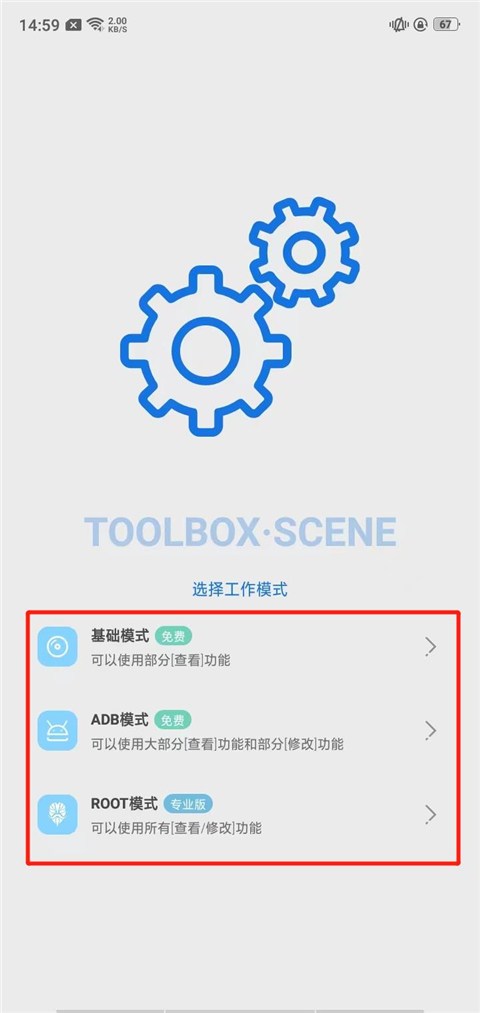
一、基础模式(可使用部分[查看]功能)
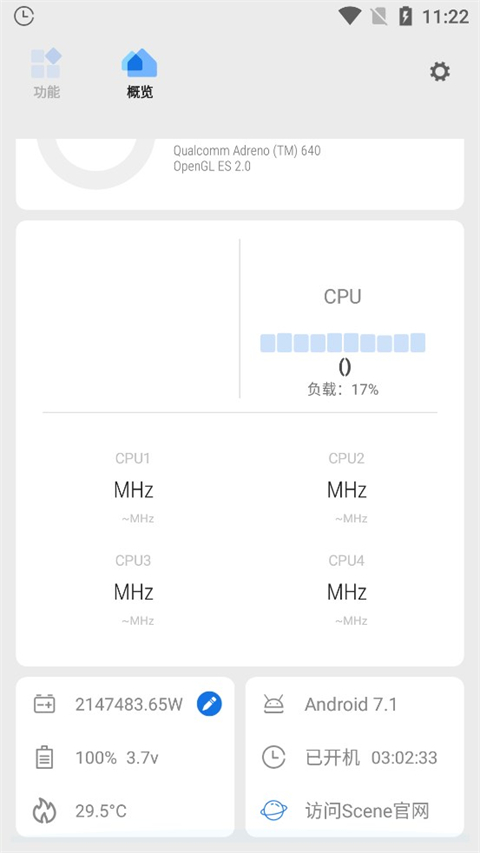
1、基础模式包含“功能”和“概览”两大模块。
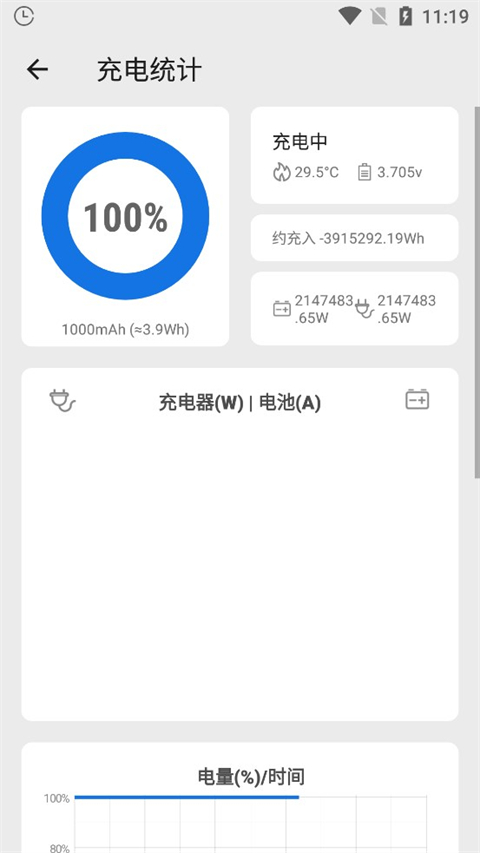
在“功能”模块中,可进行帧率记录、充电统计、耗电统计、应用管理、活动/服务监控、温控编辑及屏幕测试;
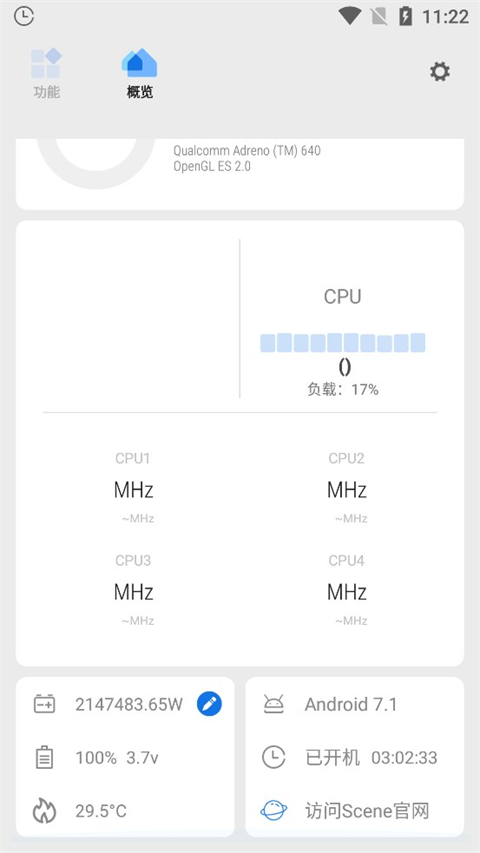
在“概览”模块中,可查看物理内存、CPU 运行状态、电量、温度、设备型号及开机时长等基本信息。
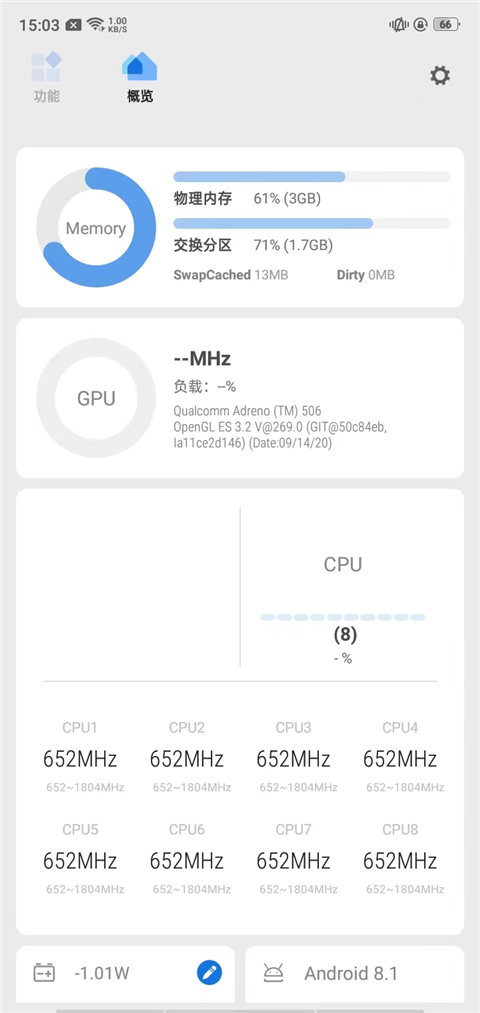
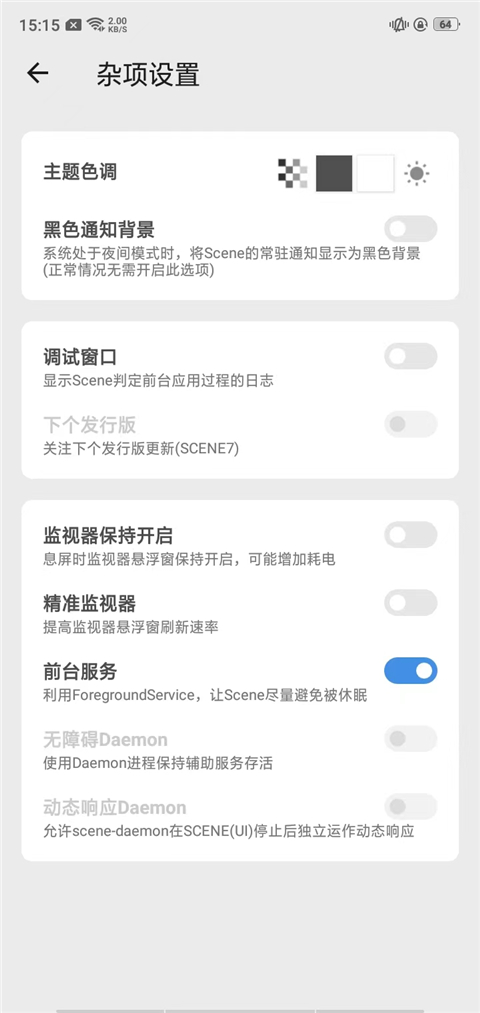
2、点击右上角设置按钮,可调整主题色调及其他个性化选项。
二、ADB模式(可使用大部分[查看]功能和部分[修改]功能)
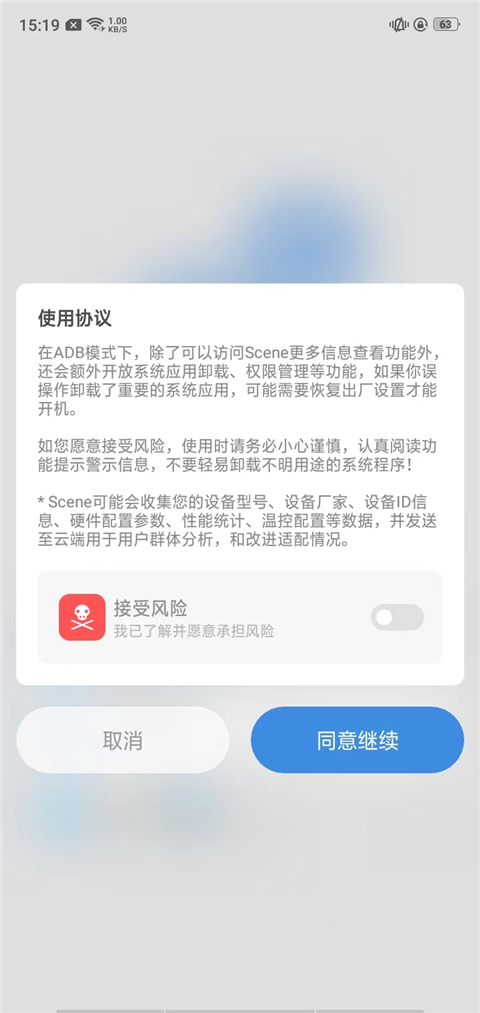
1、进入该模式前需阅读并接受使用协议。
ADB 模式不仅扩展了更多系统信息查看权限,还开放了系统应用卸载、权限管理等高级功能。误删关键系统应用可能导致设备无法正常启动,需恢复出厂设置才能修复。
请务必谨慎操作,仔细阅读各项功能的警示提示,切勿随意卸载用途不明的系统程序!
Scene5 可能会收集设备型号、厂商、设备 ID、硬件配置、性能数据及温控设置等信息,并上传至云端用于群体分析和适配优化。
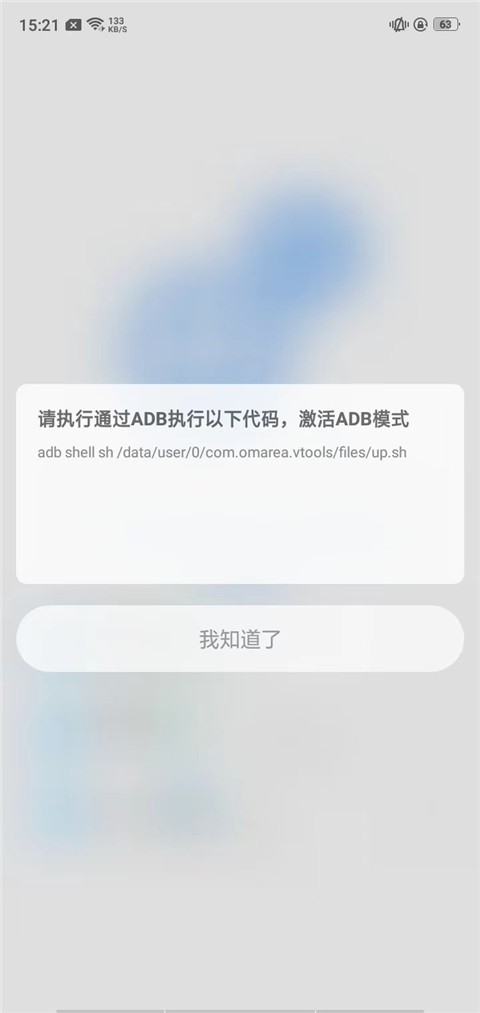
2、激活 ADB 模式还需执行特定代码。
三、ROOT模式(可使用所有[查看/修改]功能)
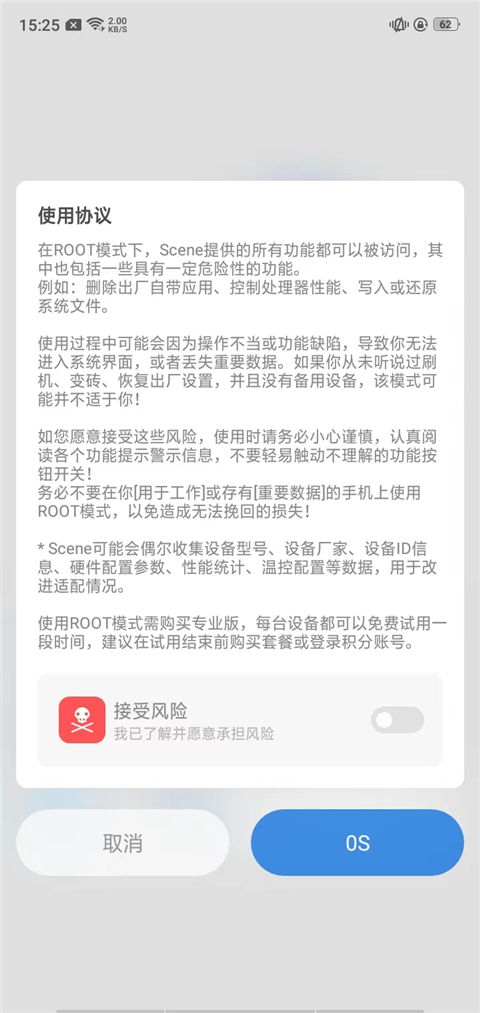
ROOT 模式下,Scene5 的全部功能均可使用,包括删除预装应用、调控处理器性能、写入或还原系统文件等高风险操作。
不当操作或功能异常可能导致系统崩溃、无法开机或数据丢失。如果你不熟悉刷机、变砖、恢复出厂等概念,且无备用设备,建议不要启用此模式!
使用时请务必谨慎,认真阅读每项功能的提示与警告,避免触碰不理解的选项!
切勿在主力工作机或存有重要数据的设备上启用 ROOT 模式,以免造成不可逆损失!
Scene5 可能会偶尔收集设备型号、厂商、设备 ID、硬件参数、性能统计及温控配置等数据,用于提升适配效果。
Scene5关于点击ROOT模式,提示[没有获取到ROOT权限]的可能原因及解决办法
1、已限制 SCENE 联网
请解除系统级联网限制、Thanox 乖巧模式等可能阻碍 SCENE 正常访问网络的设置。
2、未授予 ROOT 权限
通常使用 Magisk Manager 作为 ROOT 管理器,请检查授权列表是否拒绝了 SCENE。若授权记录中未显示 SCENE,且点击 ROOT 模式时无授权弹窗,可能是 ROOT 被隐藏或 Magisk 未正确安装。
3、已授权 ROOT,但隐藏设置不当
表现为点击 ROOT 模式时,Magisk 既无授权提示也无拒绝提示,说明隐藏规则配置有误。
4、专业版试用到期
SCENE_5.1_BETA8 之前的版本(含 5.0.3_CN)试用到期后会触发自闭 Bug,卸载重装无效,需升级至最新版并重启设备。
5、安装了被篡改的版本
非官方修改版可能导致权限识别异常,即使未提示“非正版”,也可能无法获取 ROOT 权限。
6、跨大版本更新
从极旧版本(如 Alpha1)直接升级至新版,也可能出现此问题,卸载重装无效,需更新至最新版并重启手机。
更新时间:2024/7/3
v6.2.1版本
- 改进Extreme GT模块生成逻辑,保留高刷应用白名单,避免在未使用Dfps或刷新管理的情况下被锁60Hz
- 修复 开启刷新率管理需要重启才生效
- 调整 天玑8100/9000开启FEAS不再顺带开启GED KPI
- 修复 天玑820/1000 误获取到6+2的配置文件
1、主体界面和功能布局的重排
此次调整主要提升操作便利性与视觉美观度,大部分改动已在早期 Alpha1 版本中初步呈现。
2、优化修复
Scene5 对多项现有功能进行了重构与优化,包括自动任务(原系统场景)、应用偏见、充电统计、耗电统计、帧率统计等模块。
3、新的功能
新增功能主要包括屏幕测试(可检测新机屏幕是否存在偏绿或断层问题)、Appops 权限管理,以及 Magisk 模块支持。后两项目前仍处于初级阶段,将在后续版本中持续完善。