roborock官方版

- 类型:生活实用
- 大小:49MB
- 时间:2026/3/3 9:06:53
- 版本:4.38.02
- 厂商:暂无
- 备案号:
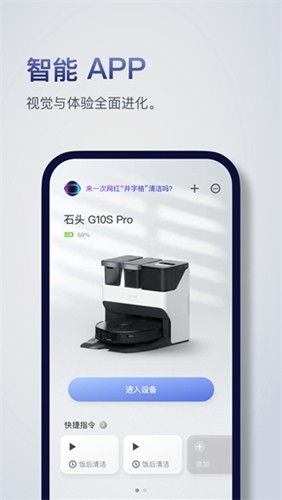
roborock官方版是由北京石头世纪科技股份有限公司推出的智能家居软件,专为家庭用户打造,可高效管理扫地机器人,实现远程控制、清洁规划、固件升级等功能,让智能清洁更便捷、更高效。
安装并成功连接 roborock app 后,用户即可全面掌控扫地机器人的运行状态,包括清扫进度、任务记录、设备电量等关键信息。同时,app 支持对清扫任务进行精细化设置,如指定房间清扫、自定义清扫区域等。该应用兼容多款主流石头扫地机器人型号,涵盖 6 系列、T4、P5、T7、T7 Pro、T7S、T7S Plus、F10、G10S Pro 等,满足不同家庭用户的多样化需求。
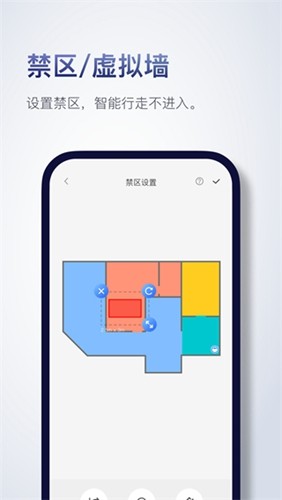
可定制清扫区域,灵活设置虚拟墙与禁区,精准控制机器人活动范围。
支持一键启动与自动回充功能,实时展示设备状态,操作更省心。
提供丰富的机器人设置选项,包括清扫历史记录、耗材使用计时等,帮助用户科学维护设备。
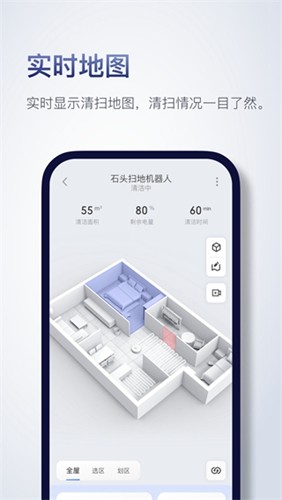
具备全屋地图记忆能力,能自动生成房屋结构图,显著提升清扫路径规划效率。
内置多国语言个性化语音包,用户可根据喜好自由切换,让清洁过程更富趣味性。
【适用的扫地机器人】
仅适用于石头扫地机器人 T6 和 S6 系列产品,且需固件版本 3.4.5_0500 及以上。
通过 roborock app,您能轻松解锁以下多种高级功能:
【地图保存】(仅适用于部分设备)
开启地图保存模式后,可对房间进行分区、合并或分割,实现更高效的智能清扫。
【虚拟墙和禁区】
自由设置虚拟墙与禁区,机器人将严格遵守设定边界,避免进入不希望清扫的区域。
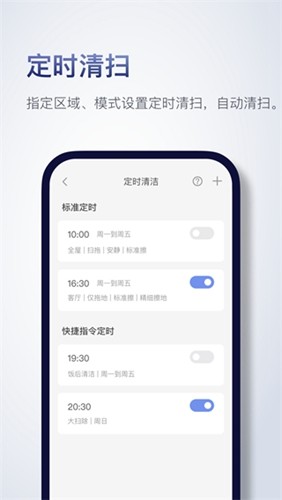
【定时清扫】
可预设清扫时间,机器人将在指定时刻自动开始工作,任务完成后自动返回充电座。
【选区清扫】(仅适用于部分设备)
从地图中选择特定房间进行清扫,真正做到“想扫哪就扫哪”。
【划区清扫】
在地图上手动框选任意区域,并设定清扫次数,实现对重点区域的深度清洁。
【指哪到哪】
点击地图上的任意位置,机器人将自动规划路径前往该点并执行局部清扫任务。
【断点续扫】
当电量低于 20% 时,机器人会自动返回充电;充满电后,将回到中断位置继续完成剩余清扫任务。
1、在本站下载并安装 roborock 扫地机器人 app 后,请先确保手机已连接至 2.4GHz Wi-Fi 网络,然后开启扫地机器人并打开上盖,使其进入待连接状态。
2、打开 app,在首页可选择“扫码连接”或“搜索设备”两种方式完成配对。
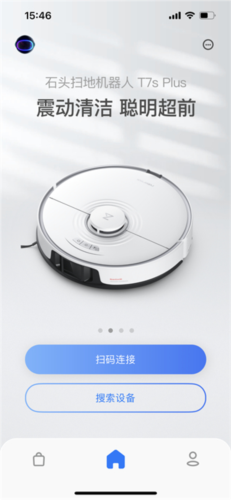
3、若选择扫码连接,只需对准机器人机身上的二维码进行扫描,即可快速完成联网绑定。
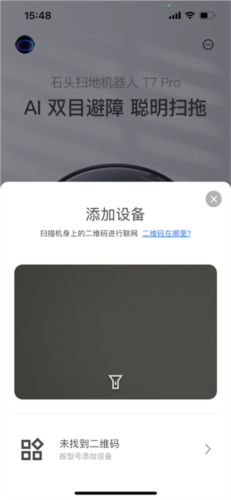
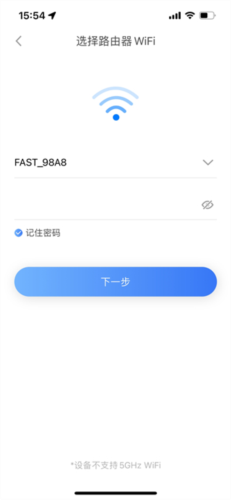
4、若选择搜索设备,请在列表中选择对应机器人型号,输入当前 Wi-Fi 的用户名和密码,点击下一步继续。
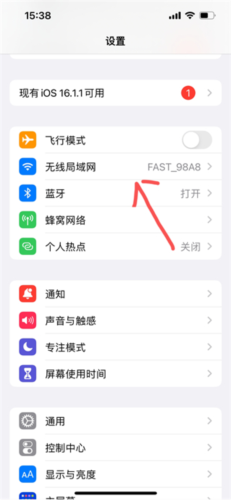
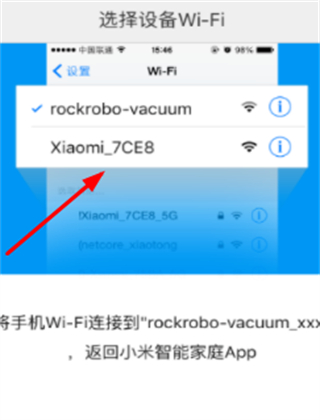
5、随后进入手机“设置 - 无线局域网”,选择机器人对应的网络进行连接;连接成功后,切回 app 即可完成绑定流程。
1、设备快联一直失败怎么办?
请确认 Wi-Fi 密码输入正确,建议重新输入后重试。注意:扫地机器人仅支持 2.4GHz 频段,不支持 5GHz;Wi-Fi 名称和密码中不可包含中文、特殊字符或 MFI 认证相关命名;建议关闭路由器防火墙或 MAC 地址过滤功能。此外,请确保机器人处于良好 Wi-Fi 信号覆盖范围内。如仍无法连接,可尝试重置 Wi-Fi 并更新至最新版 app 后再次尝试。另请注意,roborock app 仅支持 T6 和 S6 系列固件版本 3.4.5_0500 及以上。
2、如何重置 wifi?
当更换路由器、忘记密码或连接异常时,可打开机器人上盖,露出 Wi-Fi 指示灯,同时长按“局部清扫键”与“回充键”,直至听到语音提示“重置 Wi-Fi”。当指示灯开始慢闪,即表示重置成功。
3、如何升级固件?
通过手机客户端可在线升级主机固件。升级前请确保机器人已放置在充电座上,且电量高于 20%。升级过程中,环形指示灯将呈白色快速闪烁状态。
4、如何重置系统?
若出现按键无响应或无法关机等情况,可尝试系统重置:打开上盖,按下 Reset 键,设备将自动重启。此操作将清除所有定时清扫设置、清扫模式及 Wi-Fi 配置信息。
作为一名智能家居爱好者,我对 roborock 扫地机器人 app 的整体体验非常满意。它不仅功能丰富,如支持全屋地图记忆、个性化语音包、智能区域划分等,而且界面简洁直观,操作逻辑清晰。尤其是一键启动和自动回充功能,极大提升了日常使用的便捷性。通过自定义虚拟墙和禁区,我能精准控制清扫范围,避免机器人误入宠物区或儿童玩具区,真正实现“按需清洁”。
此外,app 提供的定时任务、选区清扫和断点续扫等功能,让整个清洁流程更加高效流畅。无论是日常维护还是深度清洁,roborock 都能轻松应对,不仅兑现了智能家居的承诺,更切实提升了居家生活的舒适度与幸福感。
v4.59.04:
提升体验,修复部分问题。
v4.58.02:
稳定性改进和错误修正。
v4.57.02:
修复问题,优化用户体验,提升稳定性和性能。