mirror投屏app
- 类型:插件驱动
- 大小:28MB
- 时间:2026/6/6 13:16:53
- 版本:1.2
- 厂商:暂无
- 备案号:
标签:
mirror投屏 工具 无线
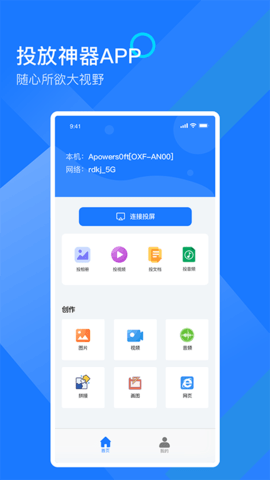
Mirror投屏App是一款简洁高效、功能强大的无线投屏工具,让你轻松将手机画面实时同步到电脑或大屏设备上。无论是观看影视、分享视频,还是播放音乐,都能一键实现高清投屏,全程免费使用。无需繁琐的有线连接,也无需获取Root权限,操作简单直观,几步即可完成连接,带来流畅便捷的多屏互动体验。有需要的朋友不妨立即下载体验!
全平台支持:Mirror投屏App兼容Windows、Mac、iOS和Android等多种操作系统,无论你使用哪种设备,都能无缝切换、自由投屏,真正实现跨平台互联。
无线投屏:只需确保设备处于同一网络环境,即可通过Wi-Fi将手机屏幕无线投射到电脑上,省去数据线束缚,告别复杂设置,轻松享受大屏操作乐趣。
多设备连接:支持在同一台电脑上同时连接多台手机或平板设备,非常适合团队协作、教学演示或多用户共享场景,提升效率与互动性。
在电脑端安装Mirror投屏软件后,点击“开始投屏”按钮即可进入等待连接状态。
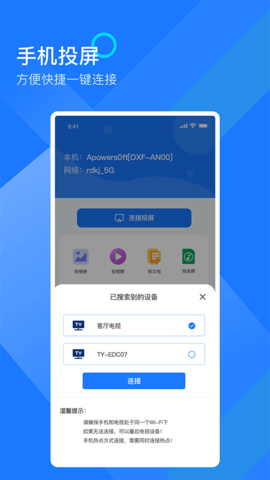
接着在手机或平板上下载并打开Mirror投屏App,系统会自动搜索可用的投屏目标。
从列表中选择对应的电脑设备,点击“连接”即可快速建立投屏通道。连接成功后,手机屏幕内容将实时显示在电脑上,并支持直接在电脑端进行触控或鼠标操作。
屏幕镜像投射:完整还原手机或平板的屏幕画面至电脑端,所有操作、通知、应用界面均同步呈现,方便在更大屏幕上浏览内容或进行演示。
屏幕录制:内置录屏功能,可将整个投屏过程录制保存为视频文件,适用于教程制作、游戏回放或重要操作存档,随时回看或分享给他人。
屏幕截图:一键截取当前手机屏幕画面,快速保存精彩瞬间或关键信息,支持直接导出或分享,满足日常记录与沟通需求。
mirror投屏软件连接不上怎么办
首先打开手机,进入系统“设置”界面。
在设置中找到并开启“无线局域网”(即Wi-Fi)功能。
确保手机已成功连接到与电脑相同的局域网。
从手机主屏幕向上滑动,调出控制中心,点击“屏幕镜像”或类似选项。
等待片刻,让系统自动扫描并刷新可连接的投屏设备列表。
当目标设备名称出现后,点击该设备即可完成连接,开始正常投屏。
修复部分bug