必剪app

- 类型:磁力影视
- 大小:442MB
- 时间:2026/6/3 15:18:54
- 版本:2.39.1
- 厂商:上海哔哩哔哩动画有限公司
- 备案号:暂无
标签:
必剪 图像编辑手机工具
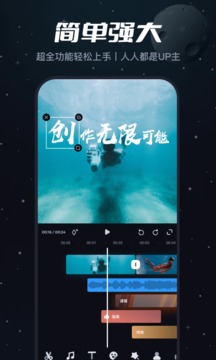
必剪是一款专为内容创作者打造的全能视频剪辑工具,深受广大UP主喜爱。无论你是新手还是资深创作者,都能在这里轻松实现创意表达。无需复杂操作,0成本开启你的UP主之路!应用内置海量热门素材,支持一键插入表情包、背景音乐和炫酷特效;智能语音识别技术可自动将人物对话转为字幕,省去手动输入的繁琐;剪辑完成后还能直接保存并投稿发布,高效又便捷。想快速做出高质量视频?必剪就是你的不二之选!
更新时间:2024/07/26
必剪app使用教程
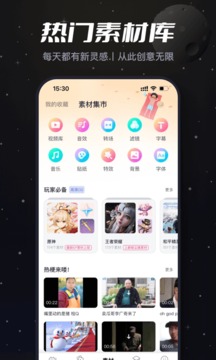
1、打开软件后,首页清晰展示剪辑、录屏、音频提取、画面特效、变声、倒放、素材等核心功能,满足多样化创作需求;
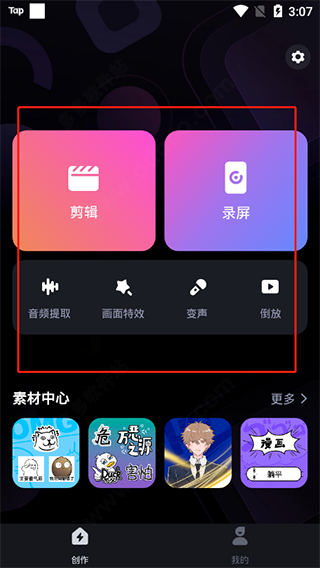
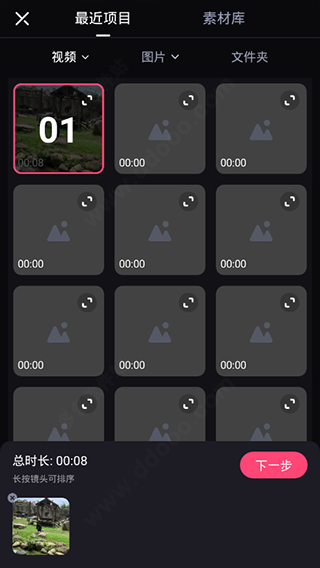
2、点击“剪辑”即可导入本地视频素材,支持同时选择多个片段进行组合编辑;
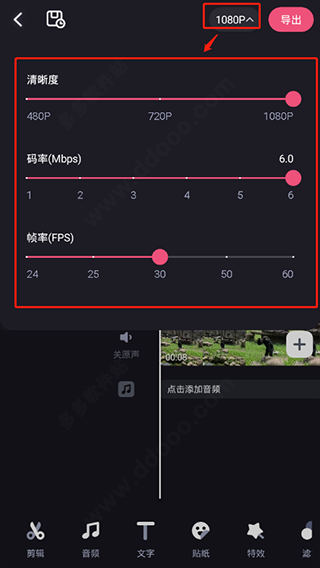
3、右上角显示当前视频的清晰度信息,点击后可自定义设置分辨率、码率与帧率,满足不同平台发布要求;
4、底部工具栏提供剪辑、音频、文字、贴纸、特效、滤镜、画布等丰富编辑选项,助你精细打磨每一帧画面;
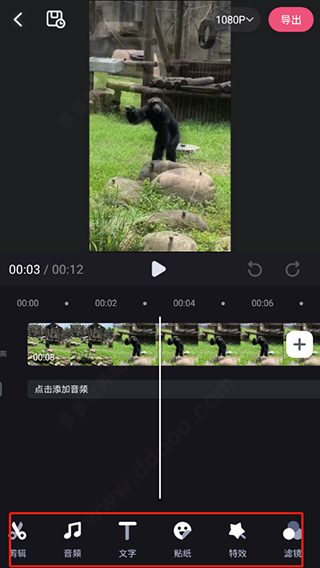
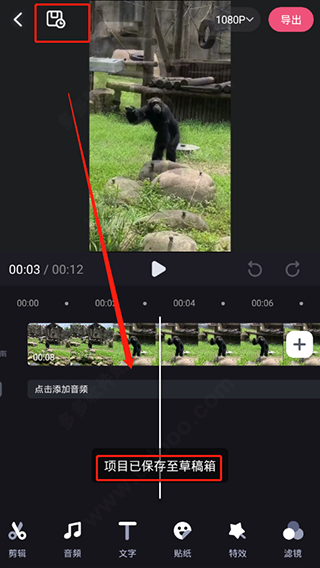
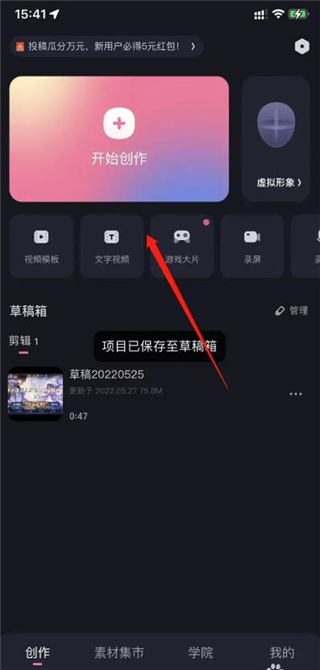
5、编辑完成后,点击左上角可将项目保存至草稿箱,或点击右上角导出成片,随时分享或发布;
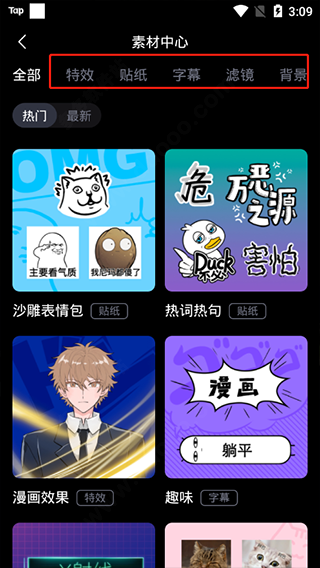
6、此外,必剪app的素材中心持续更新特效、贴纸、字幕样式、滤镜、背景及转场动画等内容,让你的视频更具表现力。
怎么删除视频中不要的部分
1、启动必剪,选择需要编辑的视频,进入剪辑界面。
2、在时间轴上拖动进度条至需删除片段的起始位置,点击中间的剪刀图标进行分割裁剪。
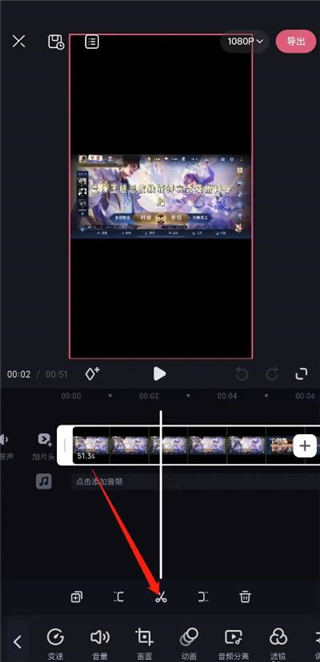
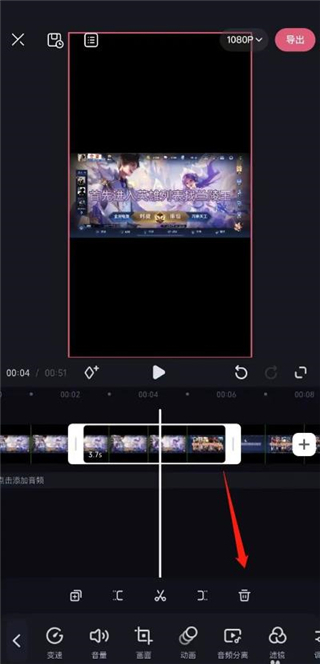
3、继续拖动光标到该片段结束位置,再次点击剪刀完成二次分割,随后选中中间不需要的片段,点击删除即可完成清理。
怎么给视频录音
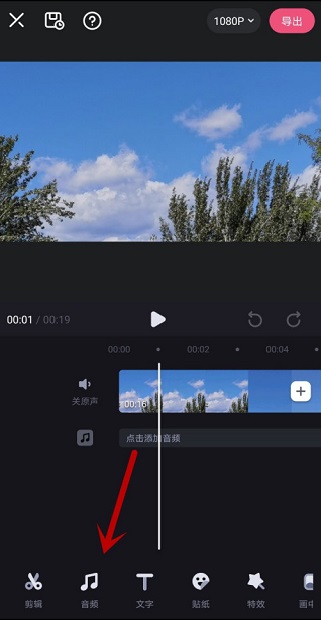
1、在软件中打开目标视频,点击底部菜单中的【音频】选项。
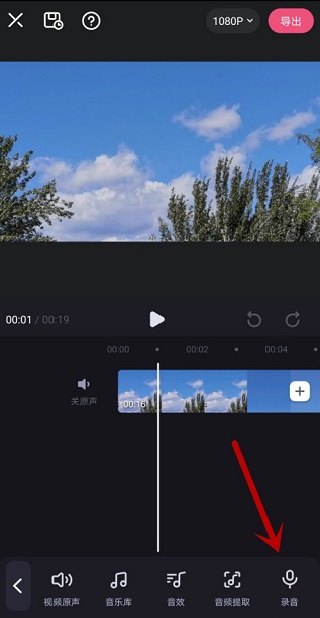
2、在弹出的音频功能面板中,选择【录音】功能。
3、点击界面中央的红色圆形按钮开始录音。
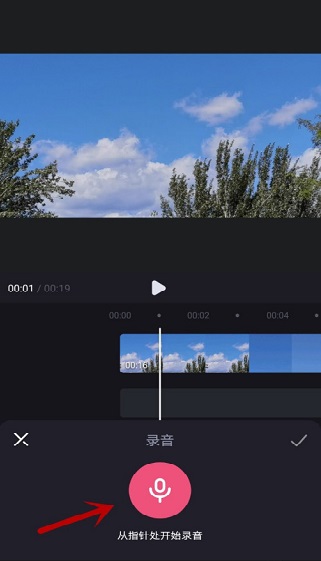
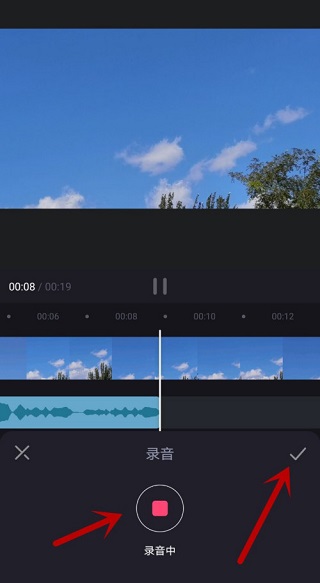
4、对着麦克风说出所需内容,录制完毕后再次点击红色按钮停止,并点击右下角的【√】确认保存。
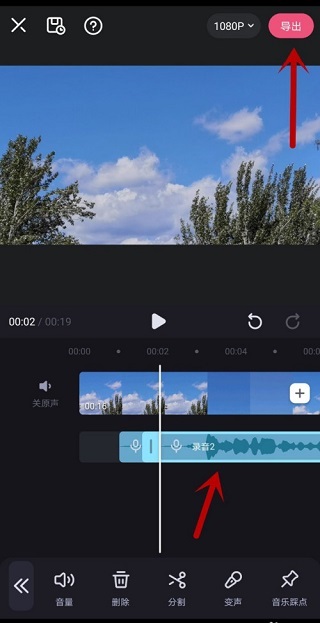
5、录音已成功添加至视频轨道,导出成片即可完成操作。
怎么加入录音
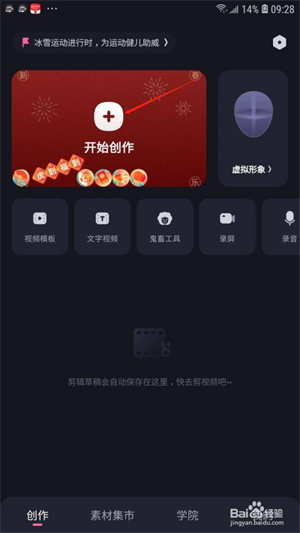
1、打开必剪,点击“开始创作”新建项目;
2、导入视频素材后,点击下方的“音频”菜单;
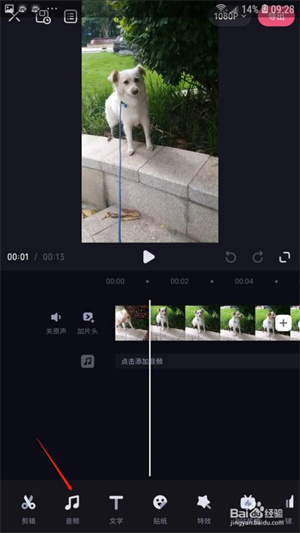
3、在音频面板中选择“录音”选项;
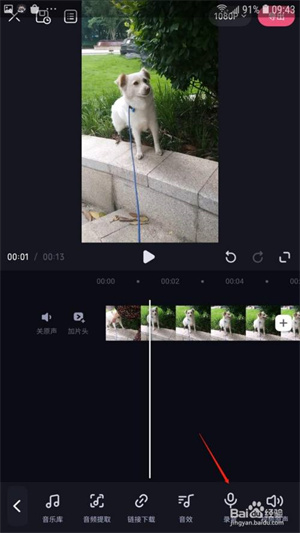
4、拖动时间轴指针,定位到希望开始录音的时间点;
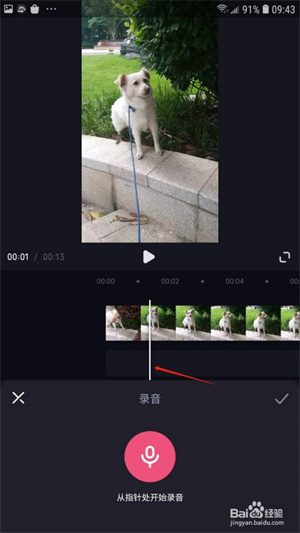
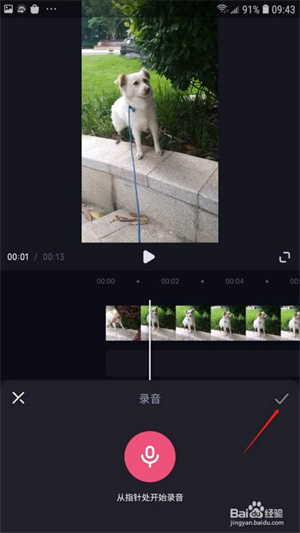
5、点击录音图标开始录制,结束后点击勾号保存录音轨道。
v2.64.0版本
【优化】优化产品体验,修复若干问题
1、【高清录屏】
一键游戏实况解说,精彩时刻不错过!
『快捷录屏』 主流游戏,一键唤起录屏~
『高清录制』最高支持1080P录制,多档码率、帧率可调!
2、【录音提词】
先录音后剪辑,体验全新剪辑工作流!
『提词器』录音时可使用提词器功能,录音更流畅!
『录音字幕识别』录音自动识别转为文字,剪视频更轻松!
3、【全能剪辑】
全轨道展示,画中画模式,剪辑从此得心应手!
『批量粗剪』视频批量粗剪、排序、备注,高效剪辑一步到位!
『文本朗读』多语种任你选,一键配音,效率加倍!
『播放组件』可以点击的关注三连弹幕随心加,涨粉求赞一键到位~
『游戏高光识别』相册自动识别击杀瞬间,一步剪辑到位!
『我的素材库』一键添加常用素材,剪辑时添加素材更快捷!
『画中画』支持画中画、蒙版功能,让创作有更多可能!
『变速』0.1-8倍自由变速、曲线变速~
『变声』男女生、卡通声、混响声,随心选择!
『变焦』专业运镜效果,拯救手残!
『倒放』一键倒放,素材翻倍~
4、【语音转字幕】
一键转字幕,批量编辑,效率从此翻倍~
『识别字幕』一键语音转字幕,省心!
『批量编辑』批量编辑字幕,省时!
5、【热门素材】
宝藏音乐库,丰富素材,给视频加点料!
『音乐库』丰富曲库任你挑,镇站神曲了解一下~
『音频提取』一键提取视频音轨。
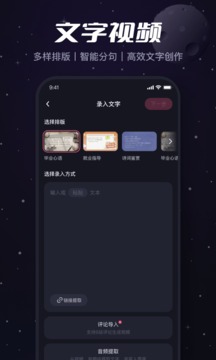
『文字』超多模板样式,让视频“字”成一派~
『贴纸』独家贴纸,UP主必备~
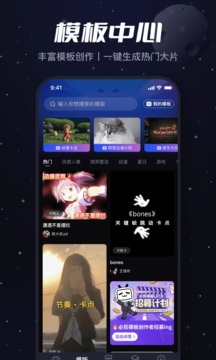
『封面模板』时下流行模板随你选,一键制作爆款封面!
6、【画面特效】
专业转场,神仙特效,小白一秒变大神!
『专业』神级转场效果,一键get~
『丰富』漫画、动感、梦幻、复古等神仙特效任你挑选!
7、【一键投稿】
支持投稿免流量,账号互通,创作快人一步!
『投稿免流』支持部分免流卡投稿免流量!
『修改封面』封面支持裁剪,添加文字!
『账号互通』主站账号互通,登录快人一步~
『快捷投稿』谁不想要快一点呢?一键投稿快如闪电!