一起看TV

- 类型:磁力影视
- 大小:18MB
- 时间:2026/6/3 11:27:49
- 版本:2.3.4
- 厂商:长沙青果商贸有限公司
- 备案号:湘ICP备2023007857号-11A
一起看TV是一款全新升级的影视播放应用,汇聚海量热门电影、电视剧、综艺节目,内容实时更新,紧贴院线与平台上线节奏。支持4K蓝光高清画质,画质自由调节,所有智能功能全部免费开放,无需会员即可畅享极致视听体验。无论你是追剧达人还是电影爱好者,这里都能满足你的观影需求,快来下载体验吧!
怎么用:
更新时间:2025/8/28
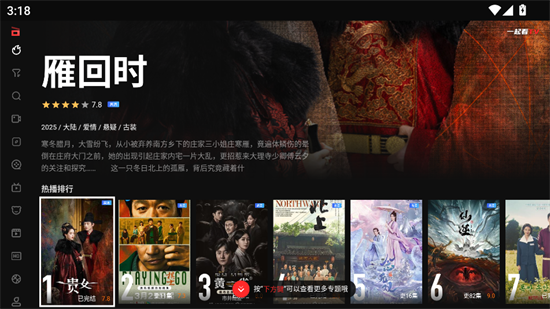
1.进入首页后,向下滑动即可浏览更多影视内容,轻松发现精彩推荐。
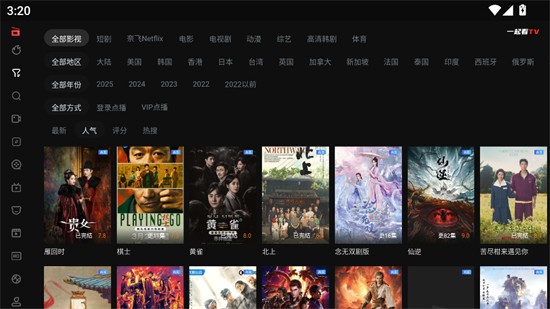
2.点击筛选按钮,可根据类型、地区、年份等条件精准定位心仪影视资源。
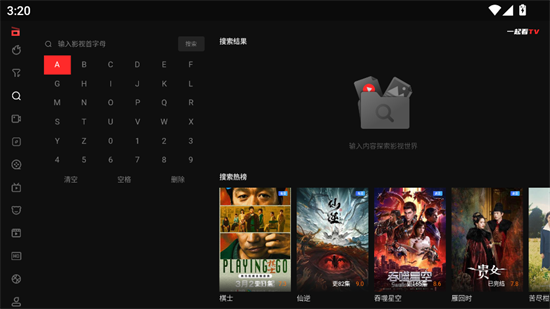
3.点击左侧搜索栏,输入关键词即可快速查找想看的影片或剧集。
4.通过左侧功能栏,可一键切换至电影、电视剧、综艺等不同板块,操作更高效。
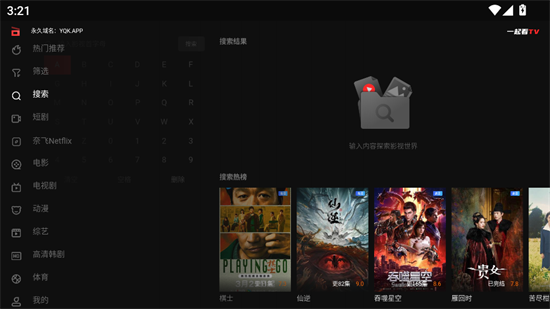
5.选中目标影片后,直接点击对应集数即可开始观看。
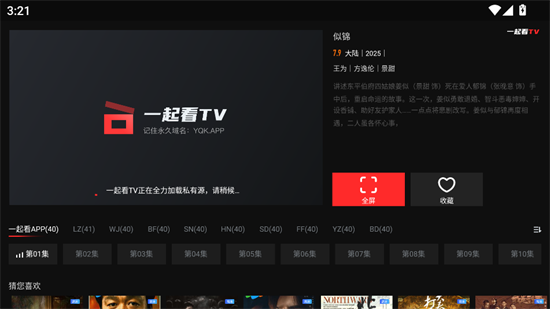
6.点击全屏按钮,即可开启沉浸式大屏观影模式,享受影院级体验。

一起看TV使用方法
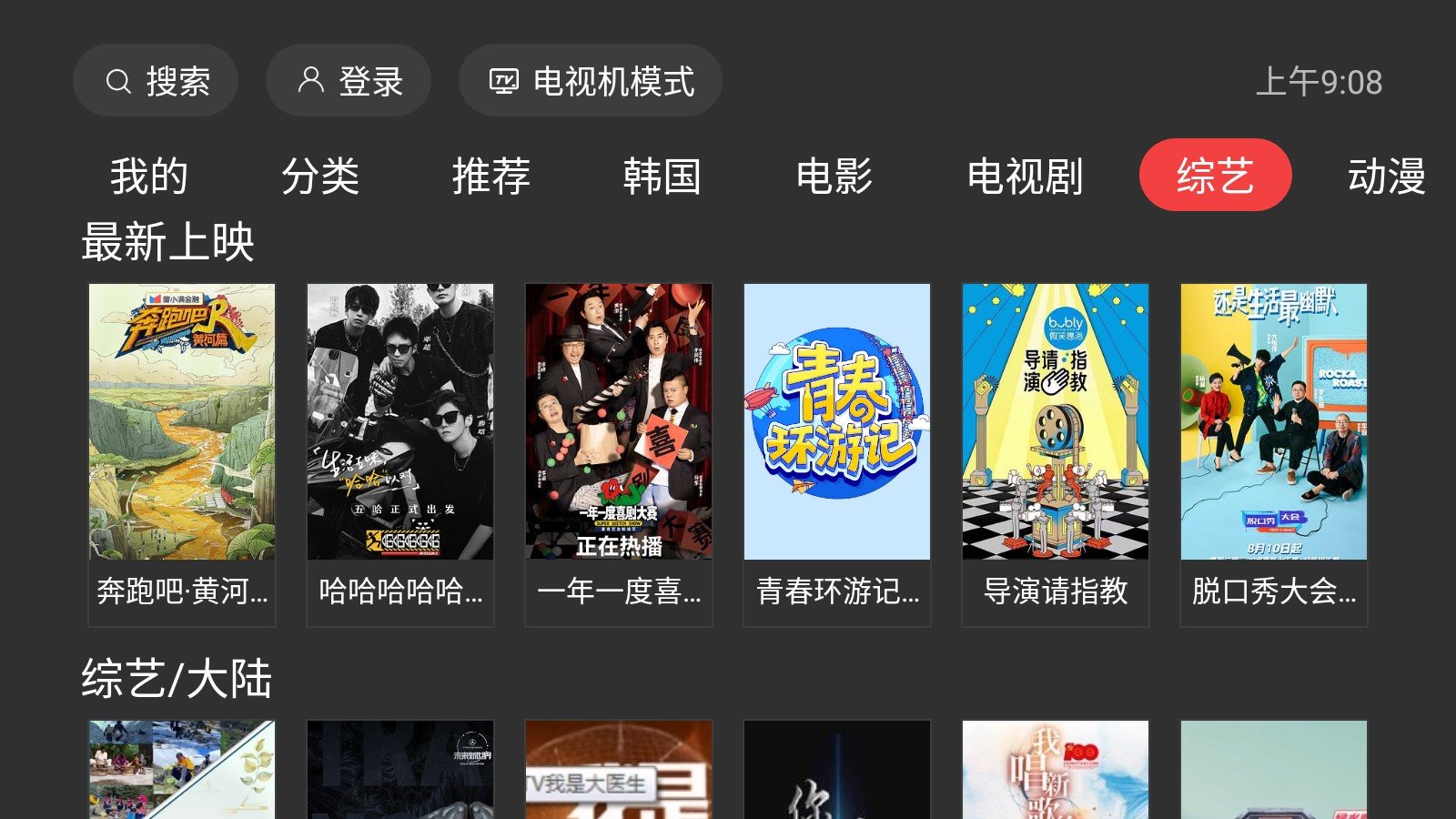
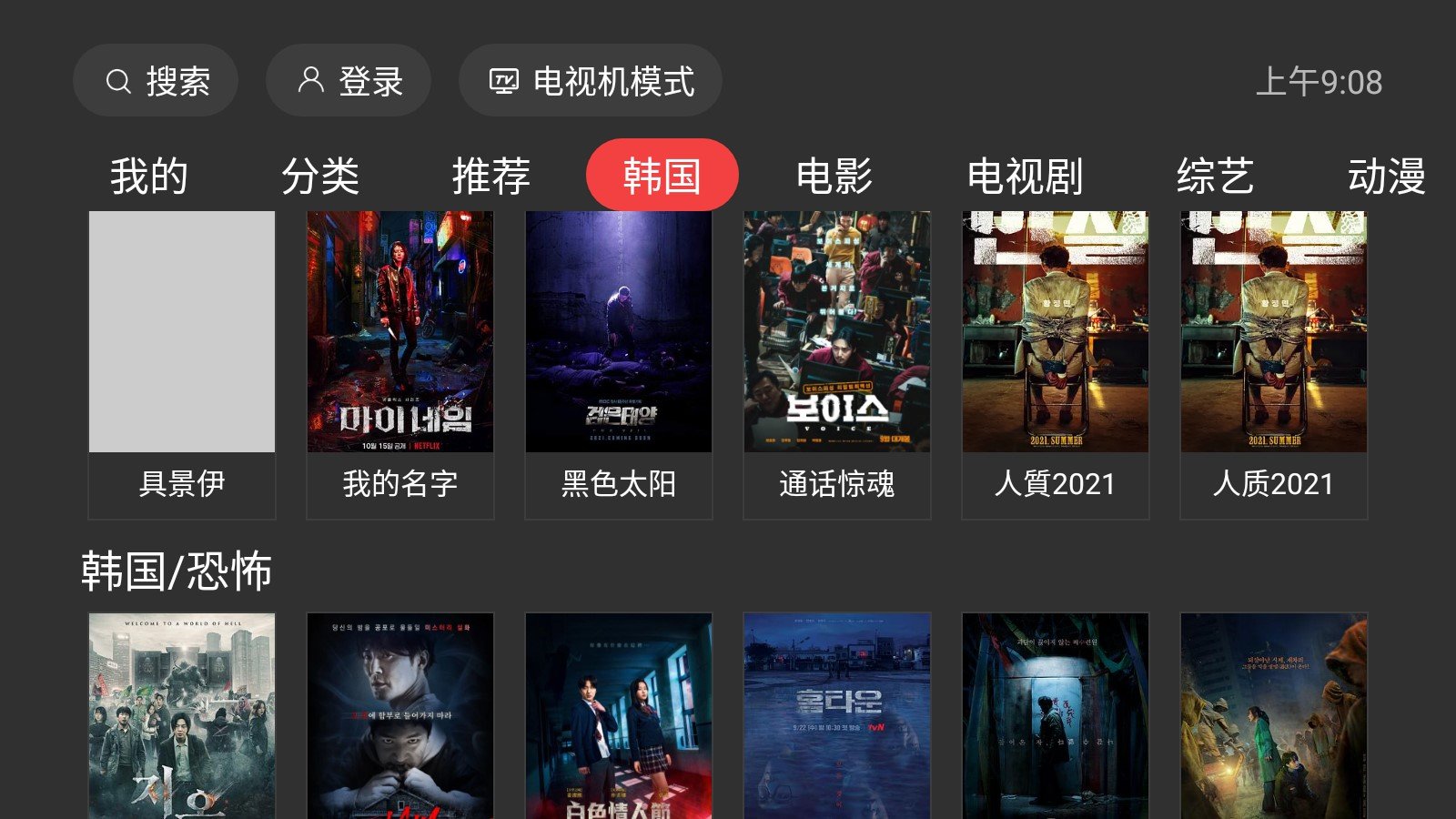
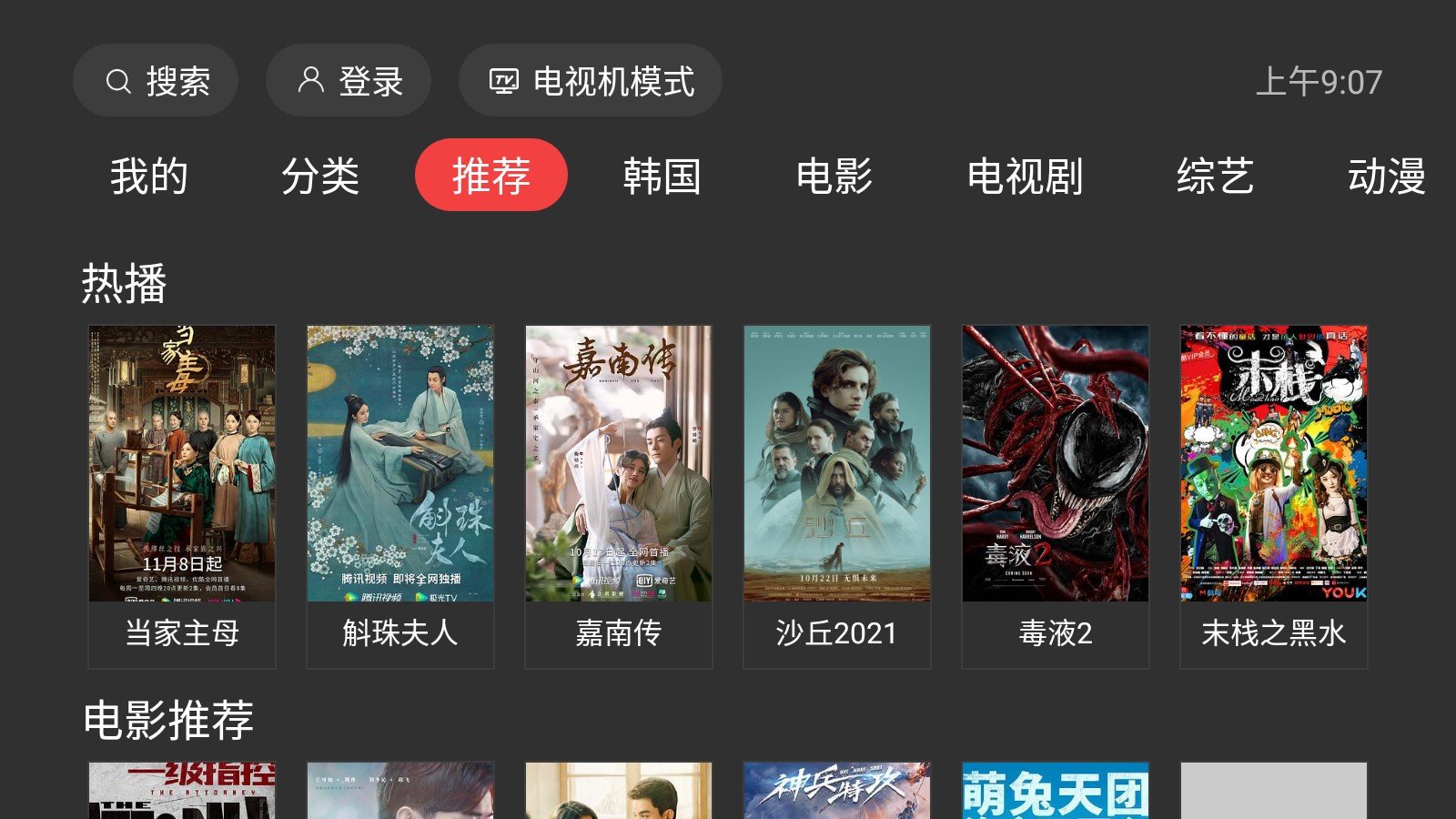
1、打开一起看TV APP后,首页即呈现丰富多样的影视资源,涵盖各类热门内容。
2、通过顶部标签(如【电影】、【电视剧】等)快速筛选感兴趣的内容类别,高效定位目标影片。
3、选定影片后,点击【OK】键即可进入播放界面,开始流畅观看。
4、视频加载过程中,请根据网络状况稍作等待,加载完成后即可顺畅播放。
5、在“历史”页面中,可随时查看过往观看记录,方便继续追剧不遗漏剧情。
为什么这么卡
更新时间:2025/8/28
1.网络信号不稳定,可能是Wi-Fi质量差或移动流量已耗尽,建议检查网络连接。
2.服务器可能正在进行例行维护,此时部分功能暂时不可用,需耐心等待恢复。
3.当前使用的应用版本过旧,建议前往官网或应用商店更新至最新版本,以确保最佳兼容性与流畅度。
电视机模式怎么开启
更新时间:2025/8/28
1.在本站下载并安装一起看TV应用到手机或智能电视设备上。
2.启动应用后,在设置或主界面中选择“电视机模式”以适配大屏操作。
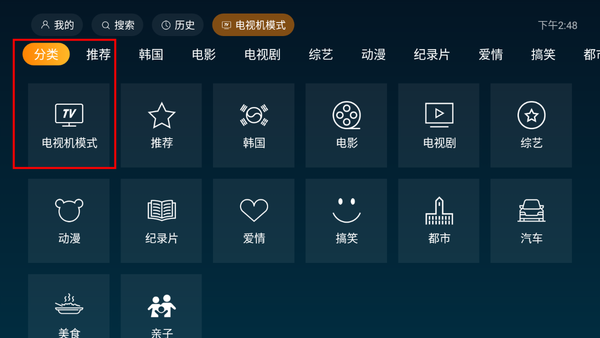
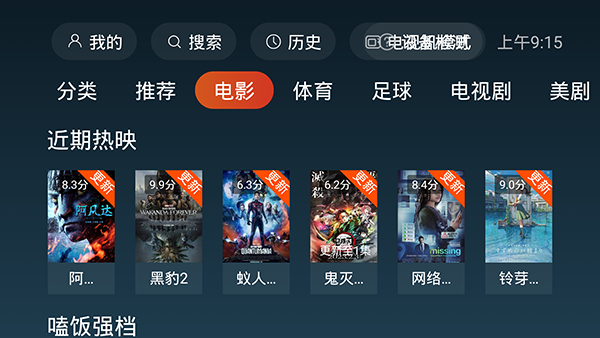
3.进入电视模式后,即可畅享海量影视内容,操作更简洁,画面更震撼。
怎么删除历史记录
更新时间:2025/8/28
手机版与TV版的观看记录已实现账号同步。若需删除历史记录,请登录手机版应用,在统一账号下进行操作。
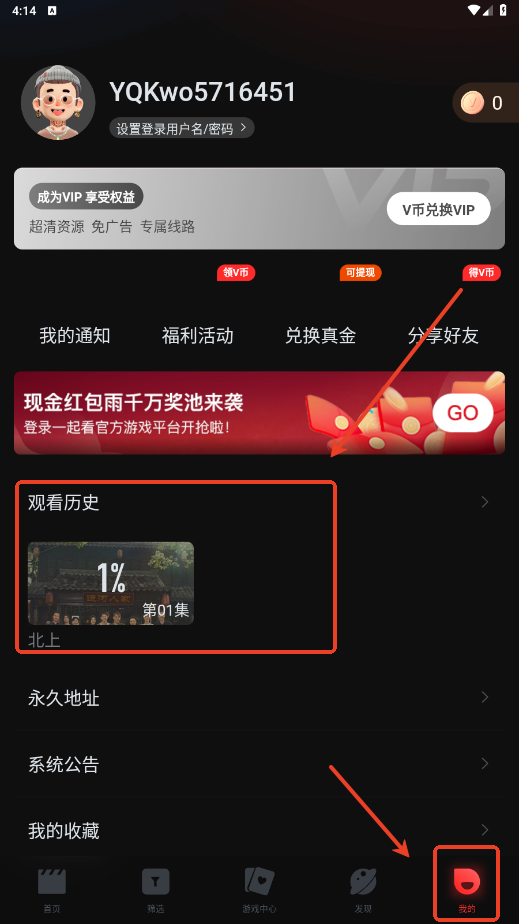
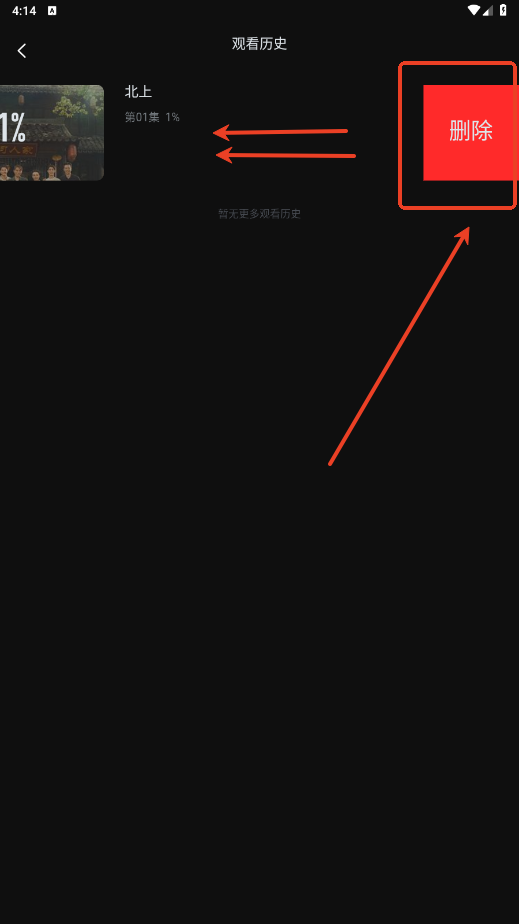
在历史列表中,按住要删除的记录向左滑动,即可出现删除按钮,点击确认即可清除。
怎么登录
1、确保已成功安装并打开一起看TV应用程序。
2、在主界面找到“我的”或“用户中心”入口,点击进入登录页面。
3、输入手机号或邮箱地址注册账号,并完成短信或邮件验证后即可登录。请务必使用真实有效的信息完成注册。
4、已有账号的用户可通过手机验证码、微信或QQ授权等方式快速登录,支持多端无缝切换。
5、按照页面提示完成相关信息填写,即可顺利登录并享受个性化服务。
怎么登录不上
1、密码错误:可能因输入错误或遗忘密码导致无法登录,建议使用“找回密码”功能重置,或联系客服协助处理。
2、网络连接问题:设备未联网或网速过慢会影响登录过程,建议检查网络状态,重启路由器或切换网络后再试。
3、系统故障:若设备存在系统异常或病毒干扰,可能导致登录失败,建议使用安全软件扫描修复后重试。
怎么下载电视剧?
一起看APP目前不支持直接下载电视剧功能。但用户可通过合法渠道获取正版剧集资源后,结合本地播放与同步观看功能实现离线共享体验。
具体操作为:在其他正版平台购买或租赁剧集并下载至本地设备,随后在本应用中创建或加入观影房间,与好友同步播放已下载内容。虽非内置下载,但能实现多人协同离线观看的效果。
怎么打不开了?
一起看APP无法打开可能由多种因素引起,以下是常见原因及应对方法:
1、网络问题:应用依赖稳定网络环境,若网速过慢或连接中断,可能导致启动失败。建议切换网络或重启路由器排查。
2、软件故障:应用本身可能存在临时性错误,尝试更新至最新版本,或卸载后重新安装以修复潜在问题。
3、服务器问题:若官方服务器正在维护或出现异常,将影响正常使用,此时需等待官方恢复服务。
4、个人账号异常:账号被限制或封禁也会导致无法登录使用,建议联系客服核实并解决账号状态问题。
5、设备兼容性:尽管支持手机、平板、电视等多种设备,但个别老旧机型可能存在适配问题,建议使用主流设备以获得最佳体验。
怎么投屏到电视?
方法一:使用手机屏幕镜像功能
1、确保手机与电视连接在同一Wi-Fi网络下;
2、苹果用户从右上角下滑调出控制中心,点击“屏幕镜像”,选择对应电视名称完成连接;
3、华为等安卓用户从顶部下滑打开快捷面板,点击“无线投屏”,选择电视设备即可。
方法二:使用应用自带推送功能
1、手机与电视需处于同一Wi-Fi环境;
2、打开主流视频应用(如爱奇艺、腾讯视频等);
3、点击播放界面中的“TV”图标,选择目标电视进行投屏。
方法三:通过有线连接
1、准备相应转接线(如Lightning转HDMI或USB-C转HDMI);
2、将手机与电视通过HDMI接口直连,即可输出画面至大屏。
方法四:使用NFC技术
1、部分智能电视支持NFC投屏功能,需配备NFC贴纸;
2、将手机背部NFC区域贴近电视上的NFC标签,或在手机端输入电视显示的投屏码完成配对;
3、若使用支持AirPlay或Miracast的智能电视,可在电视设置中启用对应协议实现无线投屏;
4、AirPlay连接:苹果设备与电视连入同一网络后,在控制中心选择“AirPlay”,点击电视名称连接;
5、Miracast连接:安卓设备与电视同网状态下,在电视桌面打开“Geek快投”或“My应用”等投屏工具完成设置。
怎么切换线路?
1、打开软件后,首页展示大量影视资源供你选择。
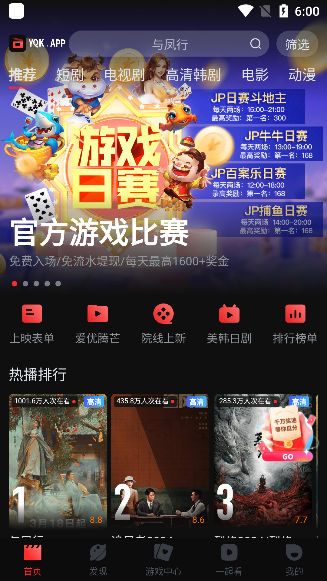
2、点击任意影片进入播放页面。
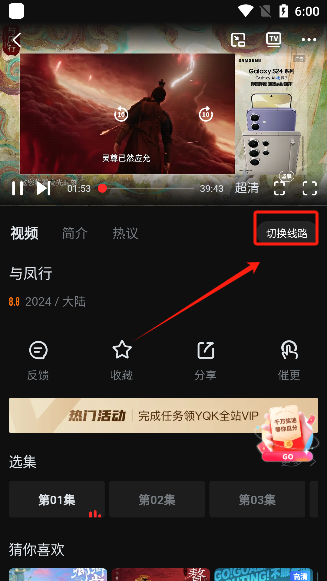
3、在播放界面点击“切换线路”图标,即可查看当前可用的多个播放源。
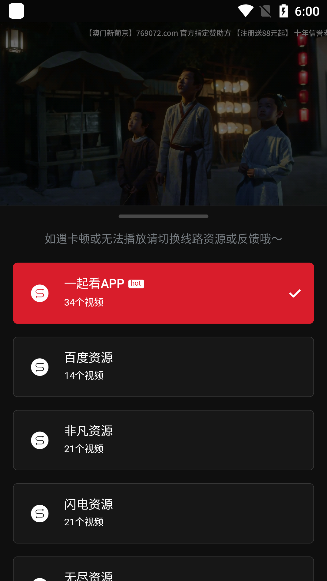
5、点击下方任意一条线路,即可立即切换至该播放源,保障观影流畅不中断。
v2.3.4
修复已知bug。
优化播放流畅度。
1、【在线播放】点击任意资源即可即时播放,无需等待,观影更便捷。
2、【流畅播放】提供多条播放线路,智能优选或手动切换,确保观看不卡顿。
3、【搜索功能】面对海量资源,只需输入关键词,快速精准定位目标内容。
4、【高清画质】最高支持4K蓝光画质,细节清晰、色彩饱满,带来影院级视觉享受。
5、【没有广告】全程无广告干扰,界面清爽纯净,专注观影体验。
更新时间:2024/04/07
1、再也不用花大量时间寻找喜欢的电影,智能推荐帮你发现更多优质内容,观影更有个性。
2、全面适配手机、平板、智能电视等多种设备,随时随地都能享受喜爱的影视节目。
3、配合其他外设或投屏方式,无论是在家沙发放松,还是户外旅行途中,都能轻松享受电影带来的乐趣。