Office Lens手机版

- 类型:效率实用
- 大小:178MB
- 时间:2026/6/2 12:20:23
- 版本:
- 厂商:暂无
- 备案号:
标签:
Office Lens 办公 扫描
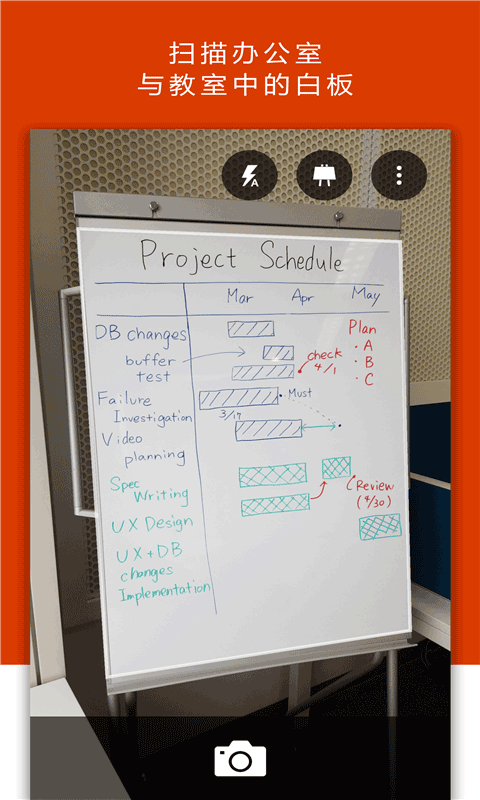
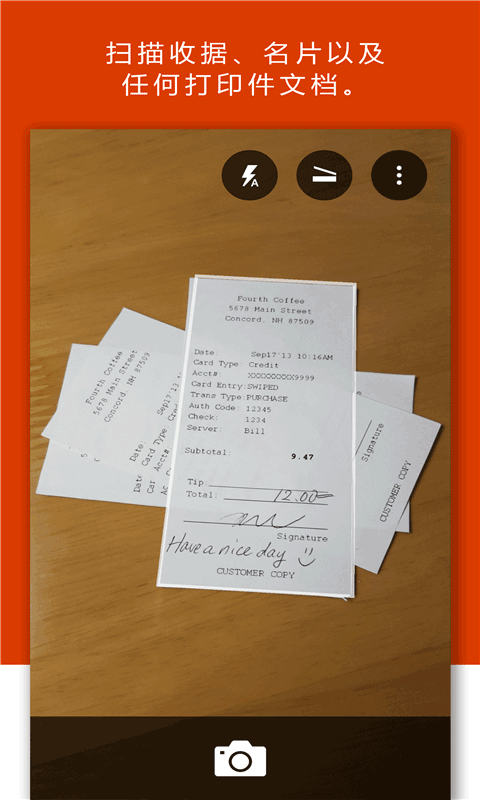
Office Lens手机版是一款智能高效的手机文档扫描工具,只需用手机拍摄纸质文件、白板笔记或名片,即可一键转换为清晰的电子文档。无论是办公族、学生还是商务人士,都能轻松实现纸质内容数字化,操作流畅、识别精准、导出便捷,让移动办公更高效。立即下载体验,开启你的智能扫描之旅!
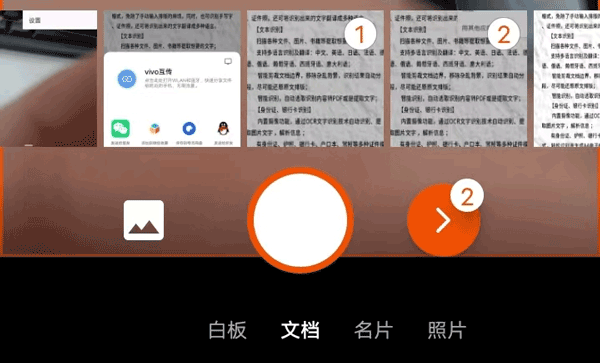
1、首先在本页面下载并安装Office Lens应用,打开后你会看到“白板”“文档”“名片”和“照片”四种扫描模式。根据你要处理的内容类型选择相应选项;也可以点击左侧图片图标,从手机相册中导入已有照片。选好后,点击右下角的红色箭头进入下一步。
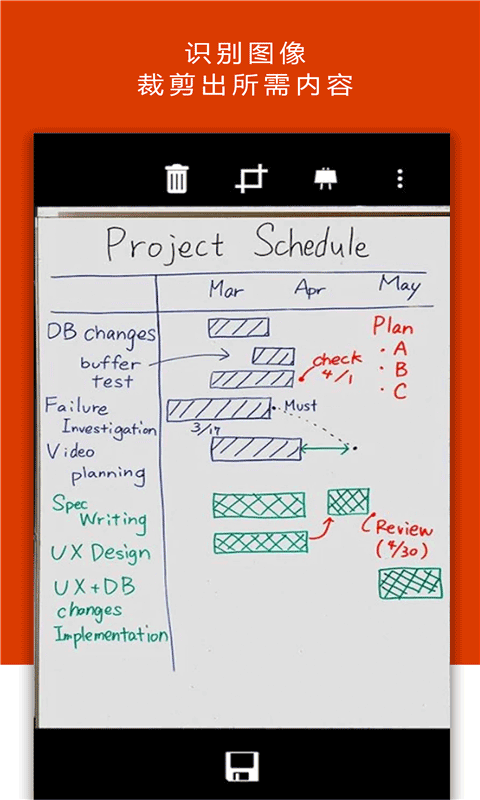
2、进入编辑界面后,你可以对图片进行裁剪、旋转、添加文字或手绘标注,优化图像清晰度与结构,从而提升后续文字识别的准确率。
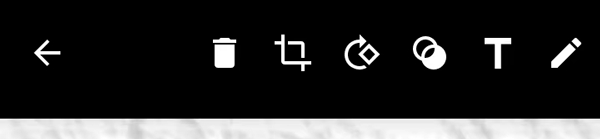
3、完成编辑后,点击右上角的“完成”图标确认操作。
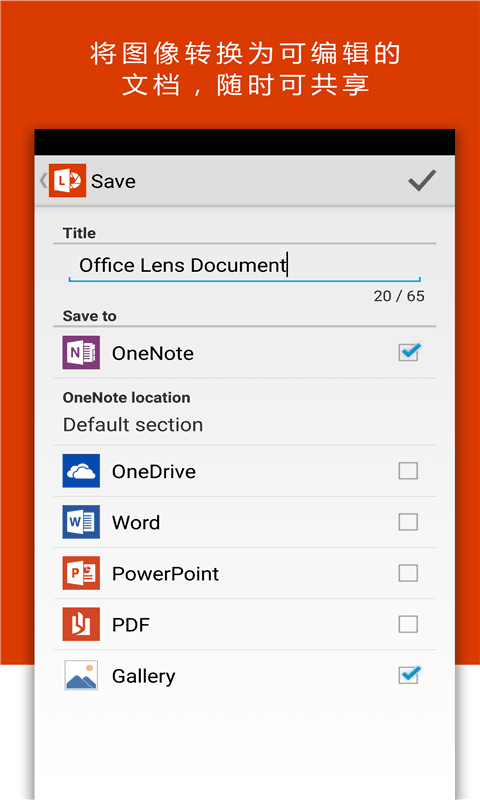
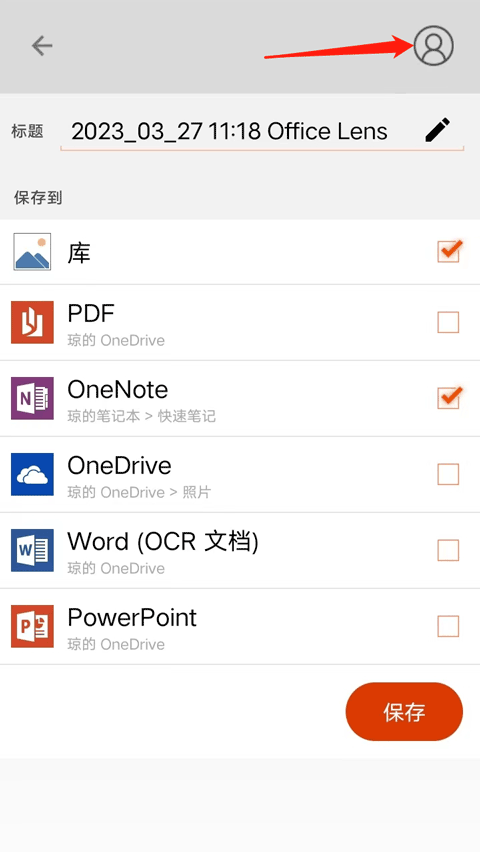
4、接下来可为文件设置标题,并选择保存格式和位置。支持同时保存为PDF、Word(带OCR识别)、PowerPoint,或直接存入OneNote、OneDrive等平台。注意:使用前请先点击右上角头像登录微软账户,以确保文件同步与导出功能正常。
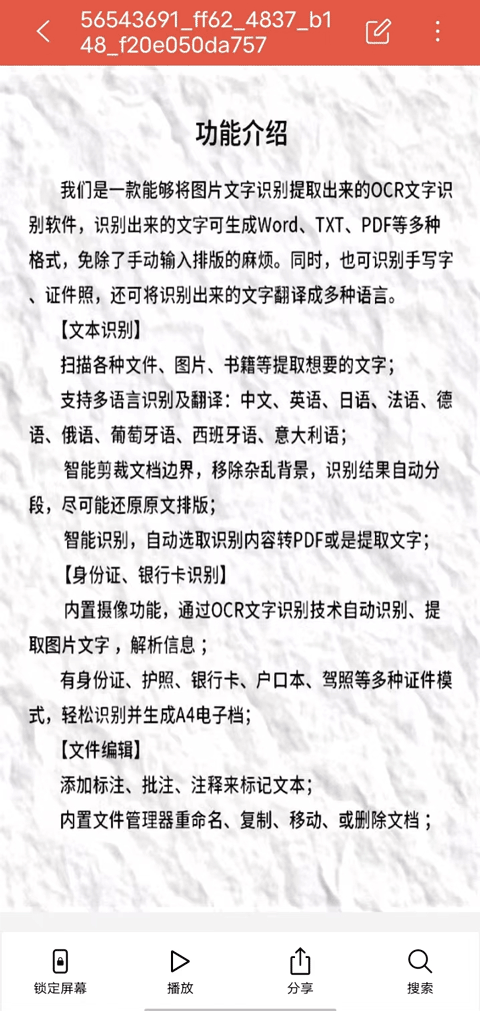
5、保存成功后,系统会跳转至“我的文件”页面。点击任意文件即可查看,进入后点击右上角三个点,可使用打印、投屏、缩略图浏览、设置或“用其他应用打开”等功能。你还能点击“编辑”修改内容,底部还提供锁定屏幕、播放、分享和全文搜索等实用操作。
【Word】智能识别打印或手写文本及原始文档布局,生成的Word文件保留全部格式与排版,所有内容均可自由编辑,如同在电脑上亲手撰写一般自然流畅。
【PowerPoint】将手绘线条和笔迹自动转换为PowerPoint中的矢量图形对象,支持重新着色、缩放、移动和二次编辑,还能一键去除背景,方便在其他演示文稿中复用。
【PDF】不仅生成高清PDF文档,还能嵌入可搜索的文本层。你可以在PDF阅读器中直接搜索关键词、复制文字或高亮重点内容,极大提升查阅效率。
一、怎么扫描身份证正反面?
先分别拍摄身份证正面和背面并保存到手机相册,然后打开Office Lens,选择“文档”模式,从相册中依次导入这两张图片,系统会自动拼接成一页双面文档。
二、怎么转文字?
打开已保存的扫描文件,点击“编辑”,再点右下角三个点图标,在弹出菜单中选择“识图”功能,随后点击“提取文字”即可将图像中的内容转换为可编辑文本。
三、Office Lens怎么下载?
在本页面点击安卓版下载按钮,下载完成后找到安装包并双击安装,安装完毕后注册或登录微软账号即可开始使用。
四、怎么调分辨率?
打开应用后,点击右上角菜单图标,进入“分辨率”设置项。默认分辨率为3.7M(2560×1440),用户可根据需求自行调整图像质量与文件大小。
v3.24.2版本
[3.24.2更新日志]
1、全新的界面;
2、全新的功能;
3、全新的用户体验;