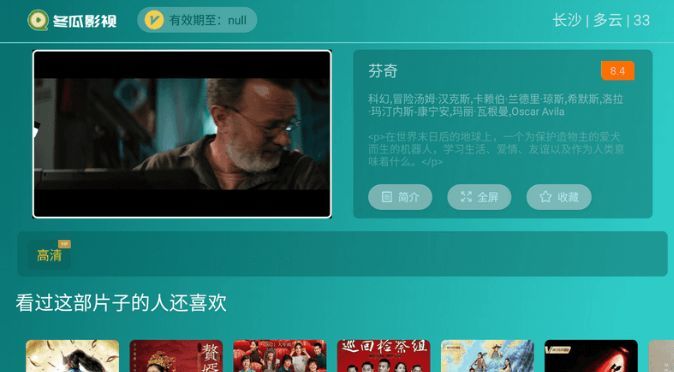
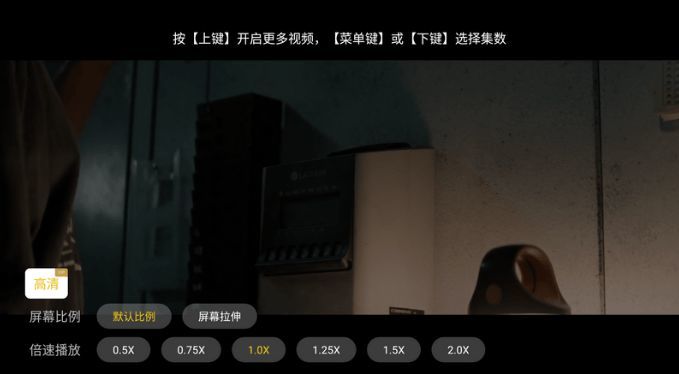
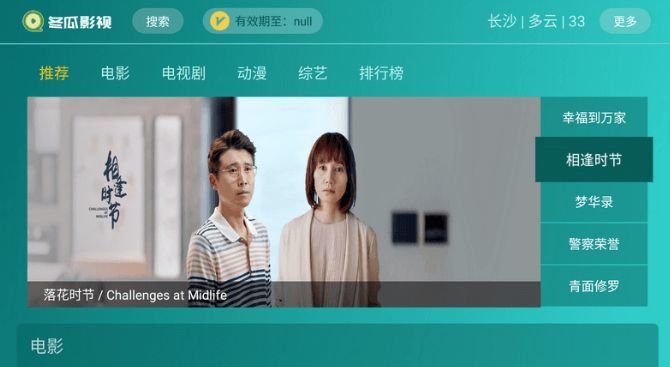
冬瓜影视TV1.2.19

- 类型:磁力影视
- 大小:19MB
- 时间:2026/6/1 19:09:44
- 版本:V1.8.0
- 厂商:济宁快喵软件开发有限公司
- 备案号:暂无
标签:
冬瓜影视 影视工具追剧神器
冬瓜影视TV1.2.19是一款功能强大的视频播放应用,汇聚了海量高清影视资源,涵盖电影、电视剧、综艺、动漫等多种类型,满足不同用户的观影需求。界面设计简洁直观,操作流畅便捷,无论是追新剧还是重温经典,都能轻松上手。更支持离线缓存功能,让你在无网络环境下也能畅享精彩内容。平台还智能分析你的观看偏好,精准推荐你可能感兴趣的影片,打造专属的私人影院体验。
冬瓜影视TV1.2.19安装教程
更新时间:2025/9/15
1、准备工作
在安装冬瓜影视app前,请确保您的设备已连接稳定的网络,并通过本站提供的链接开始下载。
2、下载冬瓜影视app
苹果用户请打开App Store,在搜索栏输入“冬瓜影视”,找到官方应用后点击“获取”,按提示输入Apple ID密码即可完成下载。
安卓用户可前往Google Play商店,搜索“冬瓜影视”,找到对应应用后点击“安装”,系统将自动完成下载过程。
3、安装冬瓜影视app
苹果设备在App Store下载完成后会自动安装,您可在主屏幕找到应用图标,点击即可启动。
安卓设备在Google Play下载后同样会自动安装,安装完毕后主屏幕将显示应用图标,点击进入即可使用。
4、注册与登录
首次打开应用时,需先注册账号。点击“注册”按钮,按指引填写手机号并验证,完成注册后使用手机号与密码登录即可。
5、观看影视内容
登录成功后,首页将展示最新热门影视内容,包括电影、剧集和综艺节目。点击任意感兴趣的内容进入详情页,再点击播放按钮即可开始观看。
6、个性化设置
为提升观影体验,冬瓜影视提供多项个性化选项。您可在“我的”页面中调整画质、字幕语言及观影偏好等设置,让每一次观看都更贴合个人习惯。
怎么缓存
更新时间:2025/9/15
1、第一步
选择【我的】点击进入;
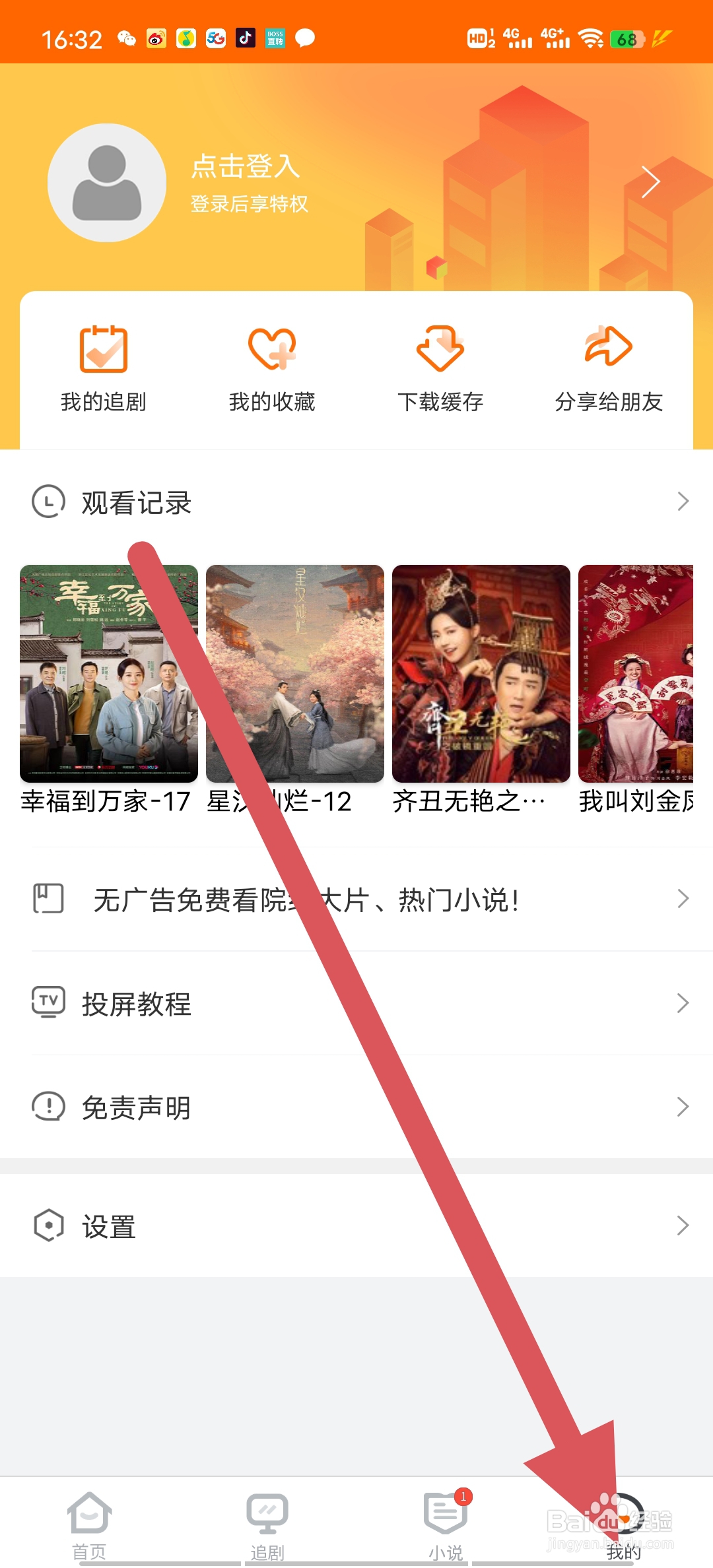
2、第二步
选择【设置】点击进入
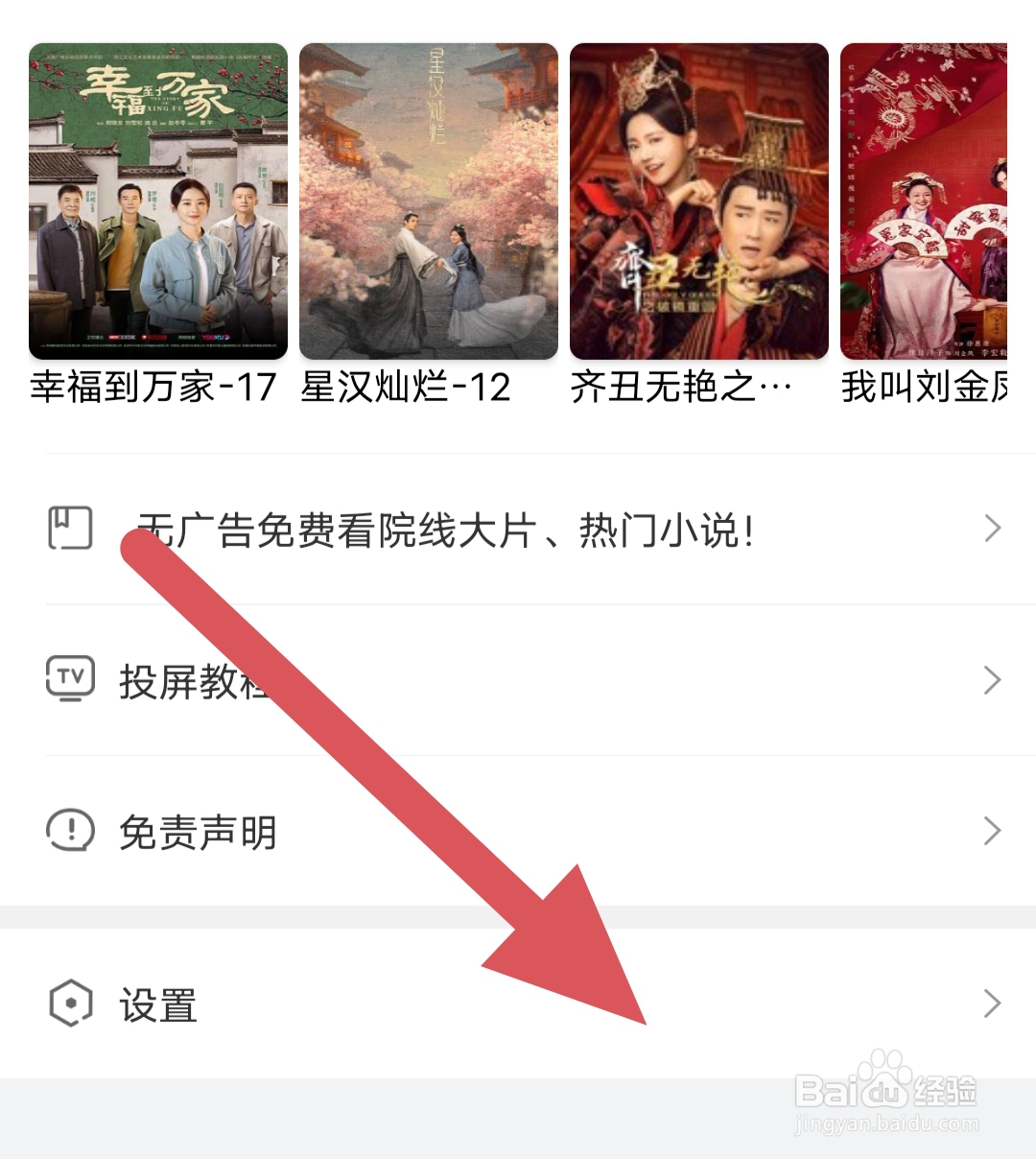
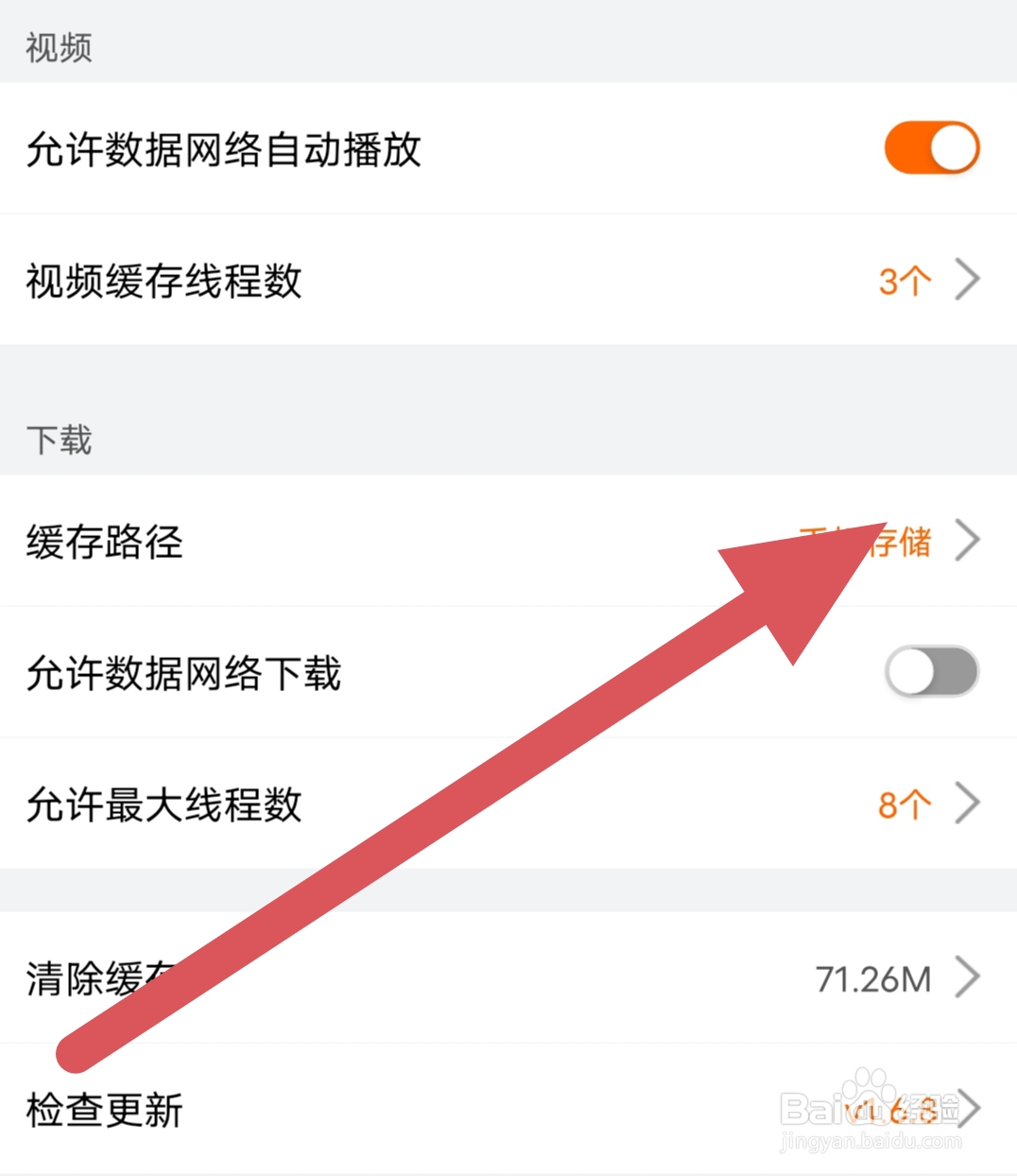
3、第三步
勾选相关选项,保存设置即可。
怎么投屏
更新时间:2025/9/15
什么是投屏?
投屏是指将手机上正在播放的视频内容无线传输到智能电视或其他支持DLNA协议的设备上进行播放和控制。
如何进行投屏?
1、第1步寻找投屏设备
请先开启支持DLNA的智能电视或网络盒子,并确保手机与该设备连接在同一Wi-Fi网络下。
2、第2步进行投屏
在视频播放界面点击右上角的投屏按钮,待设备列表中出现您的电视或盒子名称后,点击即可开始投屏。
3、第3步投屏遥控
投屏成功后,您仍可通过手机对播放内容进行暂停、继续、返回等操作,实现便捷遥控。
为什么投屏失败?
1、可能机型不支持投屏(DLNA)
仅支持DLNA协议的设备才能实现投屏功能。部分老旧电视或无法连接Wi-Fi的设备不具备此能力,建议查阅产品说明书或联系厂商确认。
2、手机与智能电视/盒子没有连接同一个无线网络(Wi-Fi)
投屏要求所有设备处于同一局域网内。请检查手机和电视是否连接的是同一个Wi-Fi信号。
3、APP可能退出到后台被手机系统关闭投屏
某些手机系统在应用退至后台时会自动终止投屏连接,导致投屏中断。建议保持应用在前台运行。
4、APP可以播放,投屏到电视却不可以播放
由于不同品牌电视对视频格式、网络协议的支持存在差异,部分影片可能无法在电视端正常播放。此时可尝试切换播放线路后重新投屏。