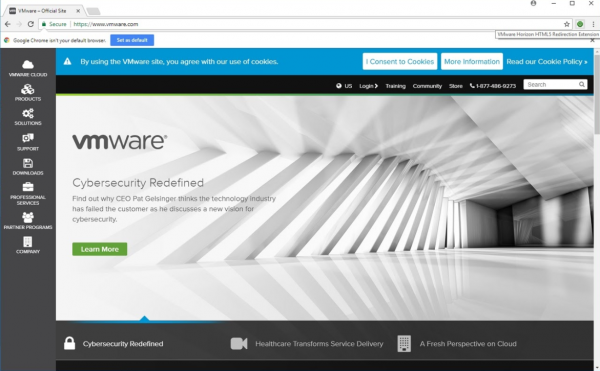
VMware Horizon HTML5

- 类型:插件驱动
- 大小:0MB
- 时间:2026/6/1 19:06:46
- 版本:
- 厂商:暂无
- 备案号:暂无
标签:
vmware horizon html5 系统工具 插件工具
VMware Horizon HTML5 插件是一款专为 VMware Horizon 环境打造的 Chrome 扩展程序,核心功能是在 VMware Horizon Agent 中启用 HTML5 多媒体重定向。借助该插件,用户可将远程 Horizon 桌面或应用中的 HTML5 视频、音频等内容智能重定向至本地设备播放,有效降低网络带宽消耗,显著提升多媒体内容的加载速度与播放流畅度,带来更优质的远程办公体验。
使用教程
首先打开 VMware Horizon,点击创建一个新的虚拟机。
接着根据自身设备性能和实际需求,合理配置虚拟机硬件参数。
随后设置虚拟硬盘,并依次配置可移动设备、显卡、声卡及网卡等关键组件。
完成全部配置后,即可启动虚拟机并开始正常使用。
怎么操作电脑
更新时间:2024/11/18
正常情况下,系统会在几秒内加载并显示虚拟机的操作界面。
若你之前启用了 External VNC 选项,则需手动打开 VNC 客户端进行连接。
默认连接地址为 127.0.0.1:,并输入你在设置时指定的密码即可登录。
你既可以在下方黑屏区域进行鼠标操作,也可以直接在虚拟机画面中交互。
怎么设置添加镜像
更新时间:2024/11/18
首先下载并安装 VMware Horizon 模拟器到手机中,然后打开应用。
接着下载 Windows 10 系统镜像文件,解压后找到 .img 格式的系统镜像。
将该镜像文件存入手机存储,建议放置在 SD 卡根目录以便查找。
打开已安装的 VMware Horizon 虚拟机,在加载虚拟机选项中选择 Wew。
之后按照标准流程完成硬件设备的配置即可。
如何登录?
更新时间:2024/11/18
在登录并连接远程桌面或应用程序前,必须由公司系统管理员预先配置好你的用户账户。若账户未设置,你将无法使用 Horizon Client 或 HTML Access 功能。
如果 Horizon Client 提示输入服务器名称和域名,请向系统管理员获取正确的服务器地址及所属域信息。部分企业环境中,客户端会自动连接至正确服务器并选择对应域。
如不清楚用户名、密码或忘记如何重置密码,请直接联系公司系统管理员,切勿发送邮件至 docfeedback@vmware.com。
准备就绪后,可参考“连接到远程桌面或应用程序”指南开始使用。
在 Android 主屏幕上创建桌面或应用程序快捷方式
你可以为常用的远程桌面或应用程序在 Android 主屏幕创建快捷方式,方便快速访问。
注:
Kindle Fire 设备不支持此功能。
前提条件
请确保至少成功连接过一次远程桌面或应用程序,这样相关快捷方式才会出现在“最近使用的连接”界面(Horizon Client 3.0)或“最近”选项卡(Horizon Client 3.1 及更高版本)中。
过程
在“最近使用的连接”界面(Horizon Client 3.0)或“最近”选项卡(Horizon Client 3.1 及更高版本)中,长按目标快捷方式。
将其拖动至“添加到主页”选项。
输入快捷方式名称,点击确定完成创建。
请注意,若名称超过 12 个字符,超出部分将不会在 Android 主屏幕上显示。
向数字化工作空间交付已发布的应用
支持发布关键业务 Windows 应用、SaaS 应用及移动应用,并通过单点登录(SSO)身份验证,将各类应用无缝整合到统一的数字化工作空间中,实现高效集中管理。
支持丰富的自适应用户体验
无论用户使用何种设备、身处何地、采用何种网络连接方式,都能获得一致且流畅的应用与数据访问体验,全面提升员工工作效率与满意度。
保护数据并简化企业循规
所有应用均安全部署于数据中心内部,结合可动态适配终端用户计算环境的策略,通过集中式管理平台实现对应用交付、访问控制与数据保护的统一管控,满足合规要求。
简化应用管理
提供即时可用的应用部署能力,大幅简化系统镜像管理流程,支持快速横向扩展且无需停机维护。Horizon Apps 还配备直观的一键式实时用户与组策略控制功能,让管理更轻松高效。