AudioLab中文版
- 类型:磁力影视
- 大小:101MB
- 时间:2026/6/1 14:47:24
- 版本:2.0.9
- 厂商:AudioCast Software
- 备案号:暂无
标签:
audiolab 影音 剪辑
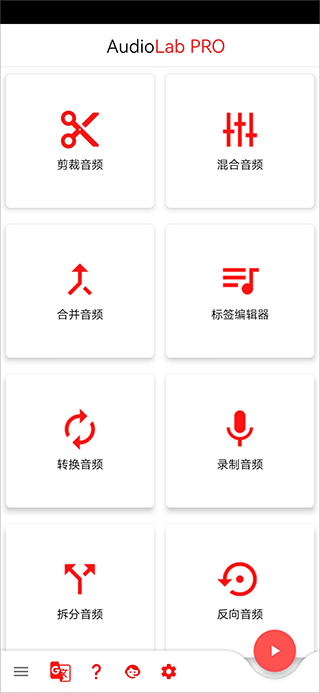
AudioLab中文版是一款功能强大的专业音频编辑工具,集录音、剪辑、混音、变声等多种实用功能于一体。界面设计简洁直观,即便是零基础用户也能轻松上手。软件支持录制MP3、WAV、AAC等多种主流音频格式,并可在录音过程中实时调节音量,确保每一次录制都达到理想效果。
AudioLab中文版怎么调中文教程
注意:小编提供的文件就是中文版,以下教程只供参考!
1、打开你们下载好的audiolab。
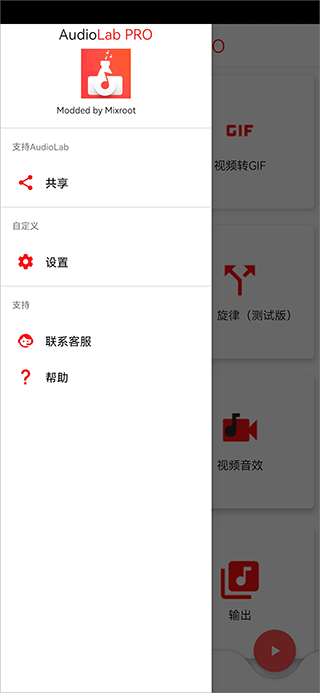
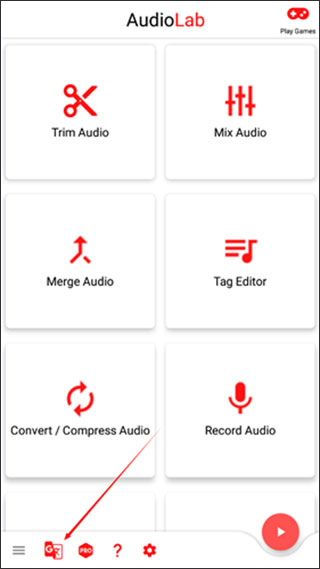
2、打开这款手机音频编辑软件可以看到软件默认是英文的,没事点击左下角语言切换图标。
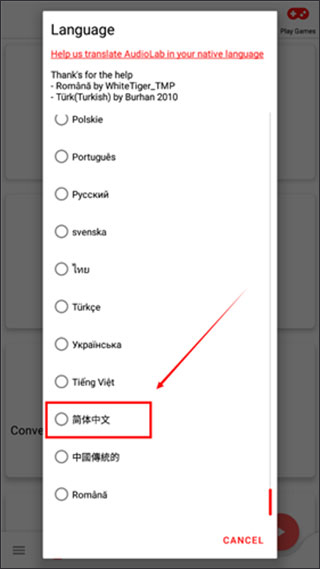
3、随后在语言选项中找到【简体中文】点击确认即可将软件汉化为中文版,就是这么简单快来试试吧!
一、怎么导入音乐
1、打开AudioLab,在首页中点击剪裁音频
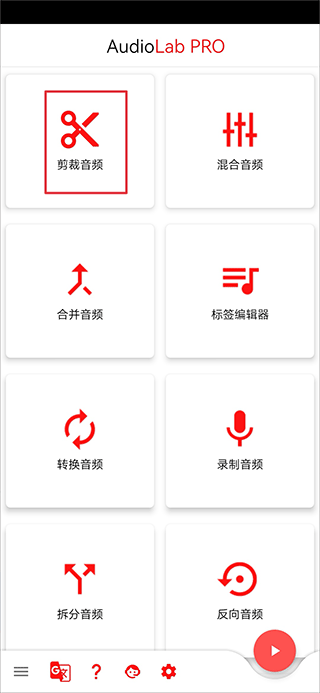
2、进入后点击右上角音频图标
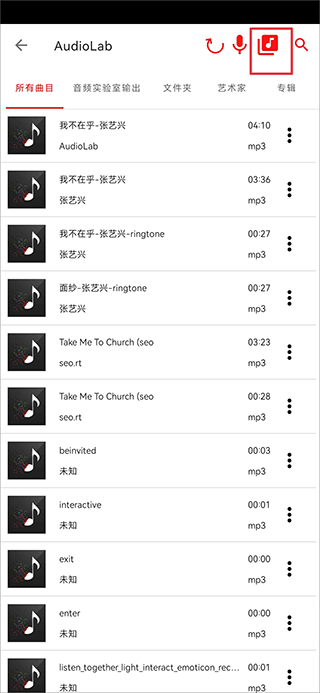
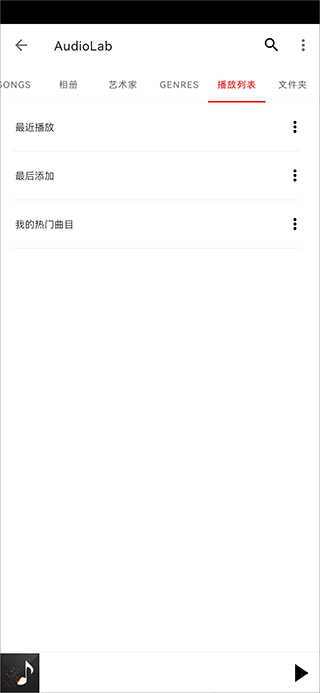
3、然后点击音频后,就可以看到手机中的音频文件
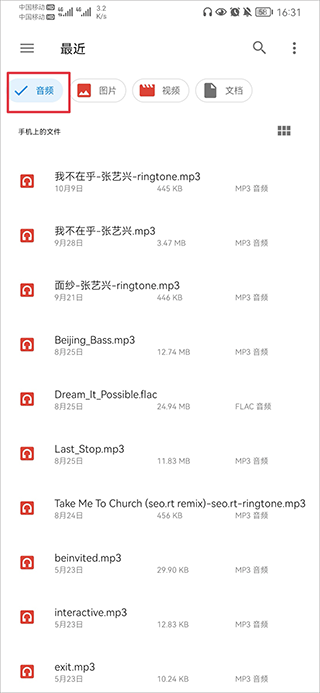
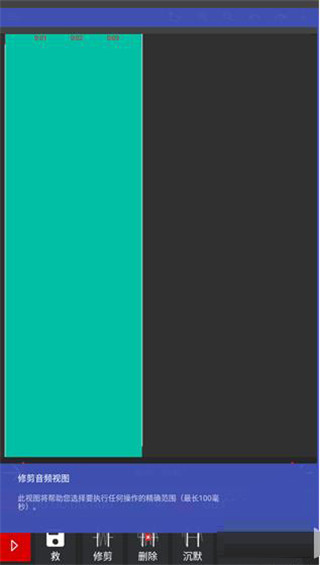
4、点击你要导入的音频文件,并选择修剪视图设置
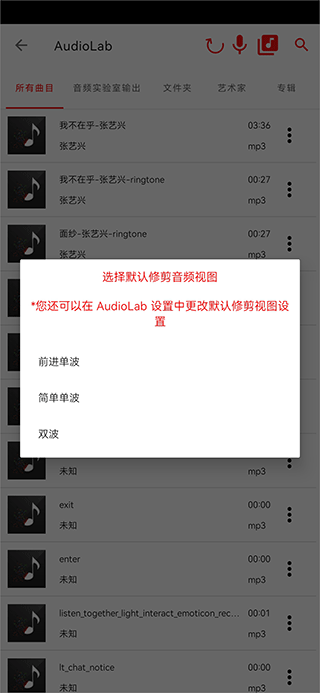
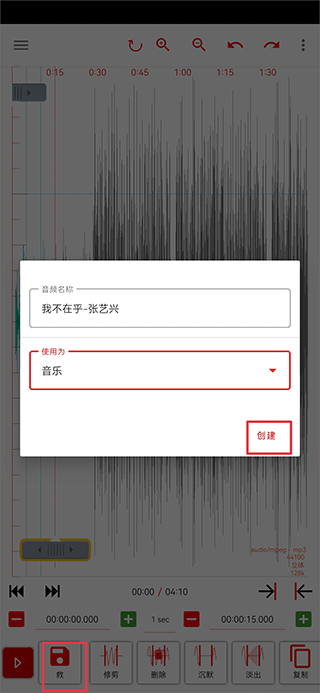
5、最后进行音频剪辑即可,修剪完成后点击保存,并创建后即可保存
二、设置水下效果
1、在首页中点击添加sfx
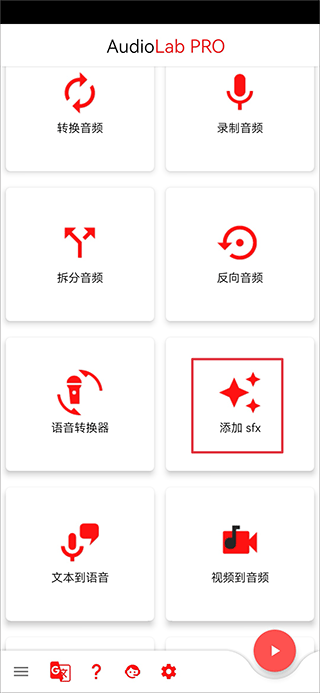
2、选择音频文件后,在添加声音效果界面中点击自定义(由于效果中没有水下效果,因此用户需要先在手机上下载一个水下效果)
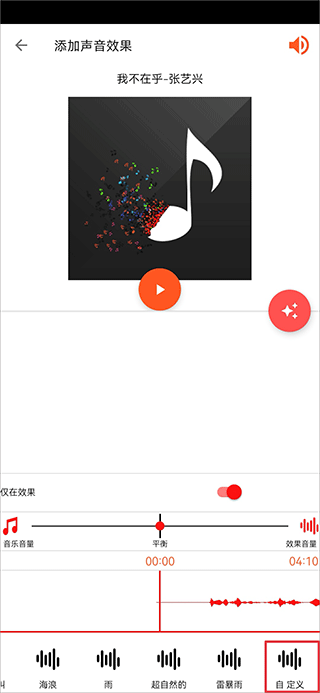
3、找到自己下载的水下效果文件,并点击确定
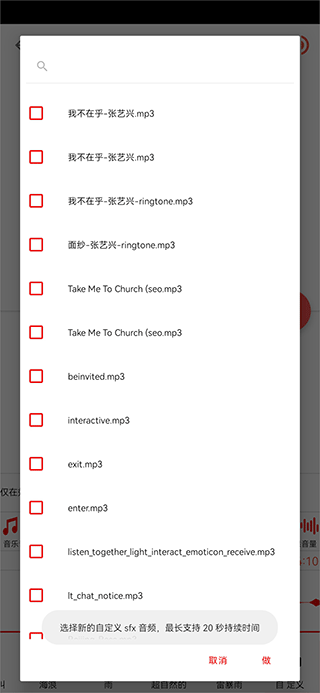
4、然后在音乐播放中,在需要添加效果时单击一下自定义就将水下效果添加完成了
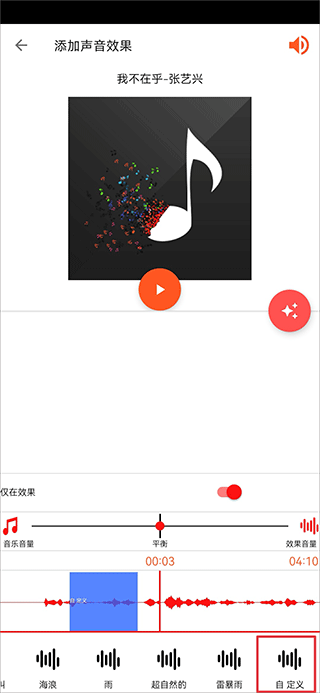
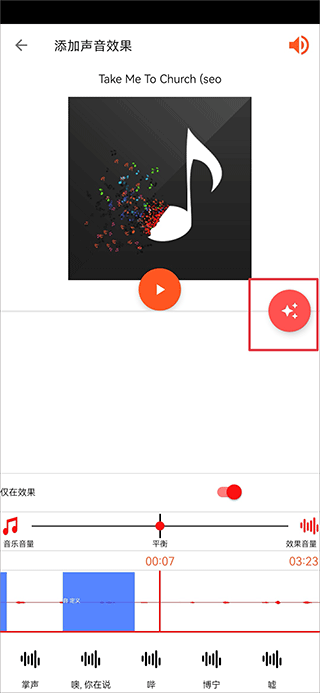
5、最后点击音频下方图标进行创建文件名就可以保存下来了
1、在首页中将页面下滑并点击人声、旋律
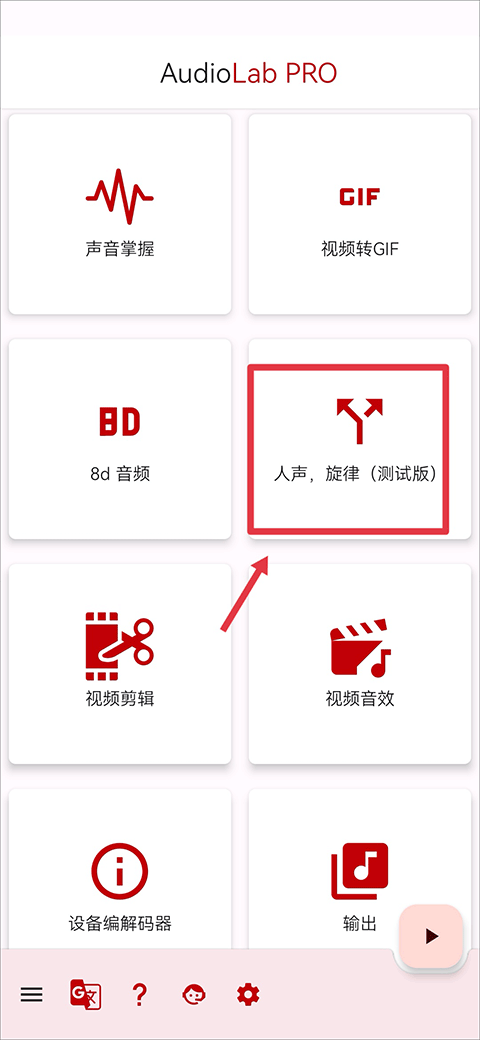
2、进入后在文件中选择你要进行提取伴奏的音频
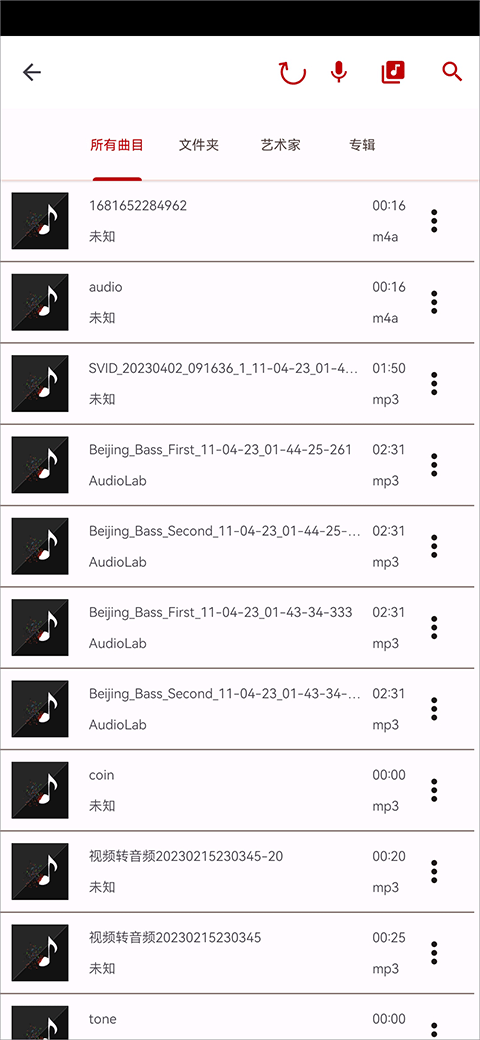
3、选择后点击上传音频,同时为音频编辑名称
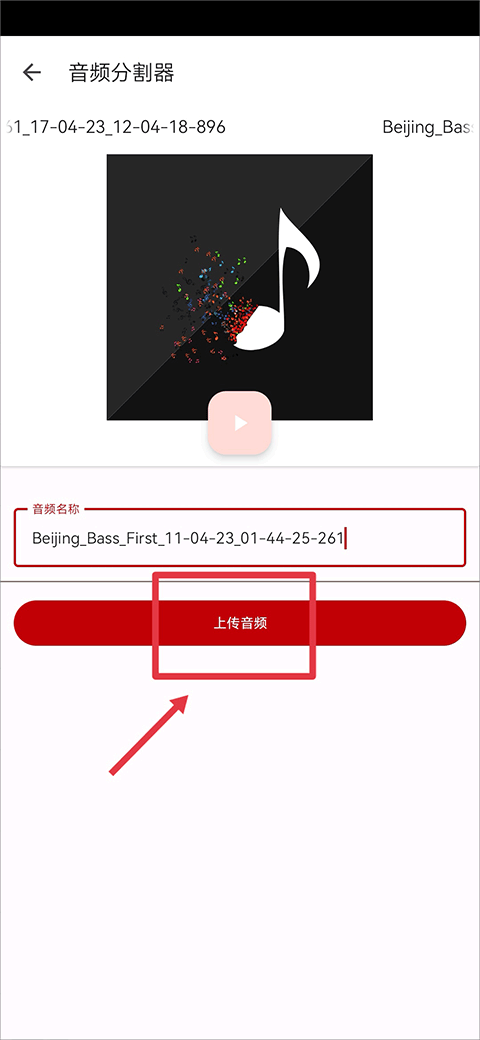
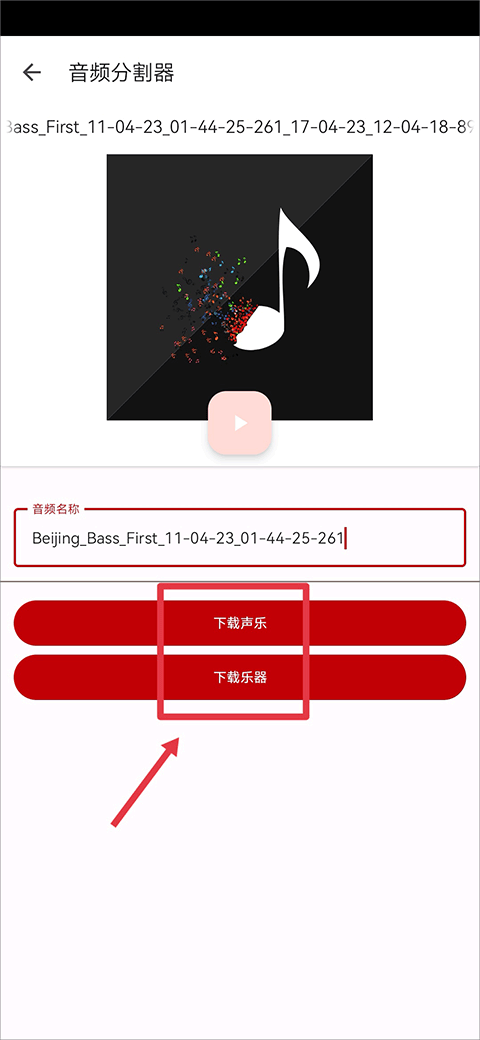
4、待提取完成后,选择下载乐器就能将提取后的伴奏下载下来啦
1、首先我们打开软件,能够查看各种效果,找到我们需要的效果,点击进入。
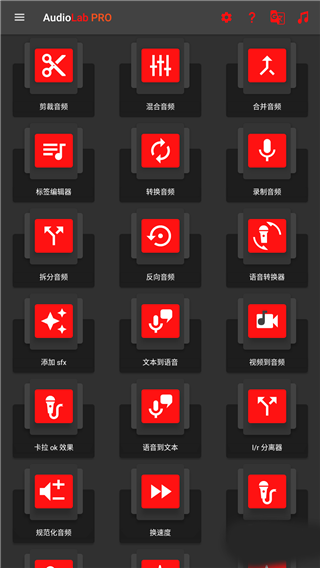
2、小编这边以剪辑音频为例,我们选择好一段需要处理的音频文件打开(也可以现场录制),随后即可看到该文件在音频视图中展开了,在该视图中可以剪辑音频的长度,最长可达到100毫秒。
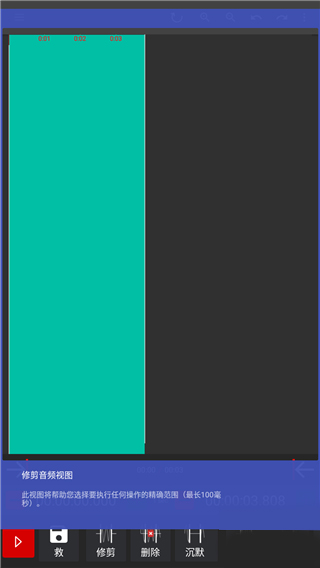
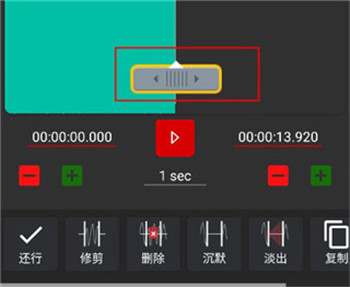
3、下图圆圈框中的图标,是编辑堆栈,我们可以在里面看到我们对文件执行的所有操作,如撤销、重做等等,还可以通过长按任何编辑启动合并功能。
4、在该区域中我们可以手动选择音频的范围,非常的精确。
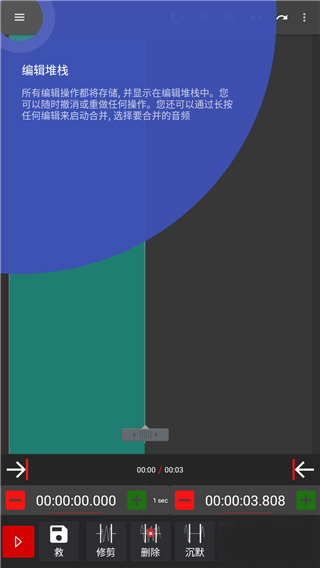
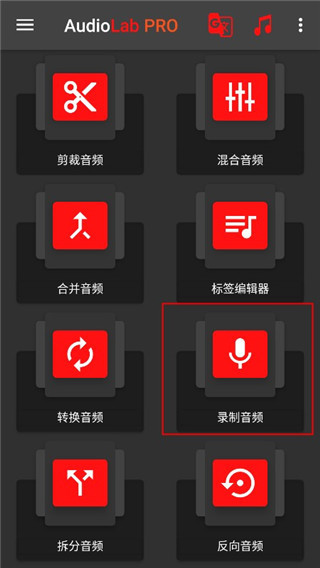
1、打开在本站下载的AudioLab音频编辑器免费版,进入软件首页,选择“录制音频”;
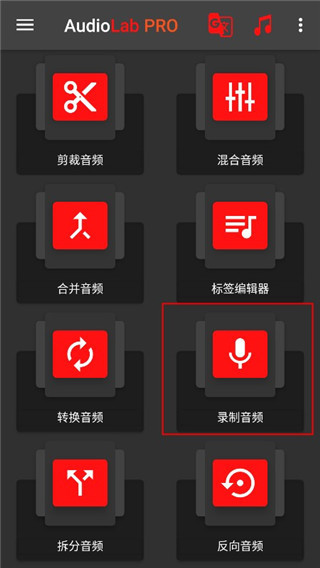
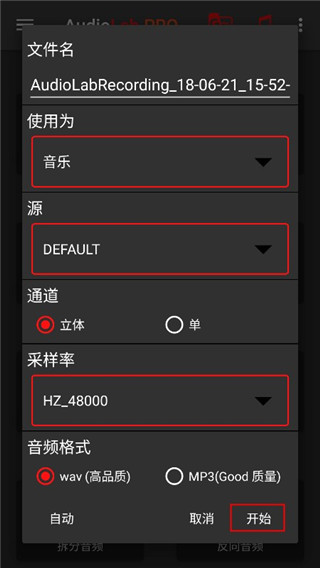
2、点击“开始”,然后开始录制
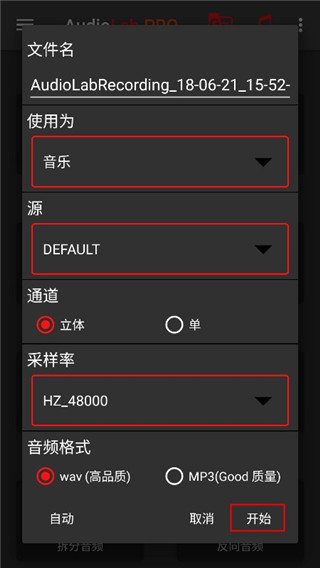
3、点击录制;
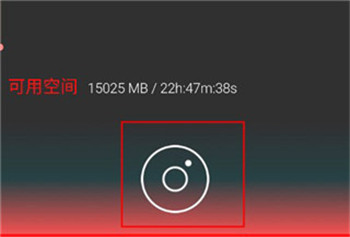
4、可以选择剪切,保存即可
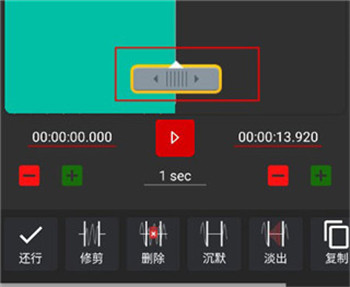
1、首先我们打开AudioLab,然后选择一个特效,之后就能够导入音乐了。
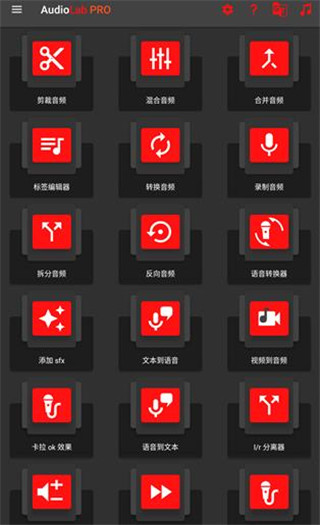
2、选择想要导入的音乐或者音频,就能够对其进行编辑了。
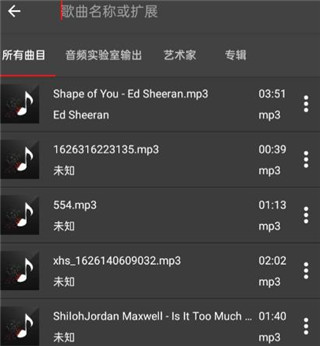
3、在编辑界面可以对其进行编辑作业。
1、打开在本站下载的audiolab中文版,进入软件首页,选择“录制音频”;
2、点击“开始”,然后开始录制
3、点击录制;
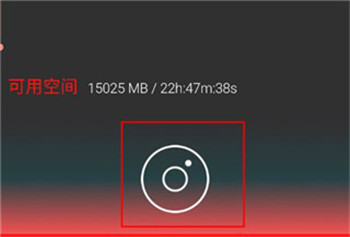
4、可以选择剪切,保存即可
1、为什么没有完全删除声乐?
我们使用相位抵消(Phase Cancellation)音频技术来操纵立体声音轨的相位,消除立体声音轨中的人声(因为人声倾向于平移中心)以产生卡拉OK效果。如果人声不在中央或有背景歌手或者添加了立体声混响,则无法将其删除。
没有原始的多轨录音,就没有通用且可靠的方法。不同的音频需要不同的技术来实现最大可能的衰减或隔离。这将取决于人声在立体声场中的位置,以及与其他音频相比的频率内容。
2、音频编解码器:它们是什么以及它们为何重要
编解码器(编码器/解码器的简称)是一种将音频编码为字节流的方法。编解码器将模拟信号(来自麦克风)转换为数字文件的1和0。编解码器决定保存数据的质量并影响您的聆听体验,包括有损格式(MP3)、无损格式(FLAC)和未压缩格式(WAV、PCM)。
3、什么是有损格式?
有损格式是丢弃原始音频流的某些部分以便实现较小文件大小的格式。例如,MP3编解码器试图识别和移除不会导致声音质量损失的部分信号,以使文件更小,例如音频信号中超出人类可听频率范围的部分。
4、什么是无损格式?
无损格式是一种试图保持原始音频质量的格式。这就是FLAC等无损格式通常会导致文件大小明显增加的原因。
5、什么是未压缩格式?
这是一种没有应用压缩的音频格式。未压缩音频文件中的声音与原始音频一致。
6、将有损音频转换为无损音频是否可以?
将有损转换为无损绝不是一个好主意。这是因为已经使用有损格式压缩的音频将始终如此。如果将其转换为无损格式,那么您实现的只是移动设备上浪费的存储空间。使用此方法无法提高有损歌曲的质量。
7、哪种音频格式最好?
如果您对节省硬盘空间感兴趣,MP3将是一个不错的选择。如果您追求最高质量的声音,请使用WAV或FLAC。
8、如何减小音频文件的大小?
如果您的文件采用无损/未压缩格式(如FLAC/WAV),则转换为MP3等有损格式会减小文件的大小。在某些情况下,MP3文件可能比WAV文件小10倍,但质量也有所下降。
9、权限
存储:从存储中保存、读取、修改和删除音频;联系人:为联系人分配铃声;麦克风:录制音频和显示可视化。
10、录音音量太低
这是常见问题,但最好的解决方法是移除任何阻塞麦克风或扬声器的物理障碍物。
作为最后的手段,您可以使用我们的增益功能。它可以放大录音音量,但这意味着噪音也会随之增加,需自行承担使用风险。
11、当屏幕关闭或应用程序在后台运行时,它不会记录(没有音频或静音)
这是由于后台执行限制。当屏幕关闭或AudioLab在后台运行时,设备会自动关闭麦克风,导致无法录音。
12、我根本无法录制!总是收到有关其他应用程序正在使用麦克风的错误
一次只能有一个应用程序使用麦克风。如果您遇到此错误且似乎没有其他应用占用麦克风,请尝试重启设备。
13、我的录音部分丢失了!
部分设备在屏幕关闭时会自动关闭麦克风,而AudioLab无法在所有设备上检测到这一状态。对于这类设备,请在AudioLab录制期间始终保持屏幕开启。
14、与音频文件大小有关的因素(如何压缩任何音频)
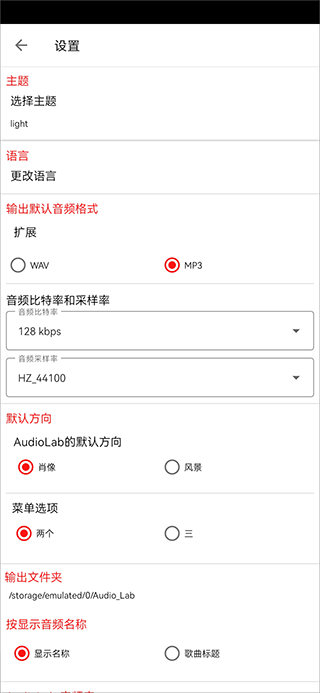
音频文件大小受多种因素影响,包括编解码器和音频设置,例如比特率、声道数和采样率。编解码器决定了音频压缩方式,直接影响文件体积。比特率代表音频质量,越高音质越好,但文件也越大。因此,降低比特率是减小文件体积的有效方法。
声道数决定音频如何从源传播到目的地。例如,立体声有两个声道,而单声道只有一个。
采样率指每秒采集的音频样本数量。
降低采样率、比特率和声道数,有助于显著减小音频文件体积。
v1.2.997版本
1、音频和视频 SFX 中添加了自定义 SFX 选项
2、新增从音频中提取人声和器乐功能
3、修剪音频中的循环计数增加到 40
4、添加了八维音频效果
5、新增视频剪辑功能
6、添加了视频音效支持
7、波形发生器新增三角波、锯齿波,脉冲波宽度支持调节
8、修复音频转视频时部分分辨率无法正常工作的问题
9、修复多项已知Bug