小盒精灵无广告

- 类型:磁力影视
- 大小:34MB
- 时间:2026/6/1 13:02:12
- 版本:
- 厂商:北京精灵无限科技有限公司
- 备案号:京ICP备20000026号-2A
标签:
小盒精灵免费追剧 追剧专用
小盒精灵无广告是一款专为智能电视和机顶盒用户打造的高效实用工具类应用。它不仅能轻松管理机顶盒的各项设置,还支持手机与电视之间的无线投屏功能。只需几步简单操作,即可将手机中的视频、图片等内容流畅投射到大屏电视上,享受更畅快的视听体验。无需忍受烦人广告干扰,纯净界面带来极致操控感受,立即下载小盒精灵无广告,开启你的智慧家庭娱乐新方式!
怎么使用
更新时间:2024/11/20
1. 下载并打开小盒精灵,进入软件主页
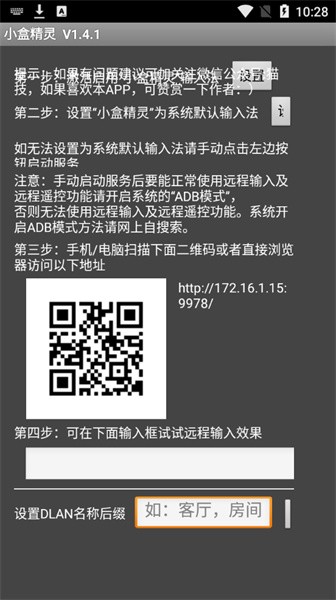
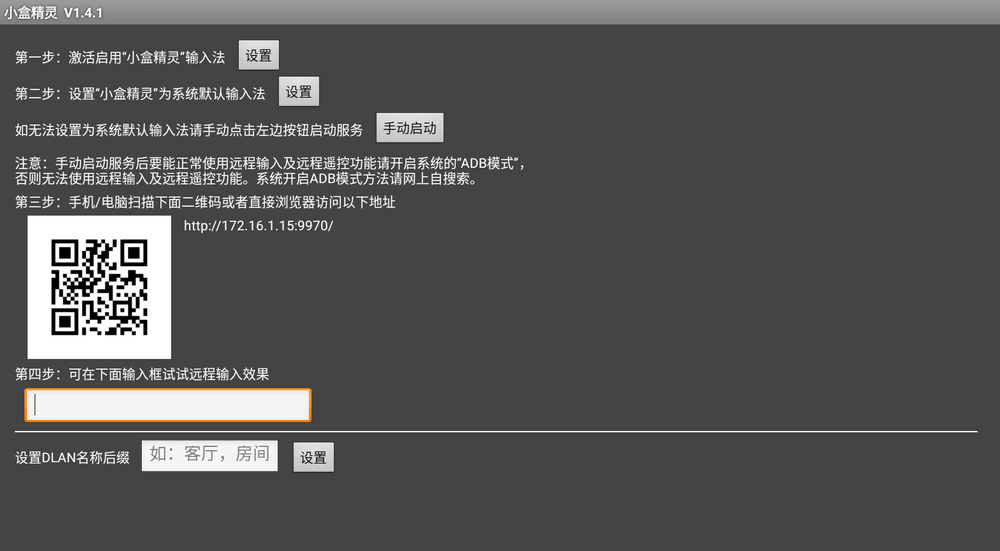
2. 将小盒精灵设置为系统默认输入法
3. 若无法自动设为默认输入法,请手动点击左侧按钮启动服务
4. 手机可直接在浏览器中输入对应地址进行访问
安裝使用说明书
更新时间:2024/11/20
通过U盘或其他方式安装
1. 安装完成后,在盒子的应用列表中找到TVRemoteIME图标并点击运行
2. 根据当前显示内容进行相应设置即可
电视直播源列表如需修改,可通过以下两种方式实现:
1. 直接在控制端页面进行编辑
2. 通过文件管理器进入“/Android/data/com.android.tvremoteime/files/”目录,对其中的tv.txt文件进行修改(支持下载后编辑再上传)。若该文件不存在,可新建一个tv.txt文件以覆盖默认直播源。该文件采用ini格式,具体结构如下:
[电视台节目名字] 源名称1=服务器ip 源名称2=服务器ip [电视台节目名字] 源名称=服务器ip
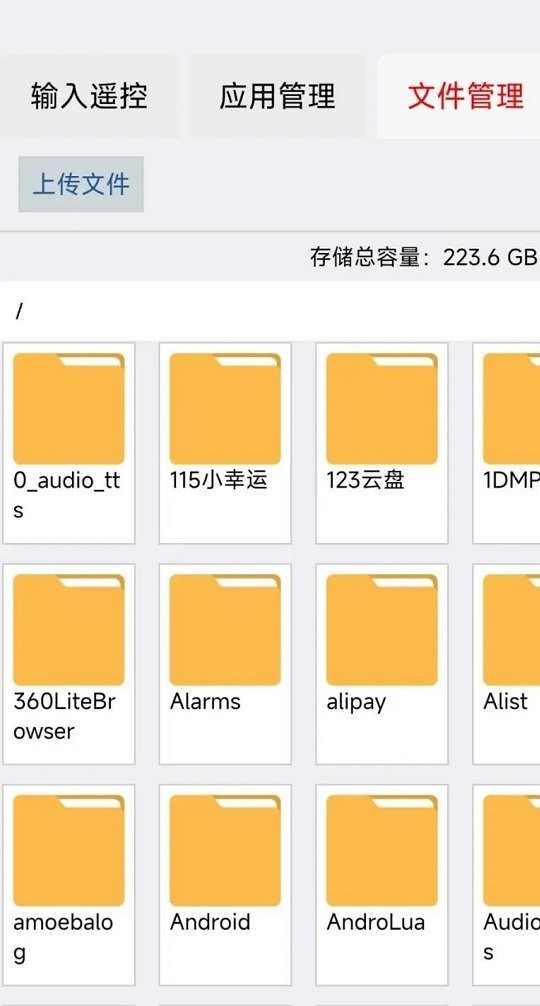
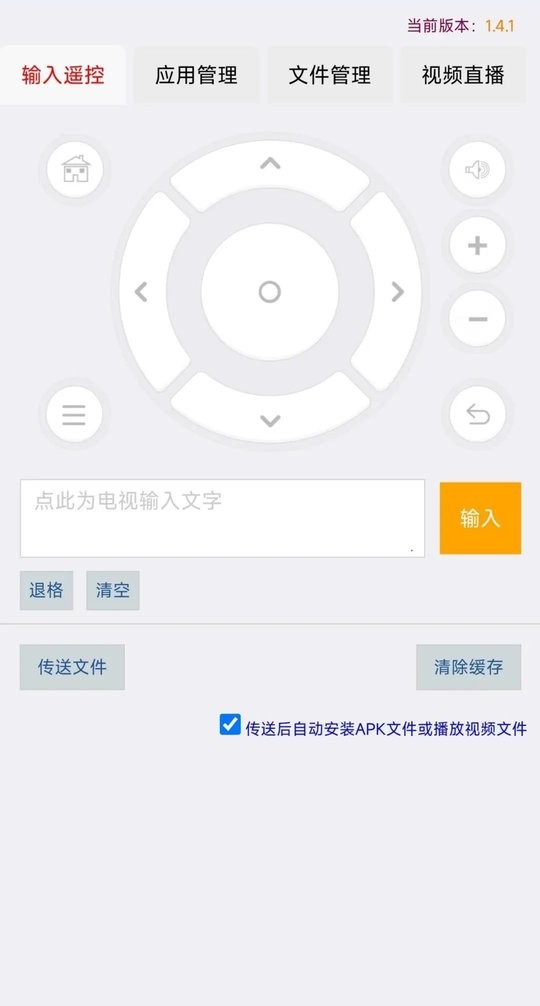
视频投屏说明:只要使用的视频播放器支持DLNA协议(例如手机迅雷、爱奇艺视频等),即可将内容无线投屏至电视,并通过小盒精灵进行播放控制。控制界面示例截图 注:输入控制端无需安装任何APK应用,直接通过浏览器即可操作。
通过adb命令安装应用
1. 在电视盒子上开启adb调试功能
2. 使用电脑通过adb命令连接电视盒子(假设盒子内网IP为:192.168.1.100)
adb connect 192.168.1.100:5555
注意:手机与盒子必须处于同一WIFI网络(即内网环境)。执行adb devices命令后若显示设备列表,表示已成功连接,可继续后续操作
3. 执行以下命令安装输入法APK包
adb install IMEService-release.apk
4. 将其设为系统默认输入法
adb shell ime set com.android.tvremoteime/.IMEService 注:若无法通过命令设置为默认输入法,可先启动TVRemoteIME应用,再手动开启服务。如需使用远程输入或遥控功能,还需确保盒子已开启ADB模式。
5. 在电脑或手机浏览器中访问远程输入法控制页面 http://192.168.1.100:9978/
使用说明
通过U盘或者其它方式安装
1、安装后在盒子应用列表里找到TVRemoteIME的图标点击运行
2、根据应用的提示进行设置即可。
电视直播源列表,需要更改直接源列表有两种方式:
1、直接在控制端界面修改
2、通过文件管理界面进入“/Android/data/com.android.tvremoteime/files/” 目录,对里面的tv.txt文件进行修改(通过下载与上传)即可。如tv.txt文件不存在,新建即可覆盖默认的直播源,此文件格式为ini文件格式,格式如下:
[电视台名称] 源名称1 = 源地址 源名称2 = 源地址 [电视台名称] 源名称 = 源地址
视频投屏说明只要支持DLNA协议的播放器(如手机迅雷、爱奇艺等)都可投屏到小盒精灵在电视上播放控制界面示例截图 注: 输入控制端不需要安装任何APK应用,直接浏览器操作。
通过adb命令安装应用
1、电视盒子开启adb调试
2、电脑通过adb命令连接电视盒子(假如电视盒子的内网ip为:192.168.1.100)
adb connect 192.168.1.100:5555
注意,手机要与盒子在同一个WIFI网络(内网网络) 执行adb devices命令显示有device列表,则表示已连接上盒子,可继续下一步
3、通过以下命令安装输入法apk包
adb install IMEService-release.apk
4、设置为系统默认输入法
adb shell ime set com.android.tvremoteime/.IMEService 注:如果无法设置为系统的默认输入法,则先启动TVRemoteIME应用后再手动启动服务,如需使用远程输入及远程遥控功能还需要开启盒子的ADB模式。
5、电脑或者手机浏览器访问远程输入法的控制页面 http://192.168.1.100:9978/
应用指南
一、通过adb命令安装应用
1、电视盒子开启adb调试
2、电脑通过adb命令连接电视盒子(假如电视盒子的内网ip为:192.168.1.100)
adb connect 192.168.1.100:5555
注意,手机要与盒子在同一个WIFI网络(内网网络) 执行adb devices命令显示有device列表,则表示已连接上盒子,可继续下一步
3、通过以下命令安装输入法apk包
adb install IMEService-release.apk
4、设置为系统默认输入法
adb shell ime set com.android.tvremoteime/.IMEService 注:如果无法设置为系统的默认输入法,则先启动TVRemoteIME应用后再手动启动服务,如需使用远程输入及远程遥控功能还需要开启盒子的ADB模式。
5、电脑或者手机浏览器访问远程输入法的控制页面 http://192.168.1.100:9978/
二、通过U盘或者其它方式安装
1、安装后在盒子应用列表里找到TVRemoteIME的图标点击运行
2、根据应用的提示进行设置即可。
电视直播源列表,需要更改直接源列表有两种方式:
1、直接在控制端界面修改
2、通过文件管理界面进入“/Android/data/com.android.tvremoteime/files/” 目录,对里面的tv.txt文件进行修改(通过下载与上传)即可。如tv.txt文件不存在,新建即可覆盖默认的直播源,此文件格式为ini文件格式,格式如下:
[电视台名称] 源名称1 = 源地址 源名称2 = 源地址 [电视台名称] 源名称 = 源地址
视频投屏说明只要支持DLNA协议的播放器(如手机迅雷、爱奇艺等)都可投屏到小盒精灵在电视上播放控制界面示例截图 注: 输入控制端不需要安装任何APK应用,直接浏览器操作。
使用教程:
软件下载并在电视上安装之后,按照软件提示的步骤1、2、3步设置完之后就可以使用。
使用方法就是手机和电视在同一局域网的情况下,扫描电视端小盒精灵的二维码,之后就会进入一个遥控界面,接下来就可以使用了。
更新时间:2024/11/20
优化体验
修复bug
1、用户可将小盒精灵设为系统默认直播入口,直接观看各大电视台节目,无需额外安装其他应用,连接后一键投屏,操作更便捷。
2、支持通过小盒精灵管理电视机顶盒内的文件内容,实现跨屏操作与远程文字输入,提升使用效率。
3、提供多种远程输入方案,用户可根据自身设备环境和使用习惯灵活选择,满足不同场景下的操控需求。