Kodi播放器

- 类型:磁力影视
- 大小:212MB
- 时间:2026/6/1 12:45:41
- 版本:
- 厂商:南京小鹿爱乐科技有限公司
- 备案号:苏ICP备2021032237号-9A
标签:
kodi 影音视频播放
Kodi播放器是一款免费开源的全能型多媒体中心软件,不仅支持本地影音文件播放,还能通过丰富的插件扩展在线影视、直播电视、音乐库等多种娱乐功能。作为跨平台应用,Kodi完美兼容Windows、Mac、Linux、Android和iOS系统,几乎通吃所有主流音视频格式,包括高清、4K、3D视频及多语言字幕。其高度可定制的界面与强大的网络媒体整合能力,让家庭影院体验触手可及。
怎么使用
使用教程:
Kodi默认为英文界面,但支持简体中文,只需简单几步即可切换为中文显示(适用于当前及以往多数版本)。
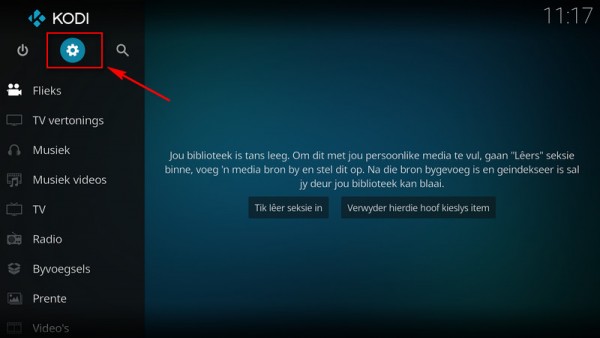
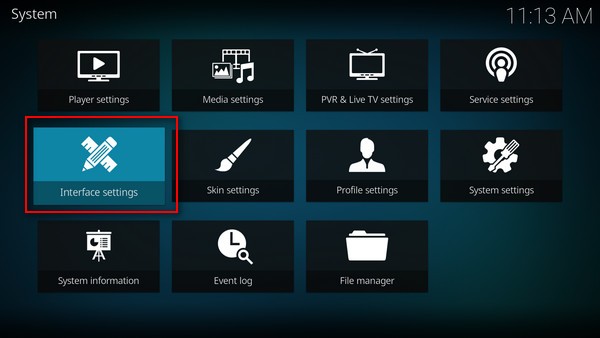
1、打开主界面,点击左侧“Interface”进入“Settings”设置菜单。
2、首先进入“Skin”选项,使用方向键将“Fonts”字体更改为“Arial based”;
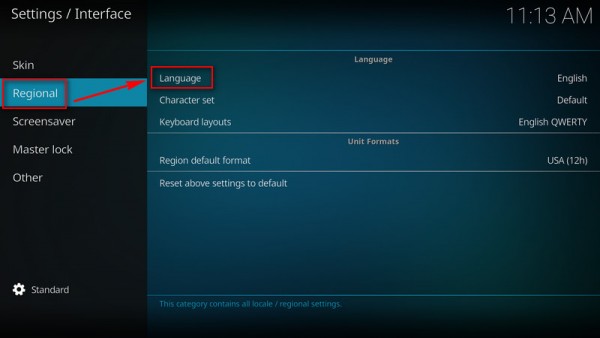
3、接着选择左侧菜单中的“Regional”,再点击右侧的“Language”;
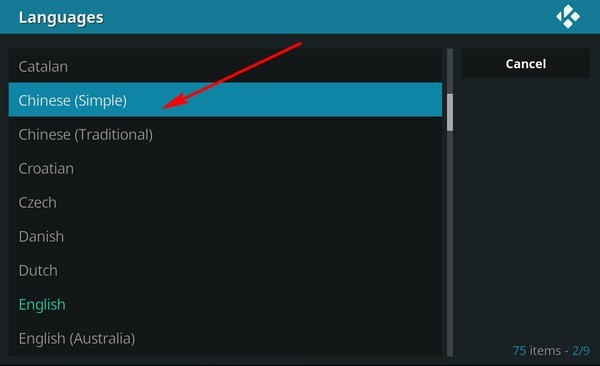
4、在语言列表中,通过上下键选择“Chinese (Simple)”;
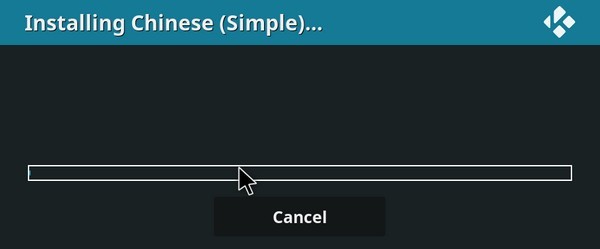
5、完成设置后,Kodi界面将成功切换为简体中文。
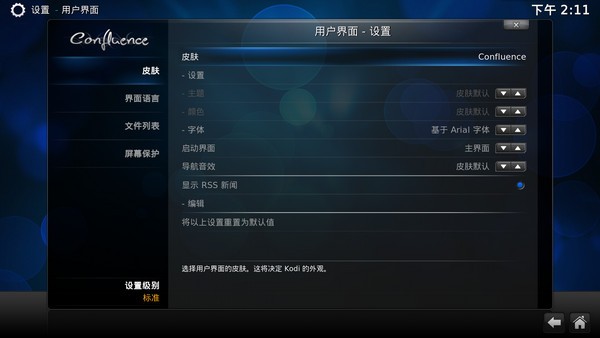
6、现在界面已变为中文,操作更加直观,用户可根据上述步骤轻松上手使用。
kodi播放器怎么安装插件?
更新时间:2025/11/12
1、启动Kodi播放器,进入主界面后点击“Add-ons”(插件)选项;
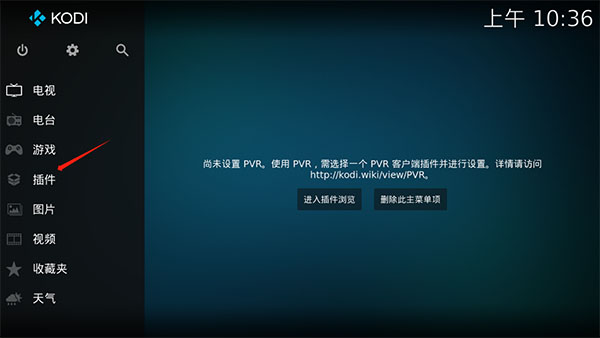
2、左侧菜单可按类型筛选插件,如视频、音频、程序等;
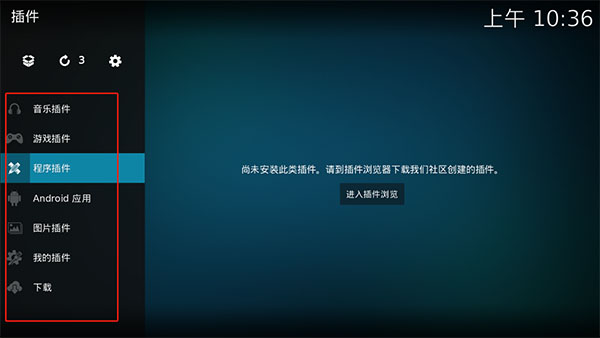
3、点击进入插件浏览页面;
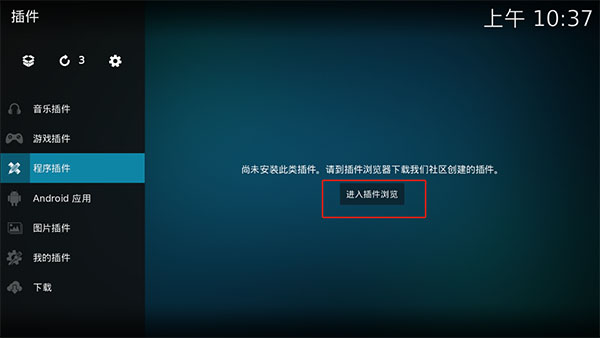
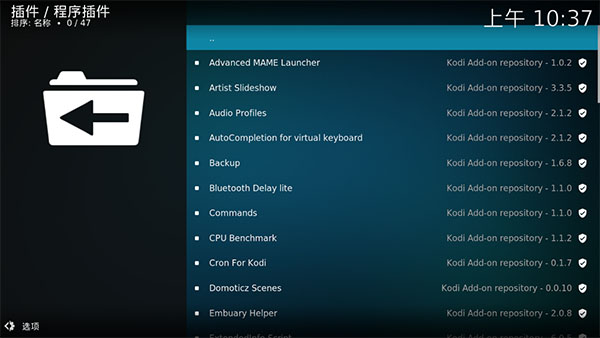
4、从列表中选择一个需要的插件;
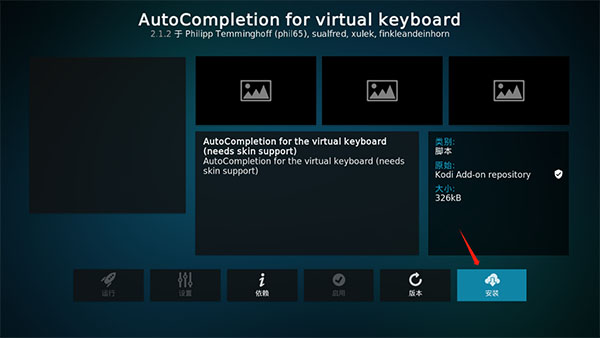
5、点击“Install”按钮即可完成安装。
Kodi播放器怎么设置中文
更新时间:2025/11/12
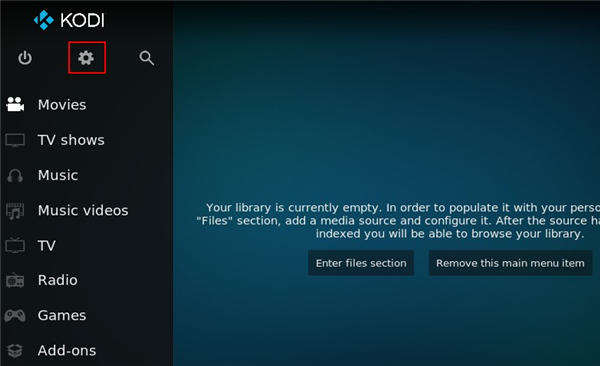
1、新安装的Kodi默认为英文界面,但内置多国语言支持。点击主界面右上角的齿轮图标进入设置;
2、进入“System”后,选择“Interface settings”;
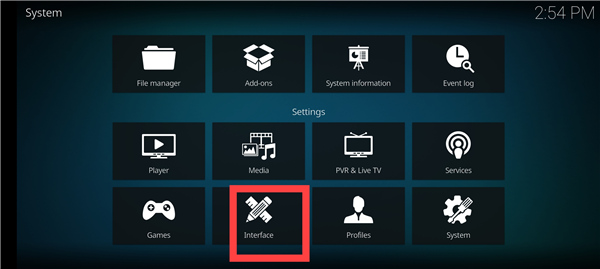
3、点击“Skin”,在“Fonts”中务必选择“Arial based”字体(此步骤至关重要,否则中文可能显示为乱码或方框);
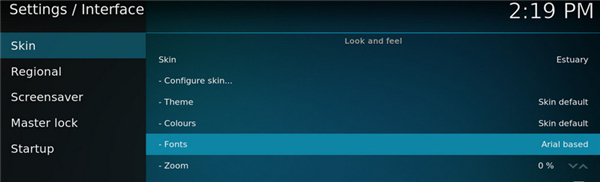
4、返回左侧菜单,点击“Regional”,再在右侧选择“Language”,将其设为“Chinese (Simple)”;
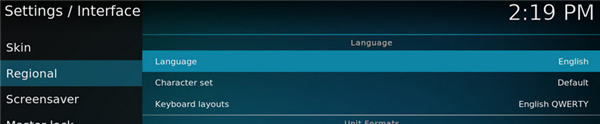
5、设置完成后,界面即切换为简体中文。

Kodi播放器乱码怎么解决
当Kodi设置为中文后出现乱码或方框,通常是因为未正确配置字体。解决方法如下:
1、进入设置界面;
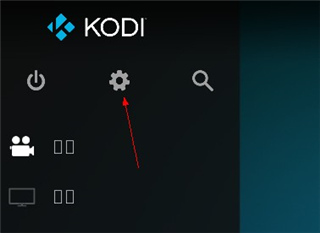
2、选择界面设置选项;
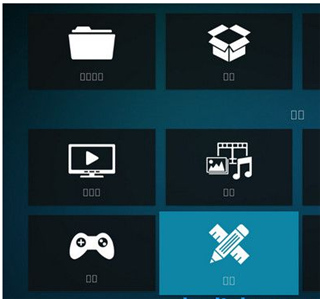
3、找到第五行的字体设置项;
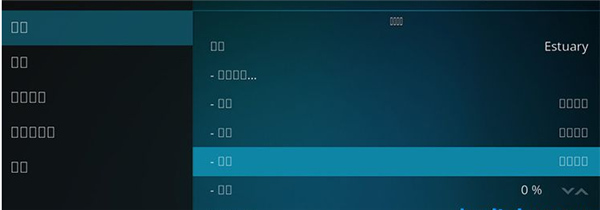
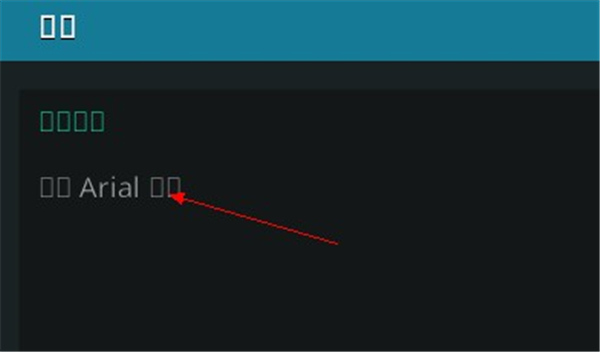
4、将字体更改为“Arial”或“Arial based”;
5、若使用非默认皮肤,建议先将皮肤切换为“Estuary”,字体设为“Arial”,语言设为“Chinese (Simple)”,以确保兼容性。
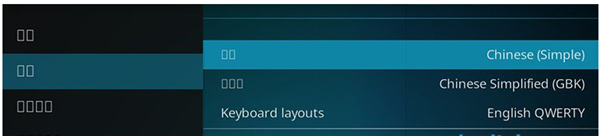
完成以上操作后,中文即可正常显示。
Kodi播放器怎么设置音频声道数
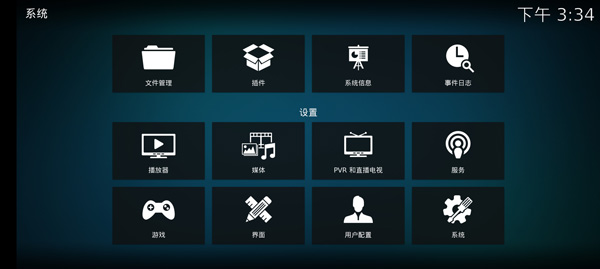
返回主界面,点击齿轮图标进入系统设置。默认为基础模式,需连续点击左下角齿轮图标三次,切换至“Expert”(专家)模式。
Kodi默认输出为2.0声道,若仅使用电视内置扬声器,无需调整:
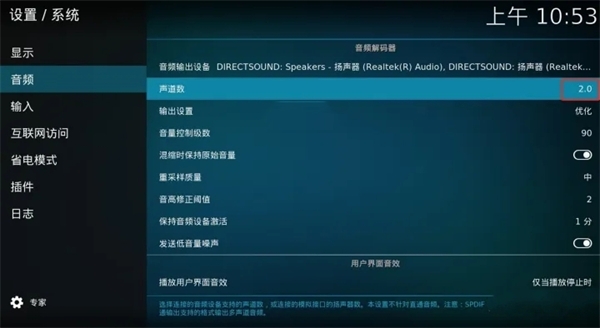
若连接回音壁或家庭影院系统,则需根据设备实际声道数进行匹配设置。
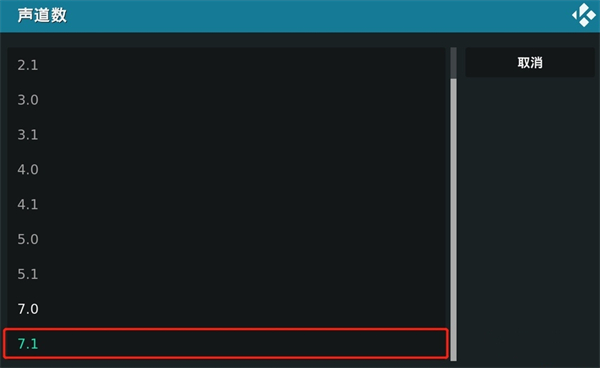
例如,使用7.1声道音响系统时,应将声道数设为7.1,该设置会影响LPCM及多声道AAC音轨的输出效果:
Kodi播放器怎么看电视直播
除了播放本地视频,Kodi还能通过插件实现电视直播功能,满足一站式娱乐需求。只需安装PVR插件并加载m3u8直播源即可。
1、准备直播源
安卓设备建议将m3u文件存放在系统根目录;电视盒子可通过当贝市场传输文件。也可直接使用在线m3u链接。
2、配置IPTV插件
2.1 安装“PVR IPTV Simple Client”插件;
2.2 进入“Add-ons” → “My add-ons” → “PVR clients” → 启用“PVR IPTV Simple Client”。
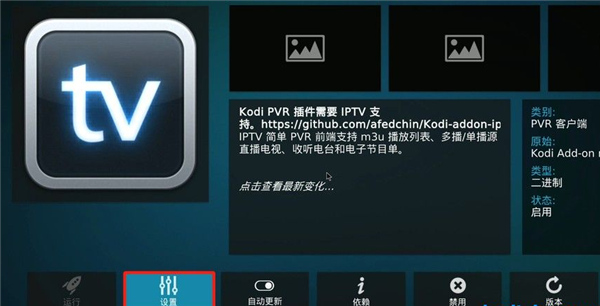
3、点击插件下方的“Configure”按钮;
4、若使用本地m3u文件:在“General”中将“Location”设为“Local path”,并在“M3U Playlist Path”中指定文件路径;
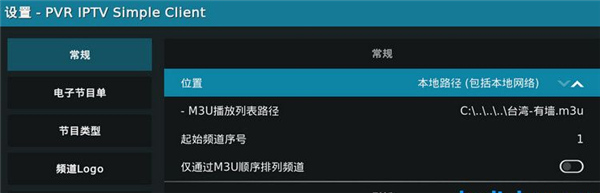
若使用在线m3u链接:将“Location”设为“Remote path”,在“M3U Playlist URL”中填入直播源网址;
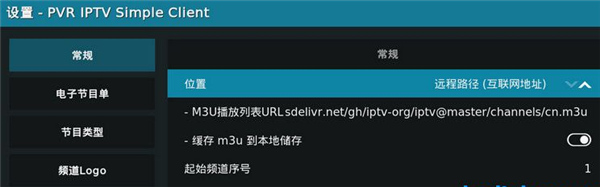
5、保存设置后,建议重启Kodi以确保直播源正确加载;
6、返回首页,选择“TV” → “Channels”;
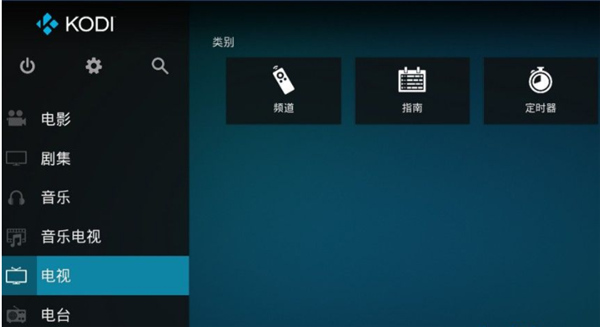
7、即可看到m3u文件中包含的所有电视频道;
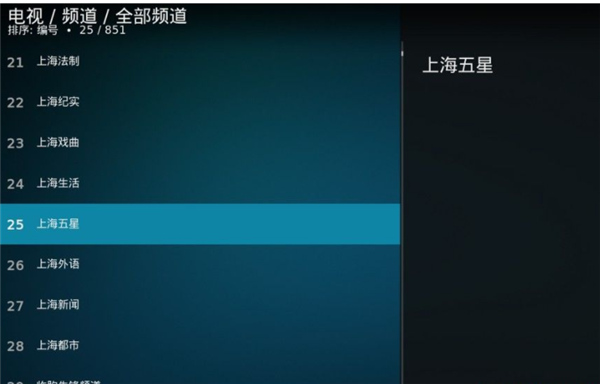
8、点击任意频道即可开始观看。
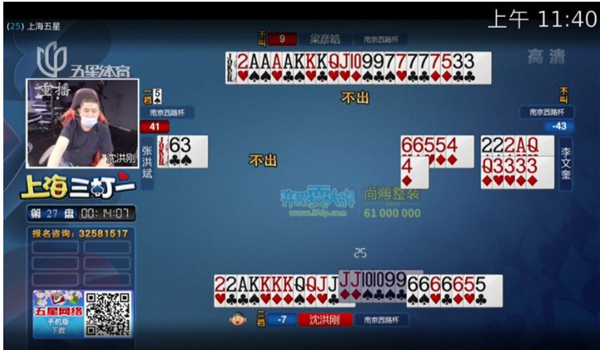
若Kodi安装在电视盒子上,默认需按“确认”键换台。可在“Settings” → “PVR & Live TV” → “Playback”中关闭“Confirm channel switch on OK”选项,之后仅用方向键即可换台。
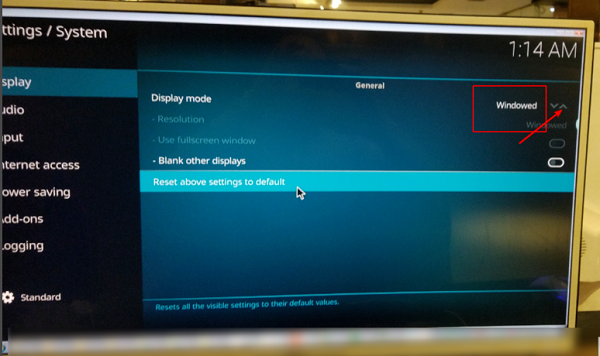
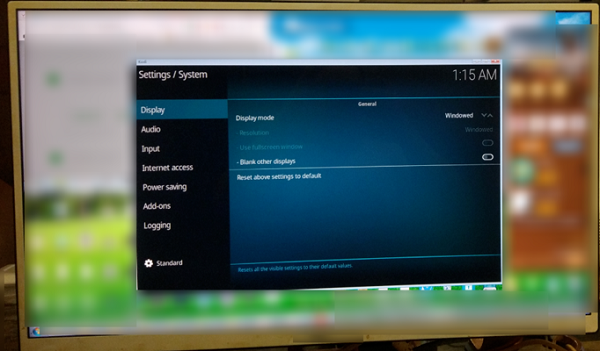
Kodi播放器怎么修改分辨率退出全屏模式?
1、在系统开始菜单中搜索“Kodi”并启动软件;
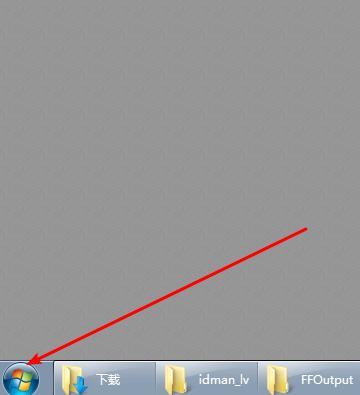
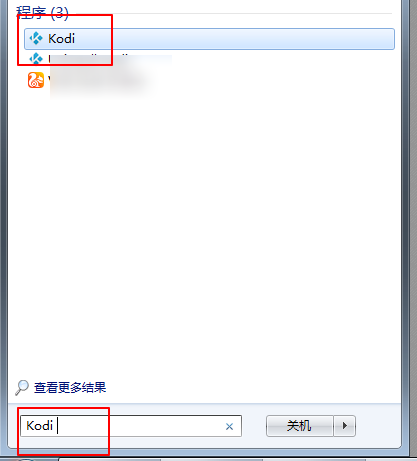
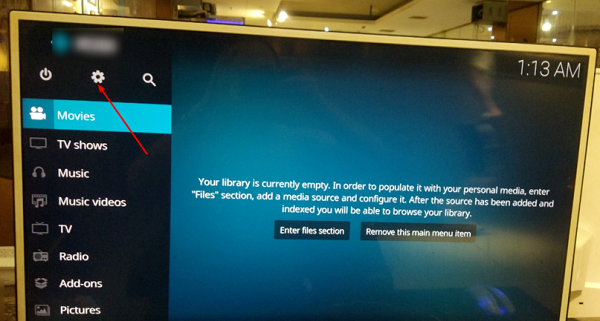
2、点击齿轮图标,进入“System settings”;
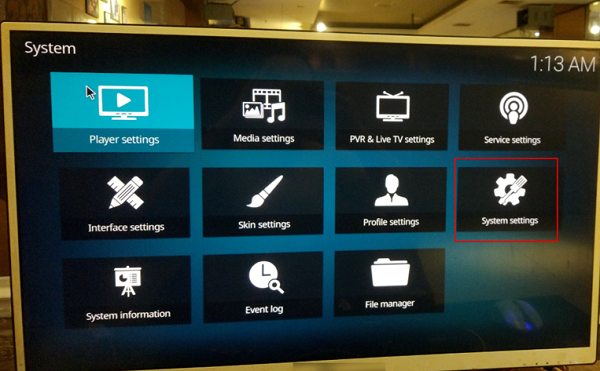
3、在左侧菜单中选择“Display”,点击右侧的“Resolution”;
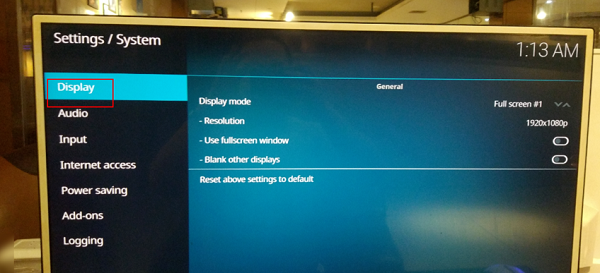
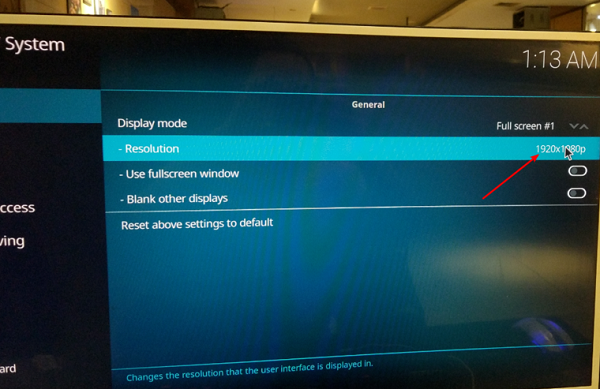
4、选择所需分辨率,点击“Yes”确认;
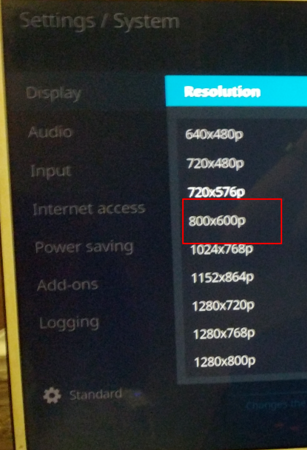
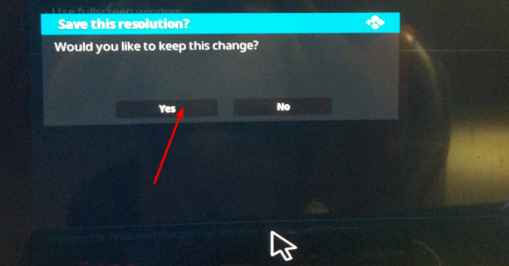
5、点击窗口右上角的【>】图标,即可退出全屏模式,转为可自由拖动的窗口化界面。
Kodi播放器支持格式
1、支持的图像格式
BMP、JPG/JPEG、GIF、PNG、TIF/TIFF、TGA、PCX、ICO、CBR/CBZ
2、支持的视频格式
MPEG-1、MPEG-2、MPEG-4、WMV、VC-1、RealVideo、QuickTime、SMC、VP3、Intel Indeo、NUV、VIVO、ITU、CYUV、CVID、ASUS、FLI、FLC
3、支持的音频格式
CDDA、WAV/WAVE、PCM、AIFF、MPEG I/II/III、OGG、WMA、RM、RMVB、AC3、DTS、AAC、M4A、MP4、FLAC、WavPack、MPC、APE、SHN、ALAC、MIDI
Kodi播放器和同类型软件对比哪个好:
Kodi播放器是一款专业级多媒体中心,专为大屏电视优化,支持无线手机遥控,功能全面,是打造私人影音库的理想选择,几乎兼容所有流行视频格式。
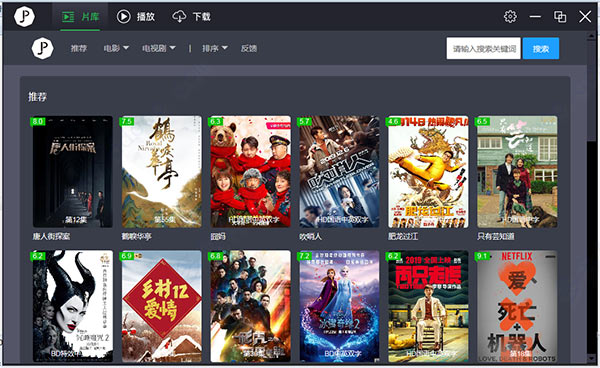
西瓜播放器主打高清流畅点播体验,支持本地文件播放,资源搜索便捷,一键即可观看热门影视内容,缓冲速度快,适合追求简单高效的用户。
乐影随行多媒体播放器则强调隐私保护与内容推荐,支持全格式播放,并整合优质视频网站与音乐资讯,带来多元化的娱乐体验。
这三款播放器各具特色,用户可根据自身需求和使用场景选择最适合的一款。
v21.0版本
增加视频章节选择窗口
增加自适应搜索功能
增加音频和字幕列表
增加语言附加组件,扩展国际支持
提升附件管理
发布说明可在 https://github.com/xbmc/xbmc/releases/tag/20.5-Nexus 查看
1、音乐:支持MP3、FLAC、WAV、WMA等所有主流音频格式,具备歌单管理、标签读取和智能播放列表功能,助你全面掌控音乐收藏。
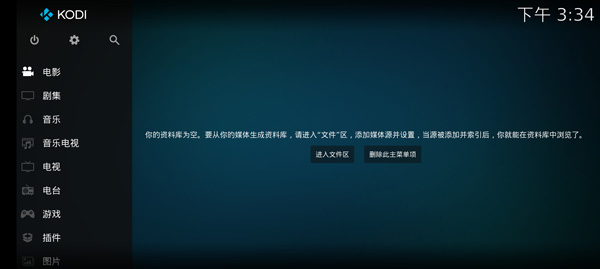
2、电影:轻松导入、浏览并播放本地或在线电影资源,兼容所有主流视频格式,打造专属家庭影院。
3、电视节目:TVShows库支持按季/集整理,提供海报墙、剧集描述、演员信息及观看进度标记,追剧更轻松。
4、图片:可将照片导入媒体库,支持多种视图浏览、幻灯片播放,并可通过遥控器进行排序与筛选。
5、PVR:集成电视直播与录制功能,兼容MediaPortal、MythTV、NextPVR、Tvheadend等多种后端服务,实现真正的数字电视体验。
6、加载项:依托庞大的社区插件生态,可扩展Netflix、YouTube等主流流媒体服务,以及各类工具脚本,极大丰富使用场景。
7、皮肤:内置高度可定制的皮肤引擎,用户可自由更换界面风格,通过调整颜色、布局和菜单结构,打造个性化娱乐中心。
8、通用即插即用:支持UPnP协议,可在局域网内与其他设备共享媒体库,自动同步播放状态与内容数据。
9、Web界面:基于JSON-RPC的远程控制接口,支持通过浏览器或第三方应用远程操作Kodi,提升使用灵活性。
10、遥控器:兼容数百种红外/蓝牙遥控器、CEC电视及手机App,让你以最舒适的方式掌控所有媒体内容。