Jellyfin官网

- 类型:磁力影视
- 大小:22MB
- 时间:2026/6/1 9:13:09
- 版本:
- 厂商:HitPoint Inc
- 备案号:暂无
Jellyfin 是一款功能强大的开源媒体服务器软件,能够将您所有的音乐、电影和照片统一管理,并随时随地通过手机、电脑或电视进行访问。只需将其安装在家庭 NAS、树莓派或 PC 上,即可轻松搭建属于自己的私人影音中心。通过 Jellyfin 官网,您可以获取完整的下载资源、详细的安装指南以及全面的用户手册,快速掌握如何高效管理和流畅播放您的本地媒体内容。
Jellyfin官网注册登录
1、首先在电脑上安装 Jellyfin 服务端,推荐部署在本地 PC 环境。这样在同一 Wi-Fi 网络下的所有设备都能顺利访问媒体库,Jellyfin 默认即以本地服务形式运行;
2、安装完成后启动服务,右键选择进入 Web 管理界面,按照提示完成初始账户的注册与登录;
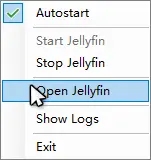
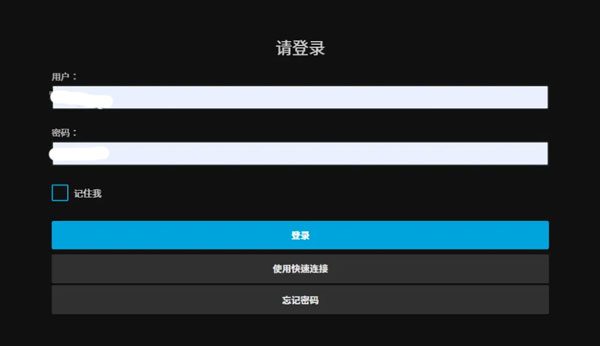
3、完成 PC 端服务配置后,即可使用客户端连接(需确保服务端处于运行状态);
若无 NAS 设备,可采用局域网部署方案;
打开命令提示符,输入 ipconfig 命令,找到本机的 IPv4 地址;
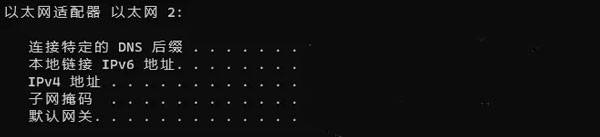
4、Jellyfin 默认端口为 8096,在浏览器中输入“IP地址:8096”格式的地址,点击连接;
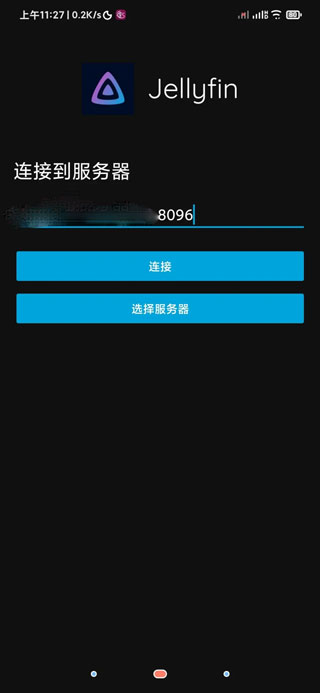
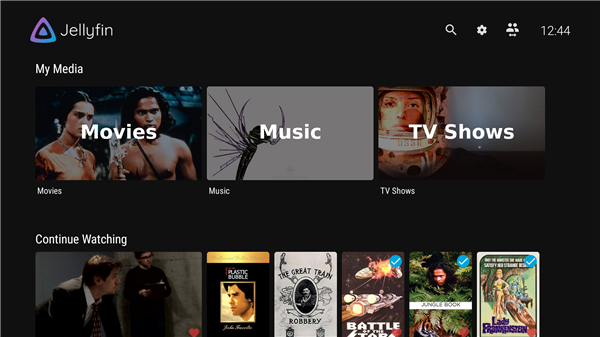
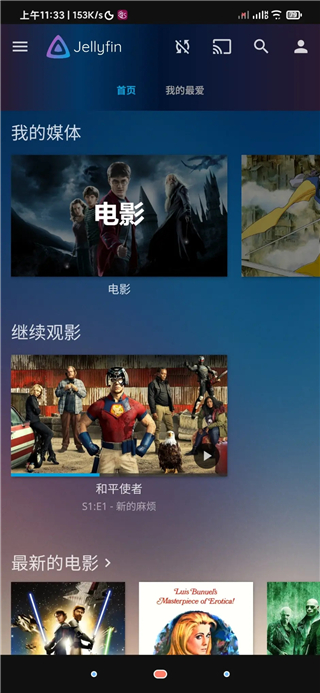
5、输入之前设置的服务端账号和密码,即可成功进入 Jellyfin 主界面。
安装三星电视教程
更新时间:2025/9/29
三星电视搭载的 Tizen 系统与 iOS 类似,属于闭源生态,官方应用商店资源有限,难以满足影院级观影需求。传统方案通常依赖蓝光播放机,或自行开发类似 KODI 的媒体中心。那么,Jellyfin 能否在三星电视上运行?答案是肯定的。
虽然限制较多,但三星 Tizen 系统提供了开发者模式这一突破口。只要注册成为三星开发者,即可安装非官方应用。幸运的是,Jellyfin 社区已为 Tizen 平台提供了适配方案和详细教程。尽管初次尝试可能遇到诸多障碍,耗时较长,但掌握正确方法后流程其实并不复杂。以下将结合 Windows 与 Ubuntu 系统,为您详解完整安装步骤。
一、前期准备
所需开发工具包括:
Tizen Studio with IDE 或 Tizen Studio with CLI(下载地址:https://developer.tizen.org/development/tizen-studio/download)

Git(Windows 用户需单独安装)
Node.js 16 或更高版本
Samsung 账户
Windows 用户可直接下载并安装 Tizen Studio 5.0 with IDE installer 和 Tizen Studio 5.0 with CLI,系统将自动完成基础环境配置。

安装完成后,无论在 Windows 还是 Ubuntu 系统中,您都能看到“TIZEN STUDIO”和“TIZEN STUDIO Package Manager”两个核心工具。
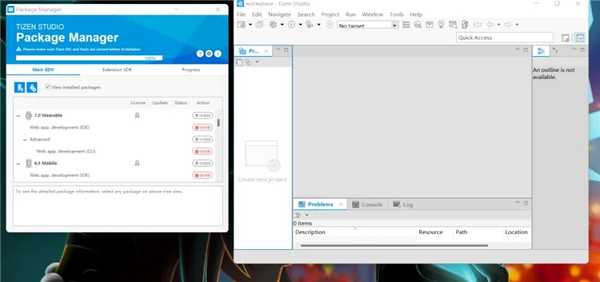
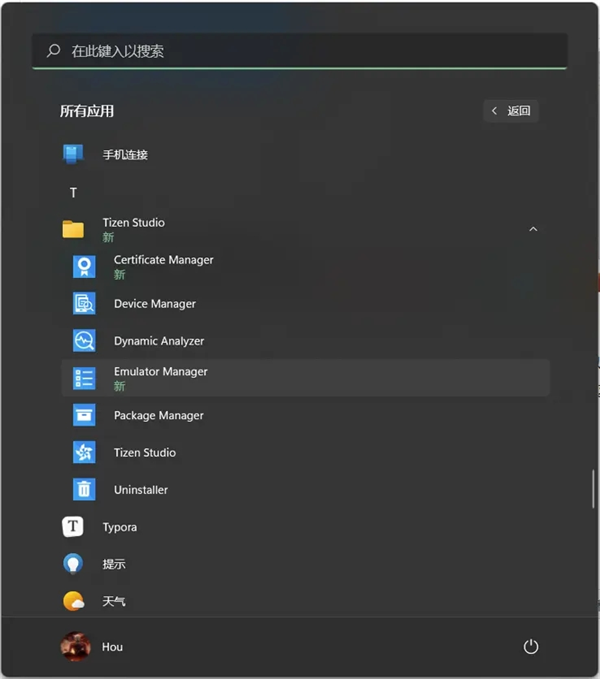
在 Package Manager 中,请勾选除 mobile 和 wearable 外的所有支持组件(建议不要使用命令行方式安装,实测易出错)。安装完毕后,应确保“Certificate Manager”和“Device Manager”已成功部署。
二、安装 Node 最新版
Windows 用户可直接从官网下载 Node.js 16+ 安装包进行安装。Ubuntu 用户则需手动升级,因其默认仓库仅提供较旧版本(如 Node 12),这是整个流程中最容易踩坑的环节。
请先访问 https://nodejs.org/en/ 下载最新 LTS 版本:
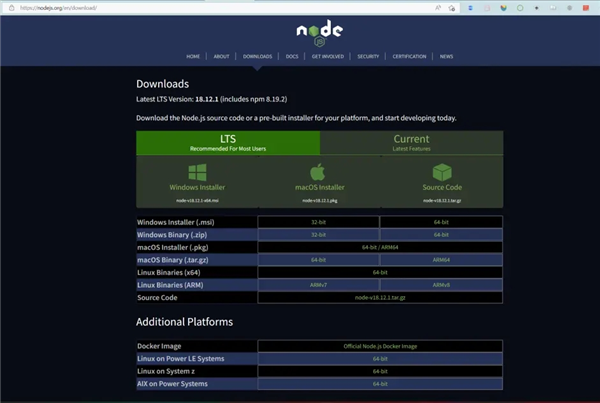
在 Ubuntu 中,先安装系统默认 nodejs,再手动部署新版。具体操作如下:在终端执行命令下载压缩包,

解压后得到 node-v18.12.1-LTS 文件夹,将其移至通用软件目录 /opt/:

接着创建软链接,使新版本全局生效(注意:执行权限修改命令后可能导致 sudo 失效,建议提前另开一个终端并执行“sudo -i”切换至 root 账户,以便及时修复错误):
sudo chmod -R 777 /usr/bin
sudo ln -s /opt/node-v18.12.1/bin/npm /usr/bin/
sudo ln -s /opt/node-v18.12.1/bin/node /usr/bin/
最后验证安装结果:
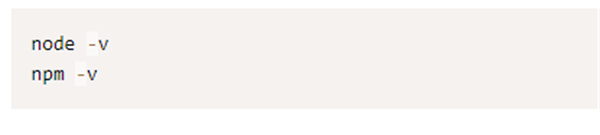
若显示的版本号与安装版本不符,则说明配置未成功,需重新操作。
三、构建 Jellyfin-tizen
首先克隆或下载 Jellyfin Web 代码库(https://github.com/jellyfin/jellyfin-web):

再克隆 Jellyfin Tizen 专用仓库(建议使用 git clone 命令):

进入 jellyfin-web 目录,执行构建命令:

此过程耗时较长,若失败多因网络问题,可重试。
随后构建 Tizen 接口层:

同样需耐心等待完成。与此同时,可同步打开“Certificate Manager”开始配置签名证书(参考官方文档:Creating Certificates | Samsung Developers)。
四、构建证书
在 Tizen Studio 菜单栏中,点击 Tizen STUDIO > 证书管理器。
点击“+”按钮创建新的证书配置文件,该文件将包含作者证书与分发服务器证书。
选择“三星”作为证书类型,适用于在三星设备上开发和安装应用。即使不打算上架应用商店,也请选择此项以生成本地可用证书。
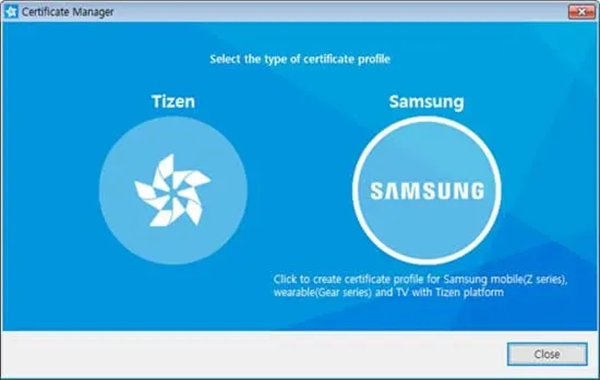
选择目标设备类型后点击“下一步”。
选择“创建新的证书配置文件”,而非使用现有配置。
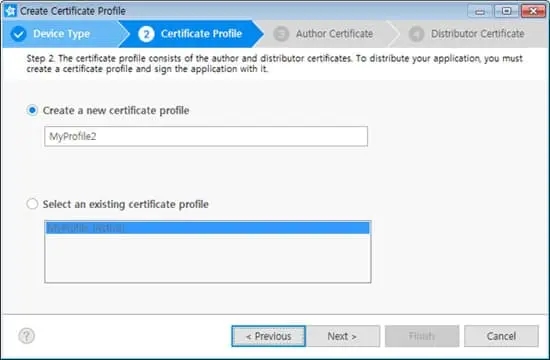
接着选择“创建新的作者证书”。
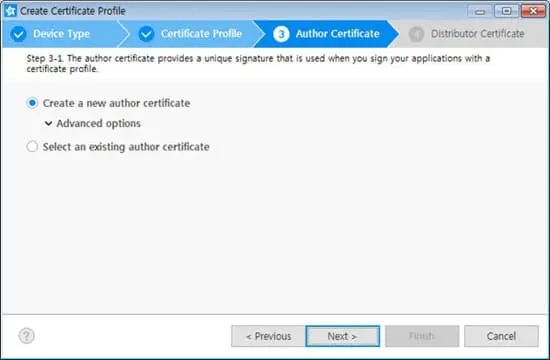
通过“高级选项”,可选择复用现有 Android 密钥库或三星作者证书。
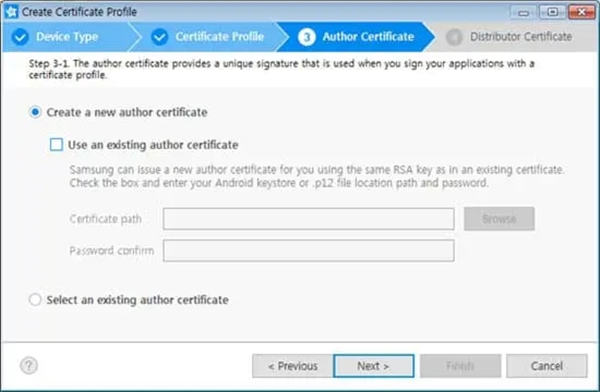
使用相同签名密钥有助于维持 Tizen 与 Android 应用间的安全认证一致性。若选择三星作者证书,后续续订时将沿用原 RSA 密钥,确保应用可正常升级。
1、输入作者名称及强密码(务必牢记)。若希望分发证书使用相同密码,可勾选对应选项。其余 CSR 字段非必填。
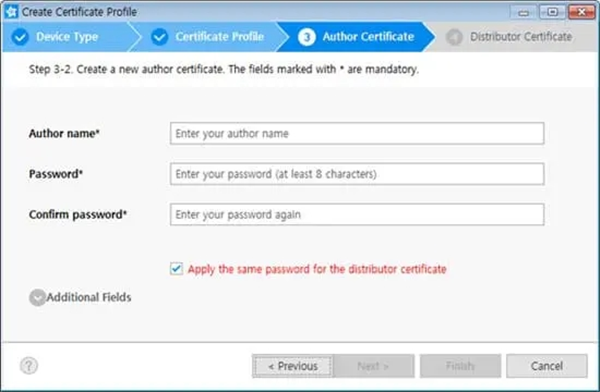
2、下一步将弹出三星账户登录窗口,登录后即可自动获取作者证书。
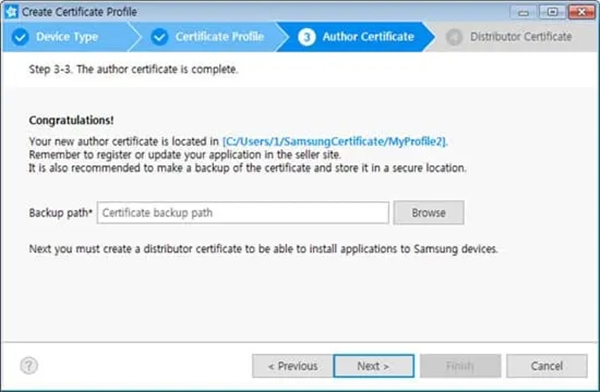
作者证书极为重要,建议立即备份。点击“浏览”指定保存路径即可。
注:申请证书必须拥有三星账户,若尚未注册,请提前创建。
接下来创建分发服务器证书:
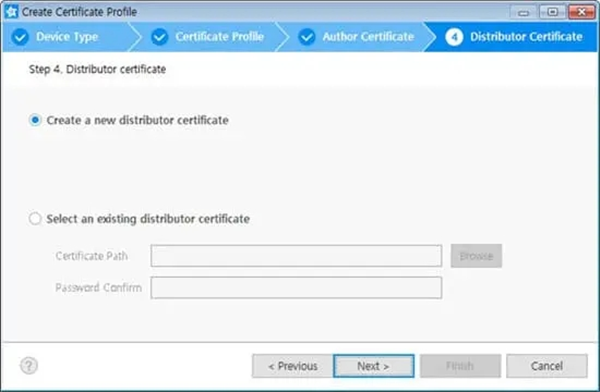
选择“创建新的分发服务器证书”。
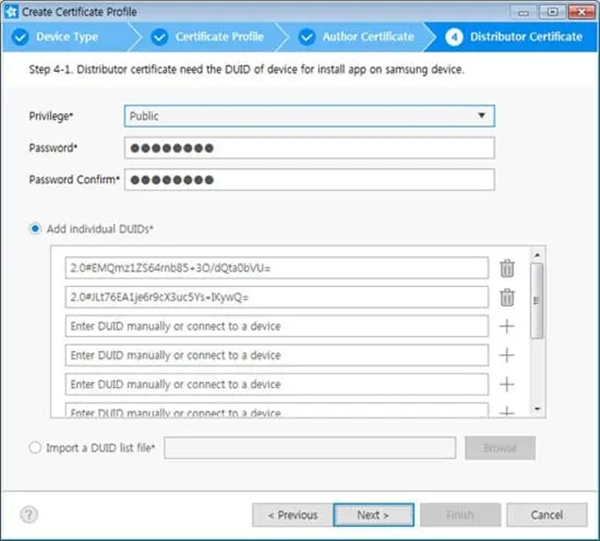
根据应用需求选择权限级别:
公共级别对所有开发者开放,无使用限制。
合作伙伴级别虽可自由申请,但仅限三星注册合作伙伴在上架商店时使用,商店会自动替换为官方签名。
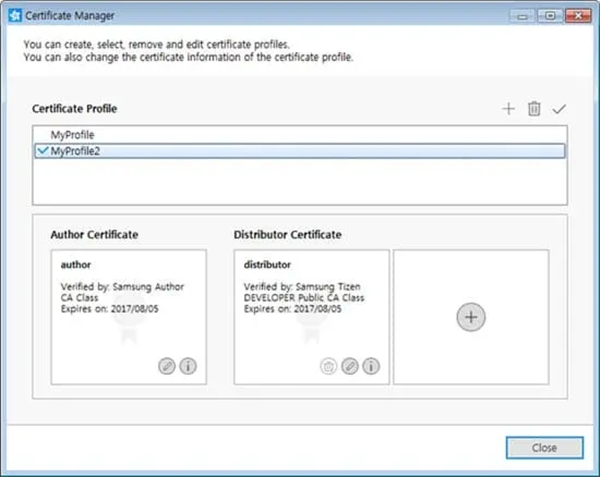
点击“完成”,即可查看已创建的证书配置文件详情。
五、构建 WGT
证书配置完成后,即可打包生成 .wgt 安装文件。请确保 Tizen 开发环境已正确部署,否则将报错。
Windows 用户操作如下:
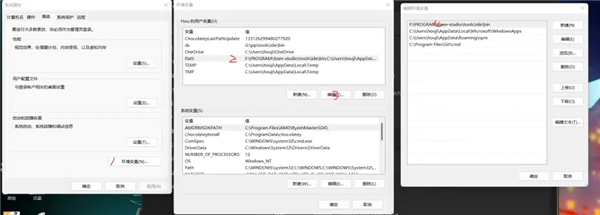
进入 Tizen Studio 安装目录下的 \tizen-studio\tools\ide\bin 文件夹,找到“tizen”批处理文件。
按住 Shift 键并右键点击该文件,选择“在终端中打开”,然后依次执行以下命令:
tizen build-web -e ".*" -e gulpfile.js -e README.md -e "node_modules/*" -e "package*.json" -e "yarn.lock"
tizen package -t wgt -o . -- .buildResult
成功后将生成 Jellyfin.wgt 文件。
Ubuntu 用户则需先配置环境变量:
export PATH=$PATH:/Tizen-STUDIO的安装目录/tizen-studio/tools/ide/bin/
随后在项目目录下执行相同构建命令:
tizen build-web -e ".*" -e gulpfile.js -e README.md -e "node_modules/*" -e "package*.json" -e "yarn.lock"
tizen package -t wgt -o . -- .buildResult
同样可获得 Jellyfin.wgt 安装包。
六、连接电视和开发工具包
要将电视接入开发环境,请按以下步骤操作:
1、在电视上启用开发者模式:
打开“智能集线器”,进入“应用程序”面板;
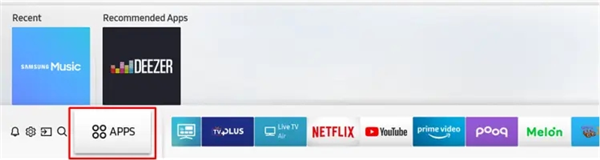
使用遥控器或屏幕键盘输入“12345”;
此时将弹出开发者模式设置窗口;
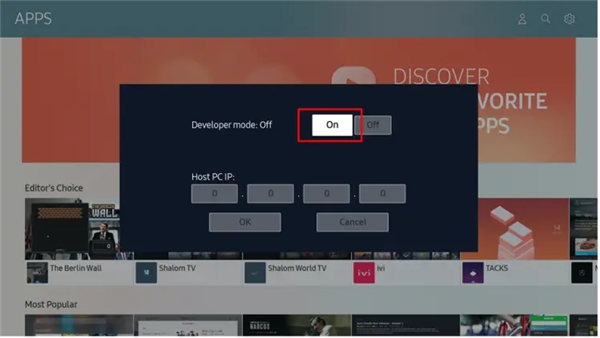
将“开发者模式”开关设为“开”,输入电脑的 IP 地址,点击“确定”;
重启电视;
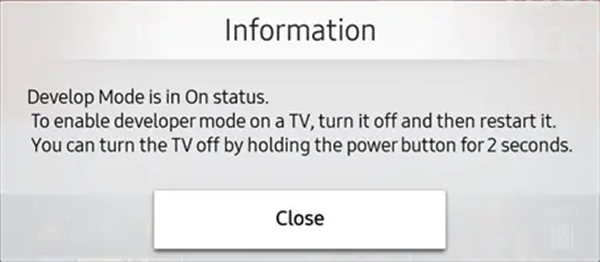
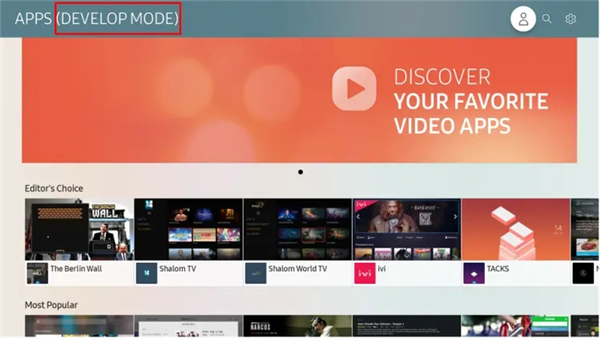
重启后,“应用程序”面板顶部将显示“开发模式”标识。
接着在 Tizen Studio 中连接电视:
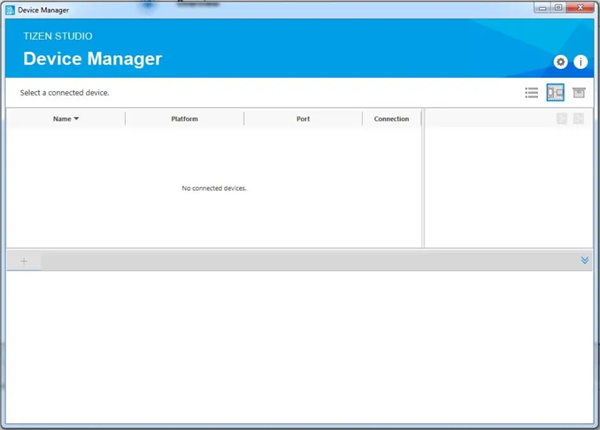
点击“工具 > 设备管理器”启动管理界面;
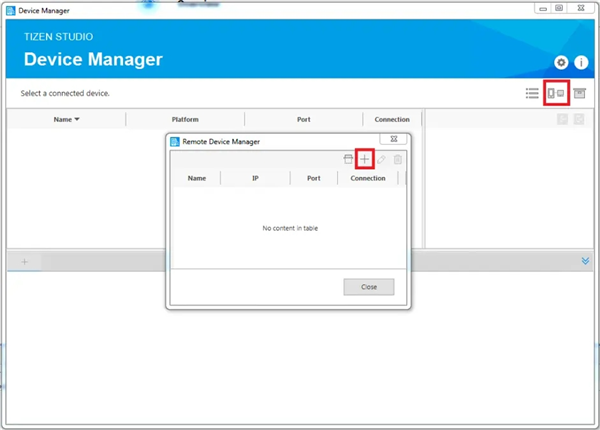
点击“远程设备管理器”中的“+”号添加设备;
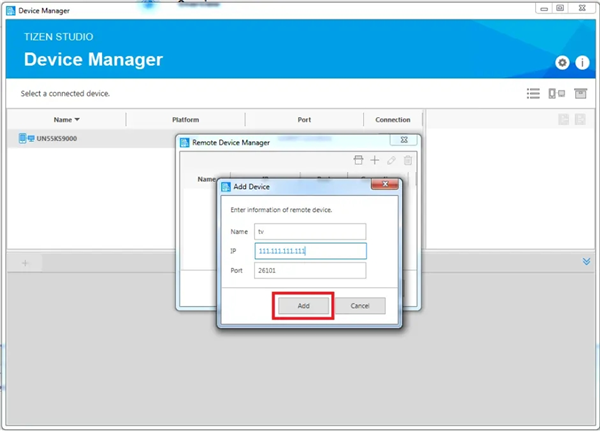
在弹窗中填写设备名称、电视 IP 地址及固定端口 26101,点击“添加”;
在设备列表中选中该电视,将“连接”状态切换为“ON”。
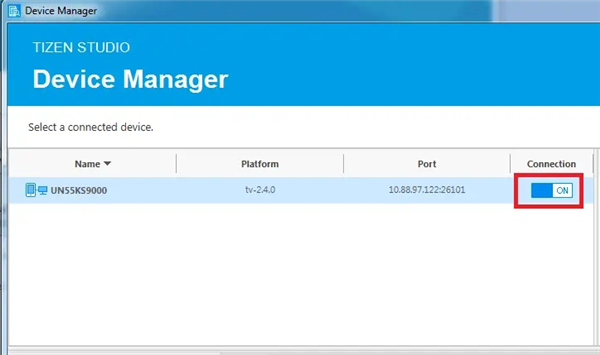
至此,您已可通过 Tizen Studio 直接向电视部署应用。若提示证书错误,请重新安装证书。
七、安装 Jellyfin.wgt
在生成 Jellyfin.wgt 的目录下打开终端,执行安装命令:
tizen install -n ./Jellyfin.wgt -t 远程连接的电视名字
等待安装完成即可。
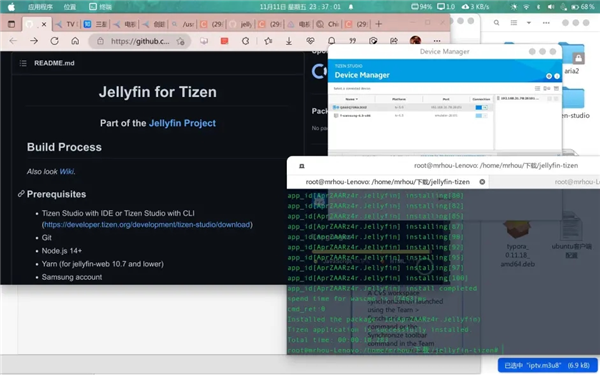
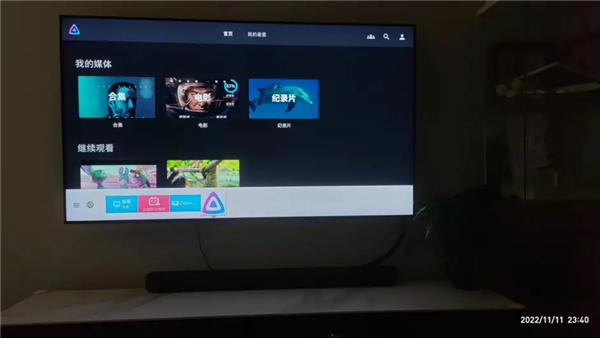
安装成功后的界面效果如下:
1、更新 ExoPlayer,新增播放速度调节、AV1 视频解码、亮度手势控制,以及点击屏幕快进/快退功能
2、播放器现已支持视频播放列表
3、ExoPlayer 已设为默认播放引擎
4、修复部分投屏连接不稳定的问题
5、优化画中画体验,并改进 Android Auto 兼容性
v0.15.12版本
感谢您选择 Jellyfin 用于 Android TV!本次更新修复了多个影响体验的已知问题,显著提升应用稳定性与流畅度。
建议搭配最新版 Jellyfin 服务器(10.8.10 或更高版本)以获得最佳效果。