腾讯会议免费版(Tencent Meeting)

- 类型:磁力影视
- 大小:139MB
- 时间:2026/5/31 10:13:50
- 版本:v3.37.10.460
- 厂商:腾讯科技(北京)有限公司
- 备案号:粤B2-20090059-1624A
标签:
腾讯会议 商务办公视频会议
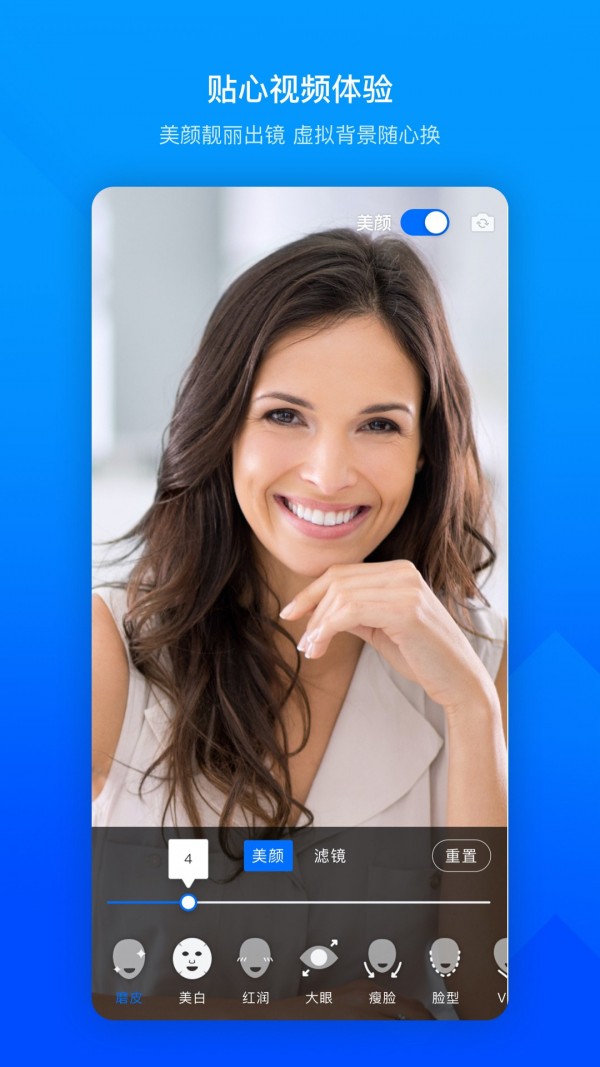
腾讯会议免费版是一款高效便捷的远程协作工具,无论居家办公、在线教学还是团队沟通,都能轻松应对。通过该应用,用户可随时随地发起或加入高清视频会议,享受流畅稳定的实时语音通话,支持手机与电脑端屏幕共享,并内置智能美颜功能,让每一次出镜都自信从容。系统运行稳定,几乎无卡顿延迟,是现代远程沟通的理想之选,赶快下载体验吧!
【下载并安装】
1、使用腾讯会议前,请先完成下载与安装。您可通过官方网站或手机应用商店搜索“腾讯会议”进行下载安装。
【登录注册】
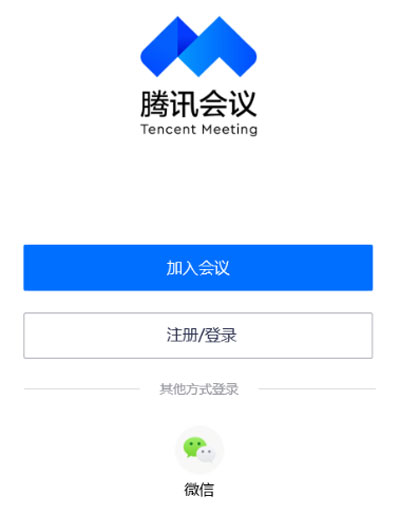
2、安装完成后打开应用,需先注册或登录账号。支持微信快捷登录或手机号注册,若选择微信登录,系统会提示绑定手机号以保障账户安全。
【会议】
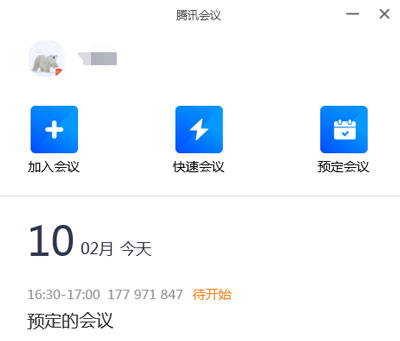
3、登录成功后,主界面提供三大核心功能:加入会议、快速会议和预定会议。
加入会议:用于参与他人发起的会议。点击该选项后,输入对方提供的9位会议号即可快速入会。
快速会议:即即时发起的会议,无需提前安排。此类会议不会保存在会议列表中,一旦主持人离开,会议记录将不再显示。
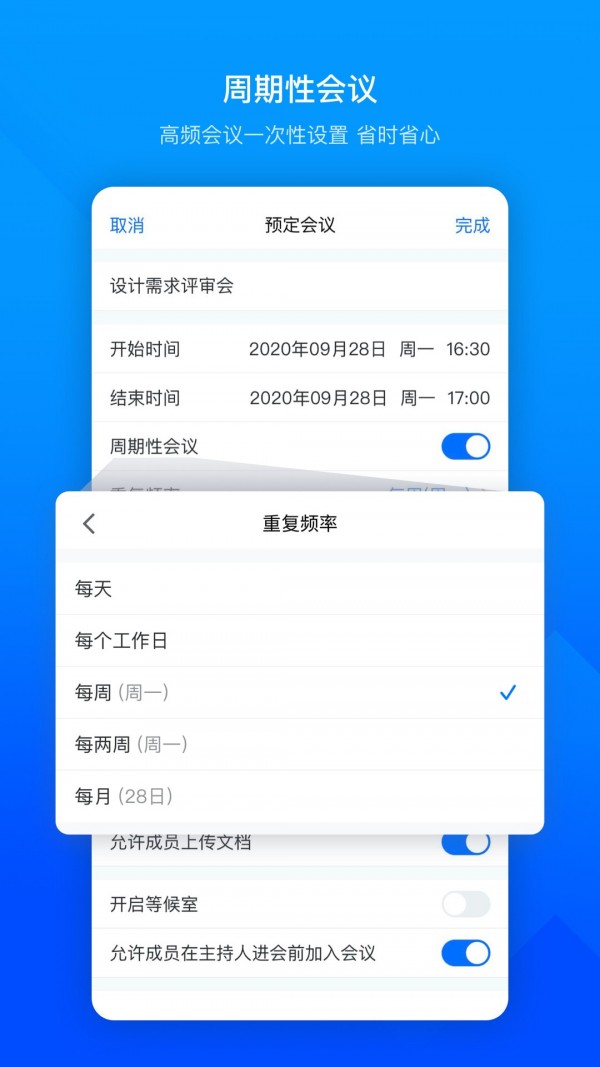
预定会议:适合正式场合使用。您可设置会议主题、开始与结束时间、入会密码等信息。即使到达设定的结束时间,系统也不会强制终止会议,仍可继续进行。
【个人信息及设置修改】
4、点击左上角头像可进入个人中心,在此可修改资料、调整通知偏好及音频视频设置等。
【进入会议】
5、可通过点击会议邀请链接直接入会,也可手动输入会议号加入。
使用电脑端入会时,系统会弹出音频接入方式选择窗口:
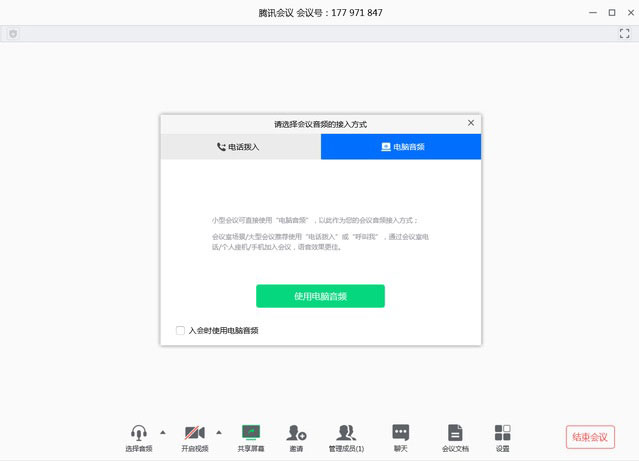
界面提供“电话拨打”和“电脑音频”两种选项,任选其一作为会议中的声音输入输出方式。通常建议选择“电脑音频”以简化操作。
电话拨打:通过手机或座机拨打指定号码接入会议音频,此时设备仅作为语音通道,不使用电脑麦克风和扬声器,适合对音质要求较高的场景。
电脑音频:直接调用电脑自带的麦克风和扬声器(或耳机)进行通话,适用于小型会议,灵活便捷。大型会议建议优先考虑电话拨打以获得更稳定清晰的语音效果。
若未选择任何音频方式,您将无法发言或听到他人声音。
注意:移动端入会时无需进行此项设置。
【会议控制】
6、进入会议后,腾讯会议提供丰富的控制按钮,便于高效管理会议进程。
移动设备端操作界面如下:
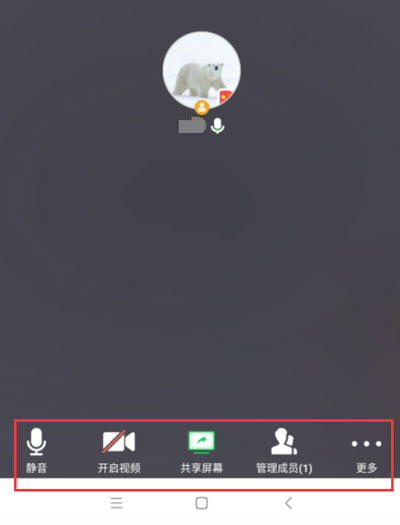
静音/取消静音:一键切换麦克风状态,避免背景杂音干扰。
开启/关闭视频:自由控制摄像头开关,保护隐私或节省带宽。
共享屏幕:支持移动端与桌面端发起屏幕共享。点击后即可开始共享,同一时间仅允许一人共享。共享开始3秒后界面自动进入沉浸模式,将鼠标移至顶部即可唤出控制菜单。
邀请:向他人发送会议邀请,支持多种渠道分享。
成员/管理成员:查看当前参会人员列表。若您为主持人,还可执行多项管理操作,维护会议秩序。
(1)成员数:顶部实时显示当前参会人数,便于快速掌握规模。
(2)成员列表:列出所有与会者,可对单个成员执行静音、改名、移出或移交主持人权限等操作。
(3)全体静音:一键静音所有成员,新加入者也将默认静音。
(4)解除全体静音:取消全员静音状态,恢复自由发言权限。
(5)成员入会时静音:在“更多”设置中勾选此项,可确保新成员入会即静音。
(6)允许成员自我解除静音:默认开启,成员可自行取消静音;关闭后需向主持人申请方可解除。
(7)成员进入时播放提示音:开启后,每有新人加入会议会发出提示音。
(8)联席主持人:可指定其他成员为联席主持人,协助管理会议,具备部分主持人权限。
聊天:打开文字聊天窗口,便于私下交流或补充说明。
会议文档:进入在线协作文档界面,支持多人同步编辑。
设置:测试扬声器与麦克风是否正常工作,确保音视频体验顺畅。
【退出会议】
7、若您为主持人,退出按钮显示为“结束会议”,点击后可选择“离开会议”(仅自己退出)或“结束会议”(强制所有成员退出)。若您为普通成员,则仅显示“离开会议”,点击后即可退出当前会议。
灵活的入会方式
全平台兼容,手机、电脑、平板、网页端均可一键入会。
微信小程序即开即用,无需额外下载插件或客户端。
日历同步已预定会议,点击即可快速加入。
支持电话拨入,随时随地响应紧急会议需求,实时性强。
高效分享与协作
支持多种格式文档在线协同编辑,演示更直观生动。
桌面端与移动端均支持实时屏幕共享,并自动添加观看者水印,保障内容安全。
内置文字聊天功能,可在不影响会议节奏的前提下进行辅助沟通。
高清流畅的会议体验
高清画质搭配智能降噪,支持美颜与背景虚化,提升出镜效果。
AI语音增强技术,精准还原人声,有效过滤环境噪音与键盘敲击声。
即使网络不佳,音频丢包率达80%仍可保持语音自然流畅,视频丢包70%亦不花屏、不卡顿。
主持人权限
1、发起会议后,如何邀请他人?
在会议界面点击底部“邀请”按钮,复制邀请信息后可通过QQ、微信、企业微信或邮件发送给参会者,也可通过电话邀请对方使用座机或手机拨号入会。
2、我是主持人,怎样静音入会成员?
点击“管理成员”,可选择对全体成员或指定成员执行静音操作。
3、我是主持人,如何转让主持人身份?
进入“管理成员”界面,点击目标成员右侧的“更多”按钮,选择“转让主持人”即可完成移交。
4、我是主持人,怎样解除他人静音?
当收到成员解除静音申请时,可点击同意;也可在“管理成员”界面主动为全体或个别成员解除静音。
异常提示
1、会议已过期
此提示表示会议已结束,请联系发起人确认详情。
2、网络不给力,请检查网络设置
请检查当前网络连接是否正常,并确认是否允许腾讯会议使用蜂窝数据。若网络正常,尝试重启应用。
3、会议不存在
请核对输入的9位会议号是否正确。若多次尝试仍失败,请联系会议发起人确认是否使用腾讯会议创建会议。
4、会议已结束
该提示表明会议已终止,无法再加入。
5、创建会议超出当日会议上限
此提示表示您当日创建会议次数已达免费版限制,请次日再试或升级服务。
屏幕文档共享
共享屏幕时,如何只共享一个窗口,而不是整个桌面?
腾讯会议支持全屏或单个程序窗口共享。点击“共享屏幕”后,在弹出列表中选择特定应用程序窗口即可实现精准共享。
v12.00.0版本
12.00更新说明
618特别版来袭
- 首页全新改版升级,优惠信息一目了然
- 618狂欢倒计时,淘宝京东最高可领22888元红包
- 抖音返利搜索功能上线,热门好物省钱更轻松
-【爱穿搭】我的衣橱玩法上线,打造专属时尚风格
- 优化多项产品功能,提升使用体验
如遇任何使用问题,请通过客服渠道及时反馈