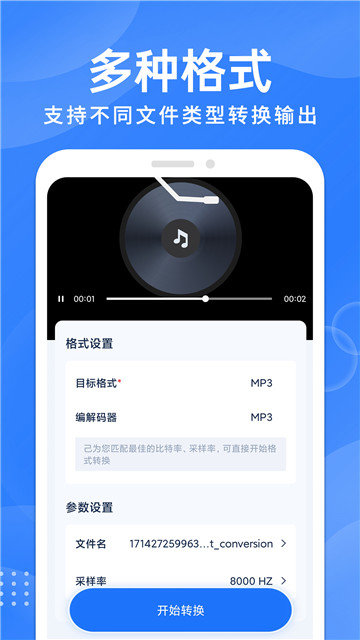
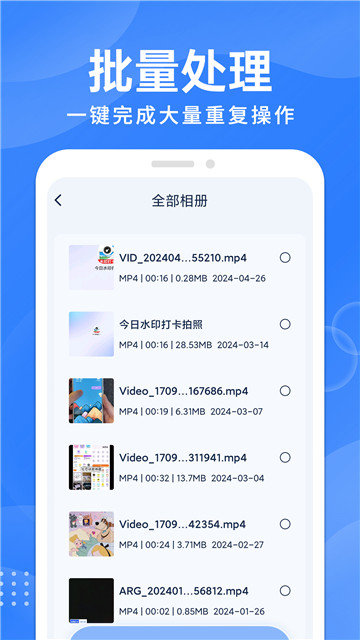
格式化工厂会员解锁版

- 类型:资讯阅读
- 大小:34MB
- 时间:2026/5/30 15:35:36
- 版本:1.1.8
- 厂商:二三畅玩(深圳)信息技术有限公司
- 备案号:粤ICP备2024289211号-94A
标签:
格式化工厂手机工具 实用工具
格式化工厂会员解锁版是一款全能型多媒体文件处理工具,全面支持视频、音频、图片等多种格式的转换与编辑。相比同类软件,它拥有更广泛的格式兼容性,不仅转换速度快、质量高,还允许用户自定义输出参数。此外,内置的视频剪辑功能让裁剪、去水印、格式转换等操作一步到位,真正满足用户在日常办公、学习和娱乐中的多样化需求。
使用方法
视频剪辑的方法
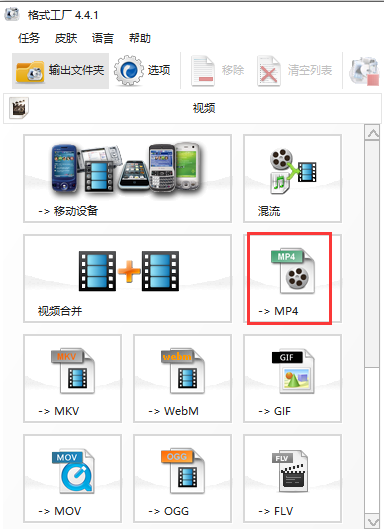
1. 打开软件后,左侧会显示多种转换类型。点击你希望转换的目标格式,例如 MP4,进入对应的操作界面。
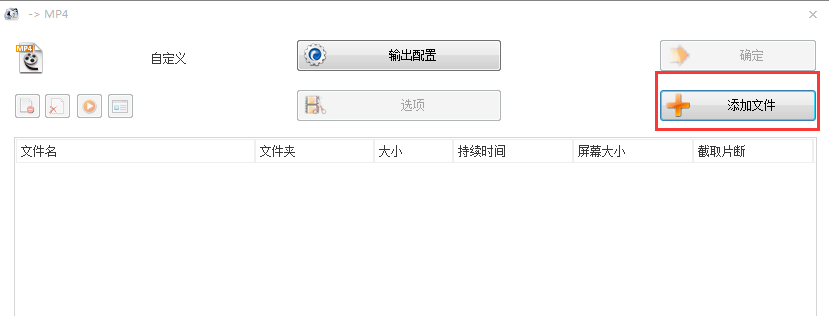
2. 进入 MP4 界面后,点击“添加文件”按钮,将需要处理的视频导入软件。导入成功后,视频会显示在主界面中,可继续进行下一步操作。
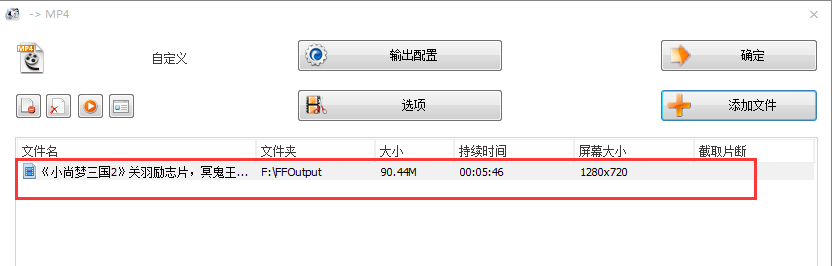
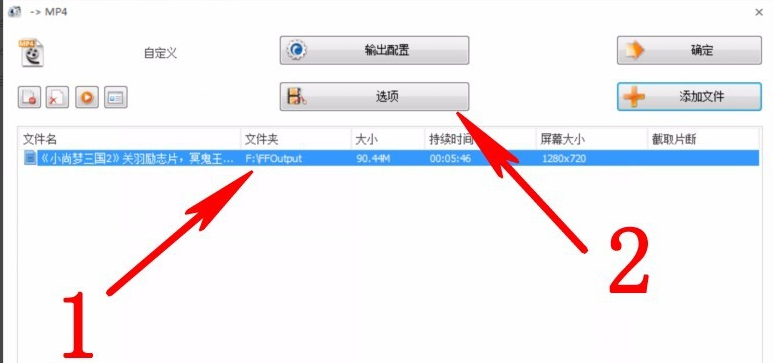
3. 选中已添加的视频文件,点击其上方的选项按钮,或右键选择菜单中的“选项”,即可进入视频剪辑窗口,开始对视频进行裁剪。
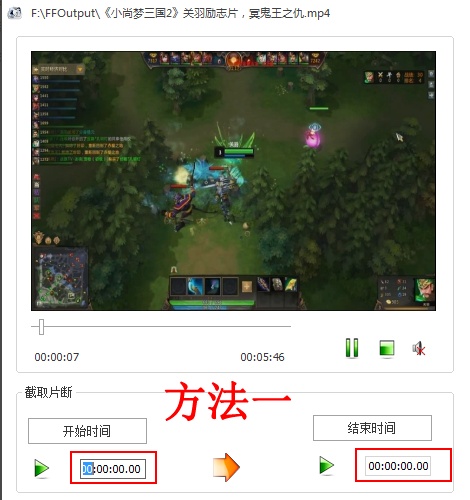
方法一:
在剪辑界面下方手动输入“开始时间”和“结束时间”,设定好剪辑区间后即可完成裁剪。
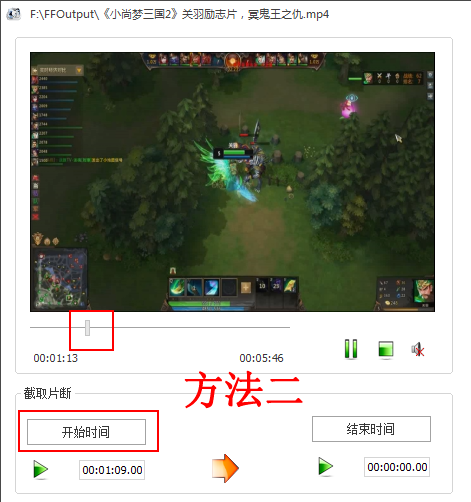
方法二:
通过拖动时间轴定位剪辑起点,点击【开始时间】确认;再定位终点,点击【结束时间】确认。设置完成后点击“确定”即可完成剪辑。
格式工厂使用“所有转到RMVB”时,总是出现“Fail to decode”的解决方法
这是由于格式工厂内置解码器有限,在转换 RMVB 格式时依赖系统已安装的第三方解码器。建议安装“完美解码”套件,可有效解决此类解码失败问题。
格式工厂设置输出文件地址的方法
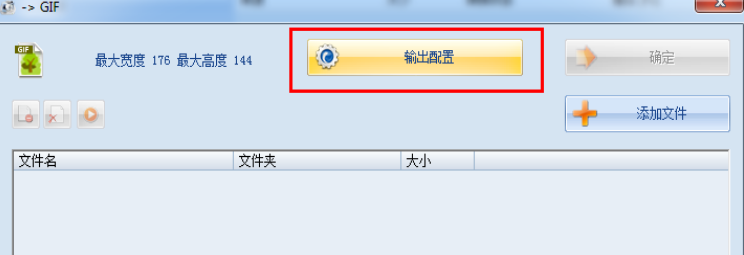
1. 首先点击界面中的“输出配置”选项。
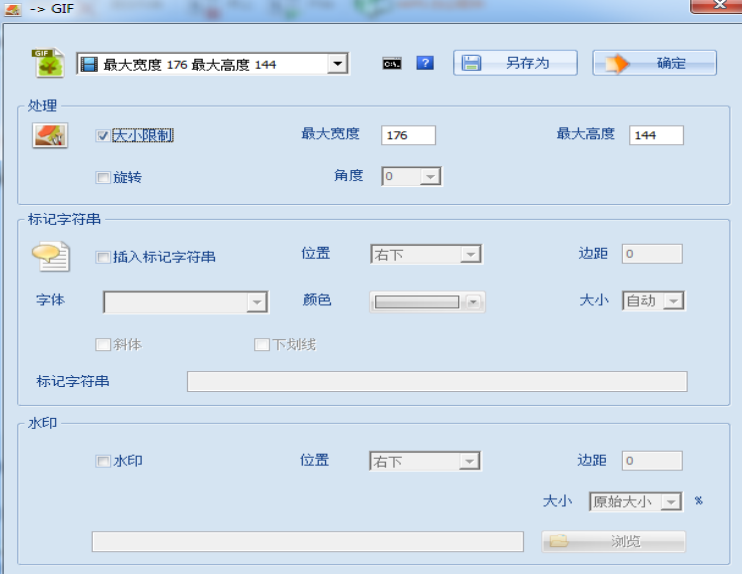
2. 弹出的设置窗口包含输出路径、文件大小、水印、文本叠加等多种选项,用户可根据实际需求灵活调整。
安装
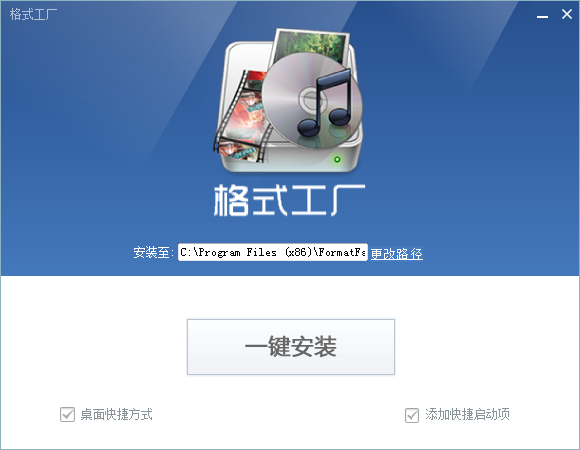
1. 将下载的压缩包解压后,双击运行“一键安装”程序;
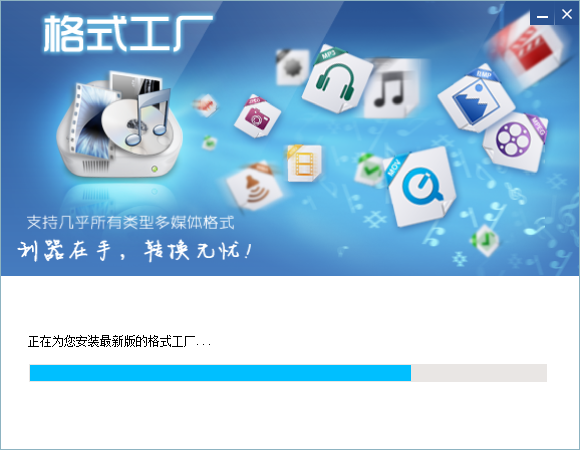
2. 等待安装程序自动完成基础组件部署;
3. 按提示点击“下一步”继续完成后续安装流程;
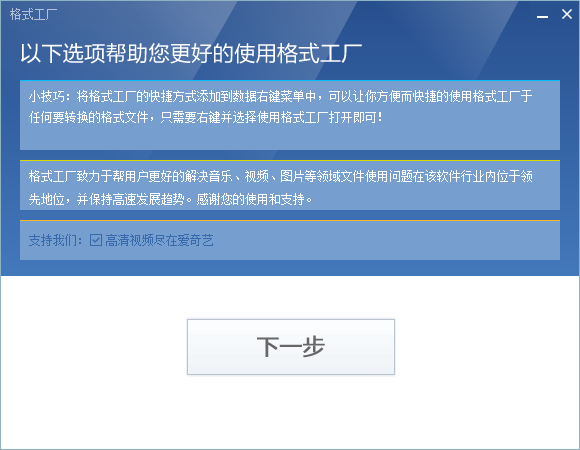
4. 安装完成后,即可立即启动软件,畅享全部会员功能。
怎么转换MP3
第一步:启动格式化工厂,点击左侧菜单中的“所有转到MP3”选项。
第二步:点击“添加文件”,在弹出的窗口中找到目标音频或视频文件,选中后点击“打开”导入。
第三步:在预设配置中选择合适的音频参数,如比特率、采样率等,一般保持默认设置即可,确认后点击“确定”。
第四步:点击右下角的“浏览”按钮,指定转换后 MP3 文件的保存位置,建议选择便于查找的文件夹。
第五步:所有设置完成后,点击界面顶部的“开始”按钮,软件将自动执行转换任务。当进度条显示“100%”时,即表示转换成功完成。
加入歌曲人声分离功能
将老旧的音频转换功能整合优化,统一入口更便捷
修复了插件更新机制存在的异常问题
解决了 FormatPlayer 在拖入文件时偶发崩溃的 Bug
「视频去水印」只需导入视频,框选水印区域,即可智能识别并一键清除,操作简单高效
「GIF处理」支持将任意视频片段转换为高清 GIF 动图,轻松制作个性化表情包或动态素材
「文档处理」全面支持图片转 PDF、TXT 转 PDF、Word 转 PDF 以及 Excel 转 PDF 等常用文档格式互转,提升办公效率