海鸥直播解锁会员版

- 类型:直播交友
- 大小:111MB
- 时间:2026/5/30 8:43:51
- 版本:5.3.9
- 厂商:暂无
- 备案号:暂无
标签:
海鸥直播 直播软件 社交app
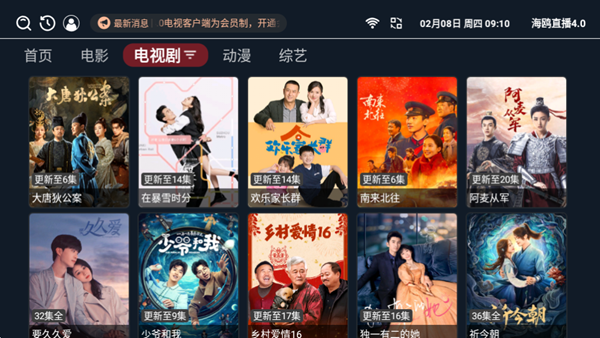
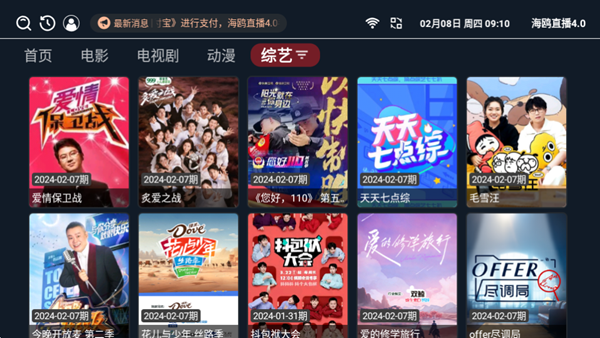
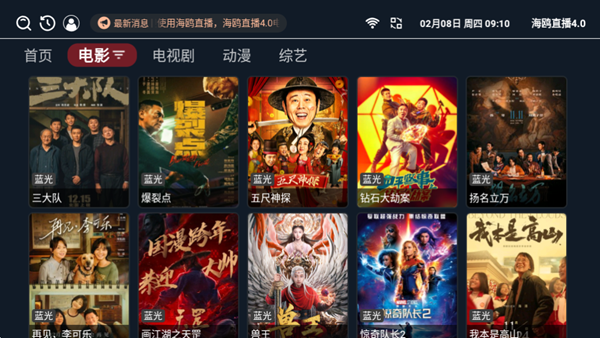
海鸥直播解锁会员版是一款专为直播爱好者打造的手机观看神器!在该版本中,所有视频内容均免费开放,无需任何付费即可畅享高清直播资源。平台还会智能同步你的观看记录,下次打开时自动跳转至上次观看位置,省时又贴心。喜欢追直播的你,千万别错过这款实用又流畅的APP,立即下载体验吧!
直播间怎么设置?
一、前期准备
1、了解平台规则:在搭建直播间前,务必熟悉海鸥直播的相关规范与政策,确保你的设置完全符合平台要求,避免违规风险。
2、确定直播主题:根据目标观众的兴趣偏好,明确直播内容方向,这将直接影响背景布置、道具选择及整体氛围营造。
3、选定直播间风格:结合直播主题,挑选合适的视觉风格,如简约风、清新风或活力风等,并合理规划空间布局与装饰细节,展现个人特色。
4、准备直播设备:配备清晰度高、稳定性强的摄像头、麦克风和扬声器,同时注意灯光布置与背景设计,全面提升直播画质与观感。
二、直播间布局
1、背景:选择协调美观的背景墙或图片,营造舒适自然的直播环境,注意色彩搭配,避免与主题或道具产生视觉冲突。
2、道具:根据直播内容合理使用装饰物、绿植或花束等元素点缀空间,但需确保不遮挡镜头或干扰观众视线。
3、布局合理:优化设备与物品摆放位置,保证画面整洁有序,必要时可采用多屏展示方式,丰富内容呈现形式。
4、灯光:依据背景与道具特点配置适宜光源,确保光线均匀充足,避免过曝或阴影过重影响观看体验。
三、设置互动环节
1、互动话题:提前设计贴近观众兴趣的话题,在直播中引导讨论,提升参与感与黏性。
2、在线问答:适时抛出问题邀请观众回答,增强实时互动氛围,拉近主播与粉丝距离。
3、礼物互动:策划抽奖、红包雨等趣味活动,激发观众送礼热情,活跃直播间气氛。
四、调整声音效果
1、麦克风质量:选用收音清晰、抗噪能力强的麦克风,保障语音传达准确无杂音。
2、音量控制:根据直播场景与观众数量动态调节音量,确保声音清晰可辨。
3、背景音乐:如需添加背景音乐,应选择节奏舒缓、音量适中的曲目,避免喧宾夺主影响主要内容表达。
五、测试与优化
1、预览直播间:正式开播前进行全流程预演,检查画面构图、灯光效果及音频输出是否达到预期标准。
2、优化调整:根据预览反馈及时微调设备角度、灯光强度或装饰细节,力求呈现最佳直播状态。
3、持续改进:直播过程中积极收集观众建议,不断优化内容与形式,逐步打造出高人气、高互动的优质直播间。总之,一个成功的海鸥直播间需要综合考虑平台规范、内容定位、视觉呈现、互动设计、声音处理及后期优化等多个维度,通过反复打磨与迭代,才能真正吸引并留住观众。
如何设置直播间摄像头切换?
准备工作在使用海鸥直播平台进行直播前,你需要做好以下准备工作:
1、确保你的设备支持多摄像头功能,并确认各摄像头均可正常调用。
2、完成海鸥直播平台的账号注册与登录,为后续直播操作奠定基础。
3、提前熟悉摄像头切换的操作流程,以便在直播中灵活应对不同拍摄需求。
二、设置摄像头切换在海鸥直播平台中,切换摄像头的方法非常简单,以下是具体的操作步骤:
1、打开海鸥直播应用,进入个人直播间或设置界面。
2、在设置菜单中找到“摄像头”选项,点击进入相关配置页面。
3、系统会显示当前启用的摄像头及所有可用设备列表。
4、从列表中选择目标摄像头,点击确认即可完成切换。
三、注意事项在使用海鸥直播平台切换摄像头时,请注意以下几点:
1、保持网络连接稳定,防止因信号波动导致切换中断或画面卡顿。
2、切换前请确认目标摄像头已开启并处于可识别状态,避免切换失败。
3、若遇技术问题,可查阅平台内置帮助文档或联系官方客服获取支持。掌握上述方法后,你便能轻松实现多机位直播。此外,还可根据需要开启美颜、滤镜等功能,进一步提升画面质感。同时,定期清洁镜头并校准拍摄角度,有助于维持高清稳定的直播效果。声音方面也需同步优化,合理调整设备位置与音频参数,确保语音清晰自然。
四、实践操作与调整在实际直播中,常需根据场景变化灵活调整摄像头设置。以下是一些实用技巧:
1、切换后及时调整新摄像头的角度与高度,确保主体内容完整入镜、构图美观。
2、若频繁使用多个摄像头,可设置快捷键或自定义按钮实现一键切换,提高操作效率。
3、启用美颜或滤镜前,建议先录制一段测试视频,观察实际效果后再正式使用,确保画面风格符合直播调性。
怎么投屏到电视
更新时间:2024/11/12
无线投屏:
安卓手机:确保手机与电视接入同一WiFi网络,进入手机“设置”→“更多连接”或“投屏”功能,开启无线投屏并搜索附近设备完成连接。
苹果手机:从屏幕右上角下拉调出控制中心,点击“屏幕镜像”,在设备列表中选择对应电视名称即可投屏。
有线投屏:
使用Type-C转HDMI数据线将手机与电视物理连接,随后在电视端切换信号源至对应HDMI接口即可显示画面。
软件投屏:
借助快投屏等第三方投屏应用,通过输入投屏码或扫描二维码的方式建立手机与电视之间的连接通道。
视频软件投屏:
在海鸥直播播放界面找到投屏图标,点击后自动搜索可用电视设备,选择目标设备即可实现一键投屏。
1、社交聊天IM上线,沟通更快捷
2、新增包裹入口
3、一起玩首页优化
4、验证功能优化
1、提供丰富的高清直播资源,播放流畅不卡顿,随时随地畅享精彩内容;
2、全新设计的主页界面,推荐更精准,影片搜索更便捷;
3、分类体系完善,支持按体裁、剧情、喜剧、爱情、恐怖等多种标签快速筛选;
4、本地视频播放体验出色,加载迅速、解码高效,操作简单易用。