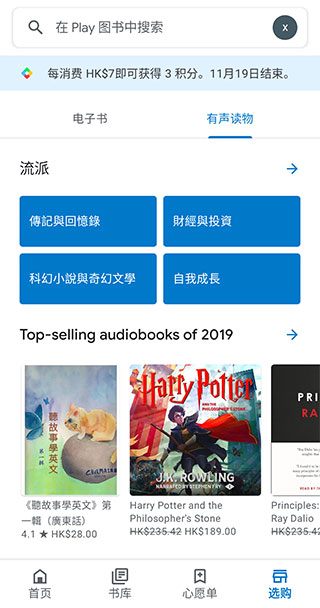
谷歌图书(Google Play 图书)

- 类型:资讯阅读
- 大小:20MB
- 时间:2026/4/17 8:39:19
- 版本:v2025.5.16.2(288771)
- 厂商:Google谷歌
- 备案号:
标签:
谷歌图书(google play 图书) 阅读工具 生活实用
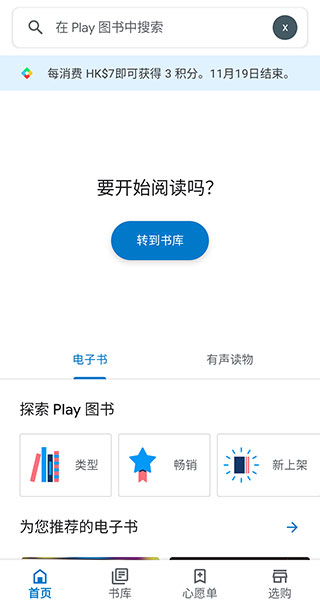
谷歌图书(Google Play 图书)是谷歌推出的数字阅读应用,拥有海量书籍资源,分类清晰,便于查找。支持跨平台使用与云端同步,可离线下载阅读,随时随地畅享阅读体验。
谷歌图书(Google Play 图书)怎么切换国家
准备工作:确保当前设备的IP地址位于你希望切换的目标国家或地区。可通过在搜索引擎中输入“IP”快速查询当前IP归属地。
1、首先登录你的Google账号,进入Play商店后点击右上角的个人头像。
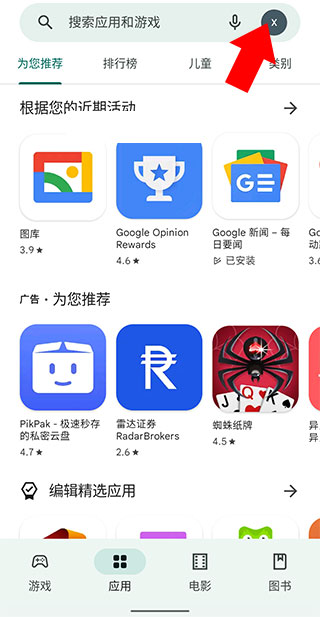
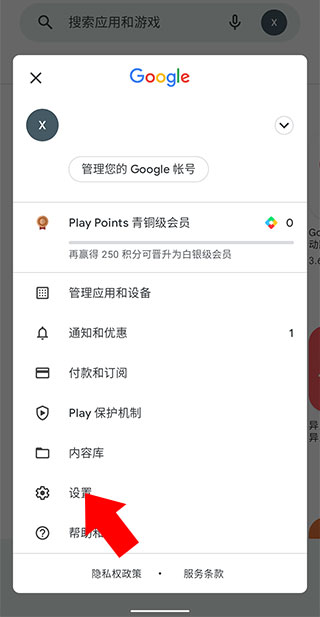
2、在弹出的卡片菜单中,选择【设置】选项。
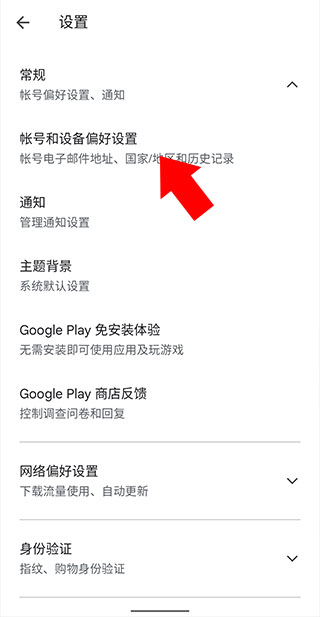
3、进入设置页面后,点击【常规】卡片,再从下拉菜单中选择【账号和设备偏好设置】。
4、在随后打开的界面中,你会看到“国家/地区”和个人资料信息。若已切换至如香港等地区,通常会显示“切换到XX Play 商店”的提示。点击后需填写当地居住信息(如邮编可自行搜索,地址可填写酒店等临时信息)以完成区域变更。
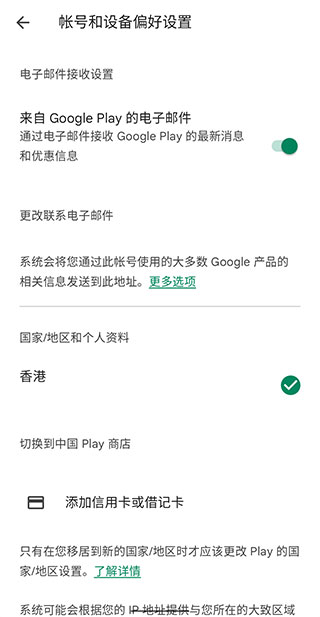
5、成功切换区域后,购买对应地区的Google Play礼品卡即可正常进行图书购买操作。
谷歌图书(Google Play 图书)如何进行分享?
1、在应用内找到你想分享的书籍,可以是你喜欢的作品,也可以是朋友需要的读物。
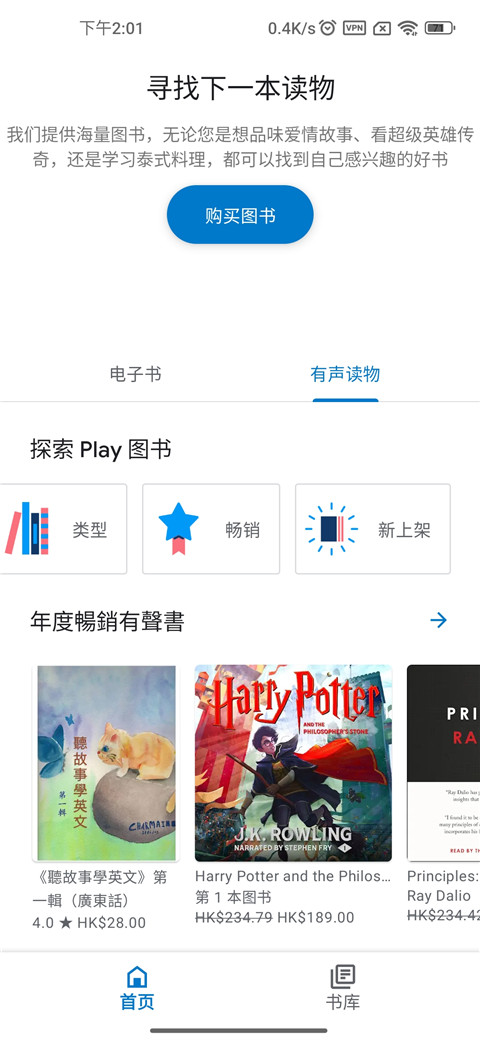
2、进入书籍详情页后,点击右上角的三个点图标。
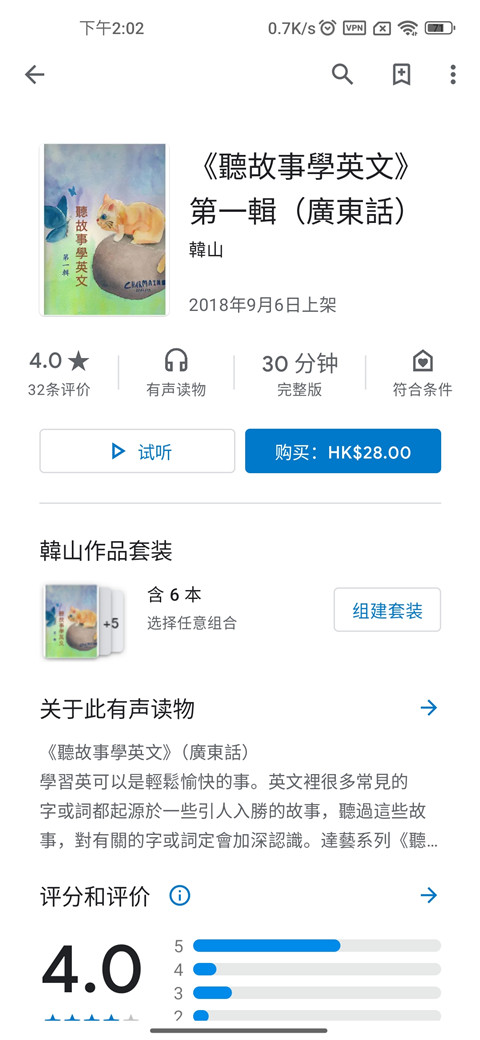
3、菜单中会出现“分享”选项。
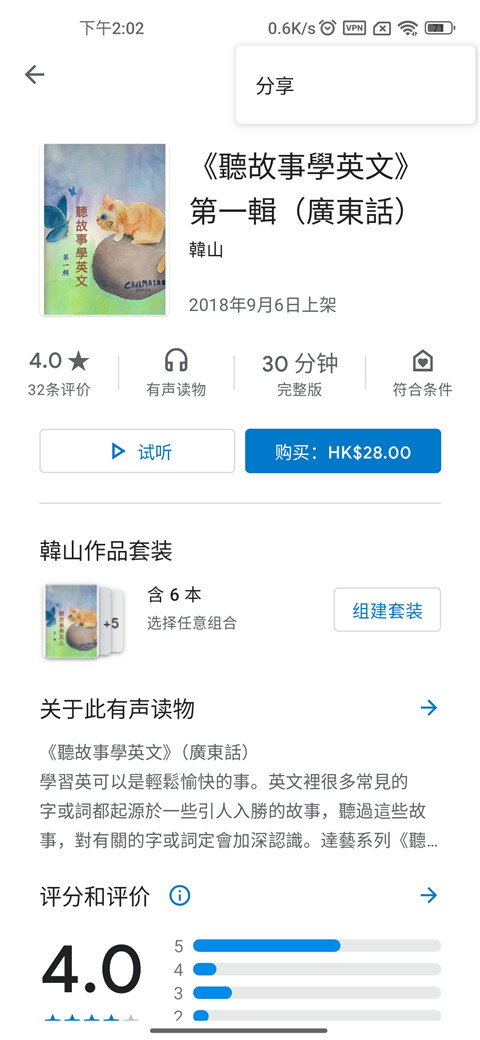
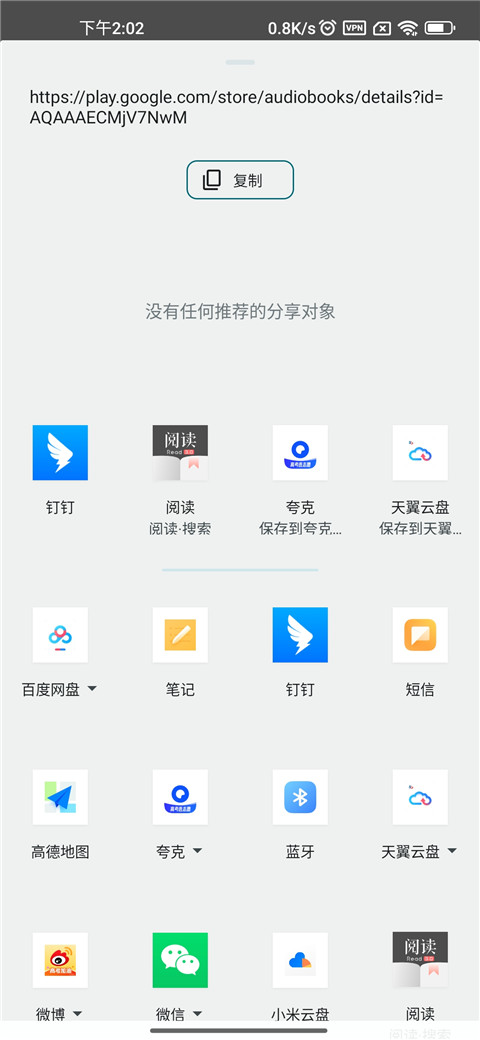
4、点击后将跳转至系统分享面板,提供多种分享渠道,如微信、QQ、邮件、短信等,你可以根据实际需求自由选择。
谷歌图书(Google Play 图书)新手指南
1、在Google搜索框中输入关键词,例如“乔”或“呼啸山庄”,待搜索结果加载后,点击顶部菜单栏中的“工具”按钮,此时工具栏将出现在结果页上方。
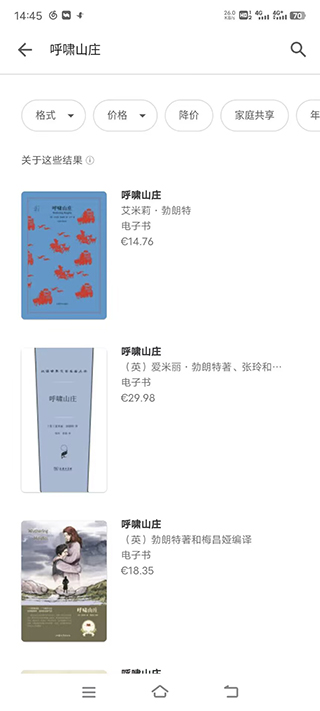
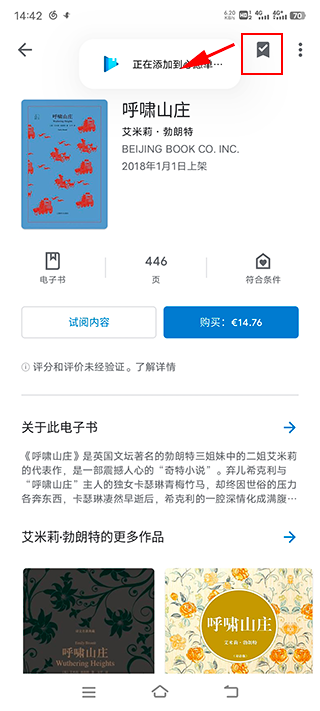
2、在工具栏中找到“Any Books”选项,将其改为“免费Google电子书”,即可筛选出可免费阅读的图书。找到目标书籍后,点击进入详情页,再点击顶部的“添加到我的图书馆”。若希望下载PDF版本,可点击页面右上角的设置齿轮图标,选择“下载PDF”。
3、部分免费书籍并非经典或公版作品,而是作者自行上传的原创内容,可能限时免费。建议仔细阅读每本书的简介以了解详情。你还可以通过“工具”菜单中的“任何时间”选项,限定只显示较早出版的书籍,从而排除现代评论类内容。
4、如果你不需要完整阅读整本书,只想查阅部分内容,可在“工具”菜单中将筛选条件设为“可用预览”。该选项会显示所有提供试读的书籍,同时也包含全部免费电子书,因为它们默认提供完整预览。
谷歌图书(Google Play 图书)导入本地-怎么下载到手机
一、手机软件
1、在手机上打开Google Play 图书应用。
2、点击右上角的个人资料头像。
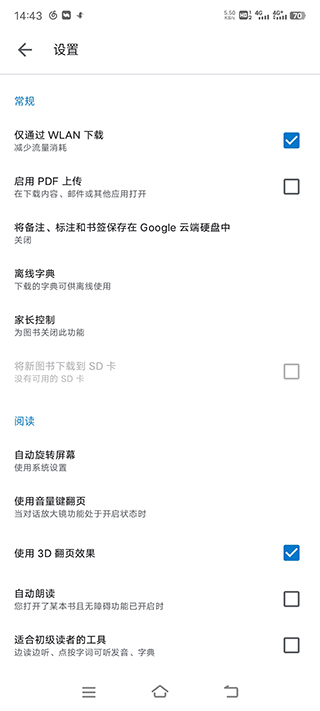
3、进入后选择“Play 图书设置”。
4、勾选“启用PDF上传”选项。
5、将PDF或ePub格式的电子书文件下载到你的设备中。
6、打开系统自带的“下载”或“文件”管理应用。
7、找到刚刚下载的电子书文件。
8、点击文件,选择“更多”图标,然后在打开方式中选择“Play 图书”或“上传到Play 图书”。
9、上传完成后,可在Play 图书应用中依次点击“书架”→“已上传的图书”查看本地导入的内容。
二、你也可以通过Gmail将文件上传到Play 图书。
1、将PDF或ePub文件作为附件添加到一封新邮件中。
2、发送这封邮件给自己。
3、在手机上打开该邮件,点击附件,选择“上传到Play 图书”即可完成操作。
4、提示:仅在上传PDF文件时才需提前在设置中开启“启用PDF上传”;若通过邮件上传ePub文件,则无需额外设置。
v2023.12.30.2 (184876)版本
1、工具中的精选书籍现已新增阅读练习功能,特别适合语言学习初学者使用。使用时需开启麦克风以识别发音,但系统不会保存或存储你的语音内容。
最近添加的
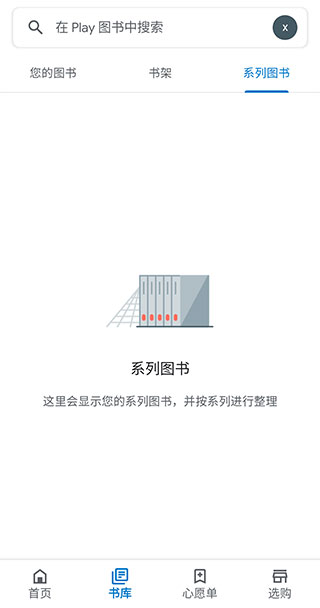
2、优化多个书库功能,包括支持多选操作、改进筛选逻辑、新增“未上架”书架分类,以及支持通过字母索引快速跳转至特定书名或作者。
3、优化导航路径,更便捷地访问书籍系列页面。
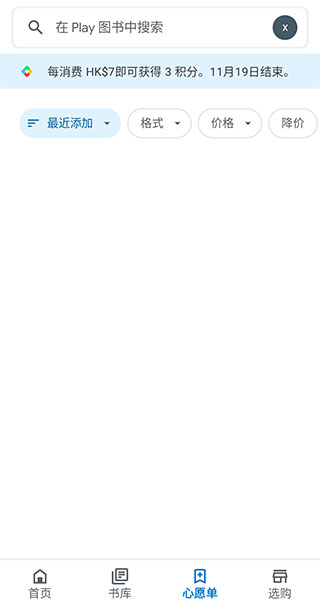
4、新增“愿望清单”标签页,方便用户收藏感兴趣但暂未购买的图书。