Feedly安卓版

- 类型:资讯阅读
- 大小:83MB
- 时间:2026/3/14 18:42:04
- 版本:85.0.3
- 厂商:暂无
- 备案号:
标签:
Feedly 新闻阅读 多语言支持
Feedly安卓版无需繁琐添加账号,只需输入Google Reader账号(即Gmail邮箱)即可一键绑定,支持与其他用户评论互动,内容更新及时。
1、在本站下载 Feedly 并打开应用,点击底部中间的加号按钮。
2、进入页面后,点击右上角的文字选项。
3、在弹出的语言列表中选择你偏好的语言,即可完成切换。
1. 打开 Feedly 后,在顶部搜索框中输入关键词或网站地址,快速查找并添加感兴趣的信息源,轻松搭建属于你的个性化订阅列表。
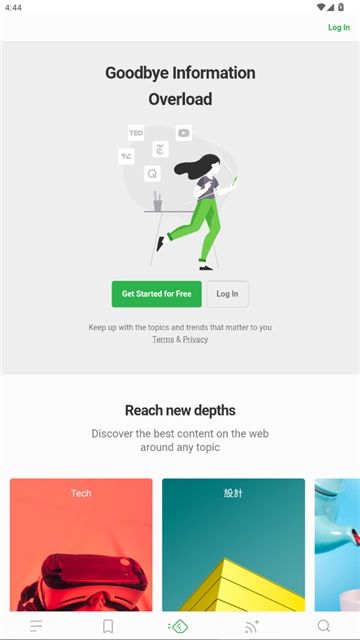
2. 进入设置界面,根据个人喜好调整阅读布局与界面风格,还可创建自定义标签,对已订阅的内容源进行系统化分类管理。
3. 浏览文章时,可对优质内容进行收藏或标注,并开启离线缓存功能,即使在没有网络的环境下也能随时查阅已保存的文章。
4. 定期进入订阅管理页面,清理不再关注的信息源,及时更新订阅列表,并结合系统推荐模块发现更多优质内容源,持续优化你的信息获取结构。
首次使用建议通过 OPML 文件批量导入原有订阅,省去逐一手动添加的麻烦,实现阅读清单的快速迁移。
按主题建立分类文件夹(如科技、财经、设计等),让内容归类更清晰,查找更高效。
灵活切换标题、摘要和全文三种视图模式:快速浏览时用标题视图,深度阅读时切换至全文模式,提升阅读效率。
熟练使用快捷键操作(如 j/k 翻页、m 标记已读、s 收藏),无需频繁触屏即可完成高频动作,流畅又省力。
对重要文章添加高亮标记和笔记,方便日后复习或引用时快速定位关键信息。
开启离线缓存功能,即使在地铁、飞机或信号不佳的户外场景,也能顺畅阅读已加载的内容。
问:添加订阅源失败怎么办?
答:请检查输入的网址是否正确,确认该网站是否提供 RSS 支持;也可尝试直接粘贴 RSS 链接进行添加。
问:内容长时间不更新如何解决?
答:手动下拉刷新页面,同时确认源网站本身是否正常更新;若仍无效,可尝试切换网络环境后重试。
问:免费版和专业版有什么区别?
答:免费版在订阅数量和分类功能上有所限制,而专业版则解锁 AI 智能筛选、全文搜索、无限订阅等高级功能。
问:多设备之间内容不同步怎么办?
答:请确保所有设备登录的是同一个账号,并在设置中手动触发同步操作,或尝试重启应用后再查看同步状态。
问:能否订阅微信公众号或短视频内容?
答:Feedly 支持所有提供 RSS 输出的平台;部分微信公众号可通过第三方工具生成 RSS 源后间接订阅。
1、界面全面革新,用户体验显著优化
2、整体性能提升,操作更加流畅顺滑
3、视觉设计进一步打磨,界面更简洁美观
4、修复了多个已知问题与使用中的异常情况
5、新增实用功能,UI 细节持续完善