NokoPrint
- 类型:效率实用
- 大小:26MB
- 时间:2026/3/5 13:53:38
- 版本:v5.23.0
- 厂商:暂无
- 备案号:
标签:
NokoPrint 移动打印 多连快打
NokoPrint是一款轻便简洁的掌上便捷打印软件,专为移动办公设计,支持Wi-Fi、蓝牙、USB等多种连接方式,可快速打印图片、文档及网页,满足日常办公与生活需求。
1、HP Officejet、HP LaserJet、HP Photosmart、HP Deskjet、HP Envy、HP Ink Tank 和其他 HP 型号
2、Canon PIXMA、Canon LBP、Canon MF、Canon MP、Canon MX、Canon MG、Canon SELPHY 和其他 Canon 型号
3、Epson Artisan、Epson WorkForce、Epson Stylus 和其他 Epson 型号
4、Brother MFC、Brother DCP、Brother HL、Brother MW、Brother PJ 和其他 Brother 型号
5、Samsung ML、Samsung SCX、Samsung CLP 和其他三星型号
6、Xerox Phaser、Xerox WorkCentre、Xerox DocuPrint 和其他 Xerox 型号
7、戴尔、柯尼卡美能达、京瓷、利盟、理光、夏普、东芝、OKI 和其他打印机
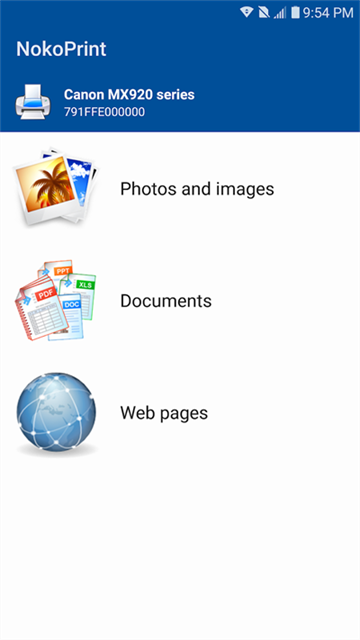
1、下载并打开NokoPrint app并选择想要打印的文件类型
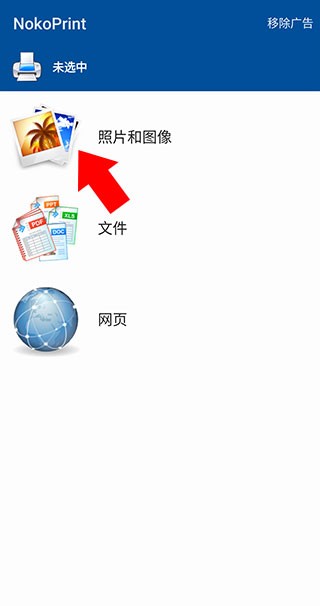
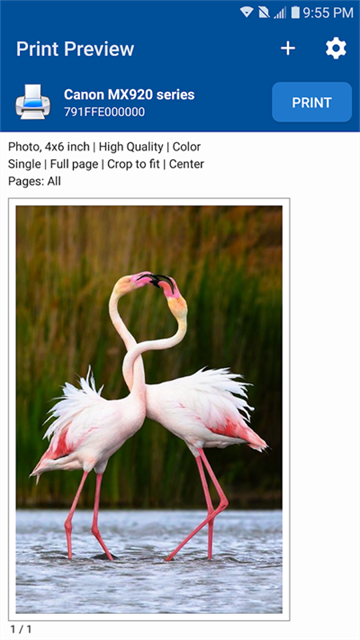
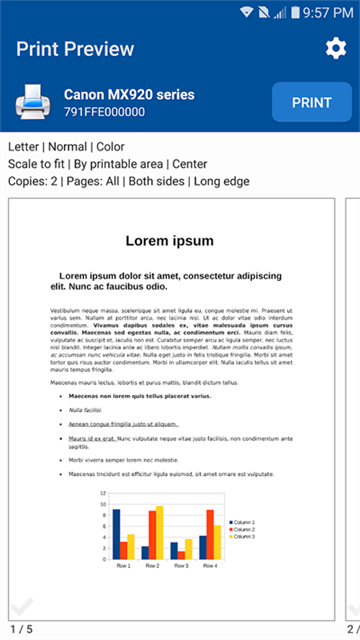
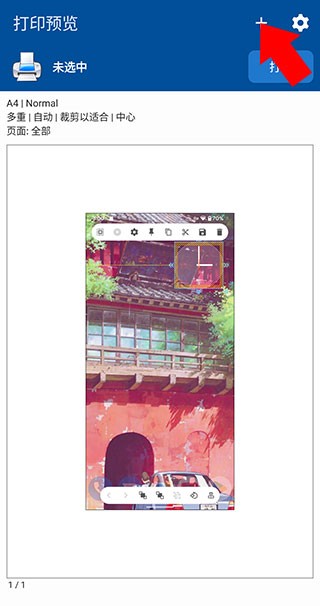
2、选择文件之后来到下方界面,点击左上角的“+”可继续添加文件,添加文件后可左右滑动切换
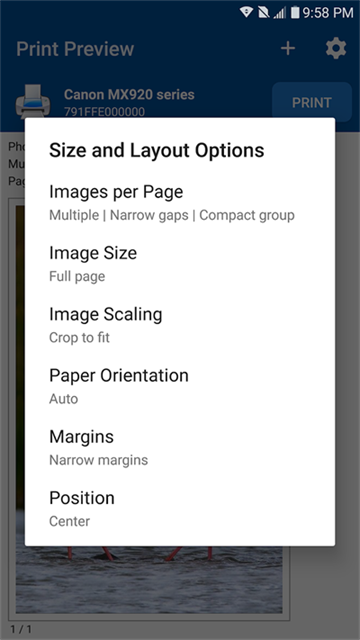
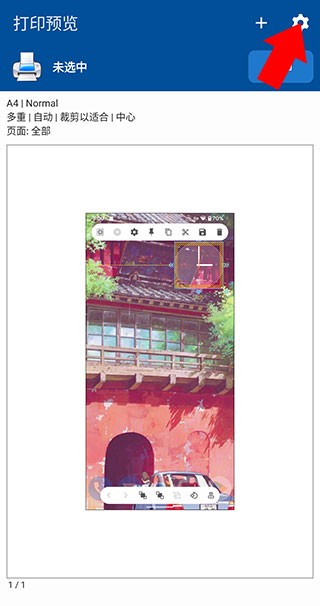
3、点击右上角的齿轮按钮可对打印文件进行设置
4、设置完成之后点击打印并选择相应的打印设备即可
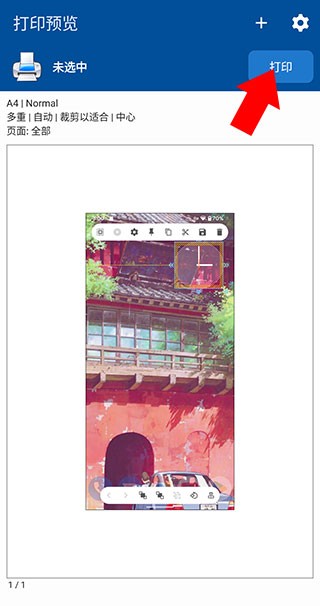
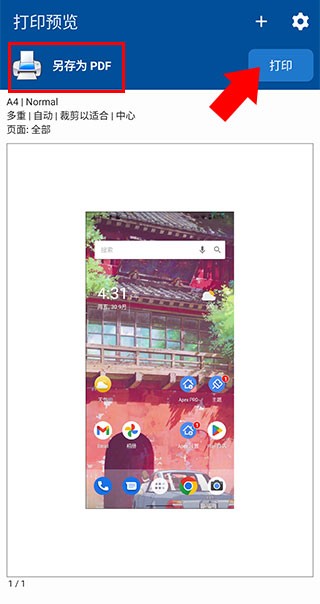
5、如果想要另存为PDF文件,那么先点击打印按钮,之后在选择打印机界面点击另存为PDF按钮,待提示打印机安装完成之后,可以看到预览界面左上角的未选中变成另存为PDF,之后再点击打印按钮即可
1.可打印的文件类型包括JPEG、PNG等常见图片格式,PDF、Word、Excel、PPT等办公文档,以及HTML网页格式。
2.在打印前可对多项参数进行设置:纸张大小(A4、A5、B5、信纸等)、打印方向(纵向/横向)、双面印刷(长边翻转/短边翻转)、打印份数、色彩模式(彩色/黑白)、打印质量(草稿/标准/高质量)等。
3.内置浏览器引擎,支持直接输入网址打印网页内容。可选择打印整个页面或仅打印选定区域,保留原有排版格式,无需先保存为图片或文档再打印。
@办公族:“公司打印机只连了内网,手机没法直接打。NokoPrint的USB连接帮大忙了,用数据线连上就能打,Word、PDF都支持,出差在外也能应急。”
@学生党:“宿舍里共享一台打印机,大家轮流用。NokoPrint的Wi-Fi连接很方便,选好文件直接打,不用每次都用电脑。双面打印设置简单,省纸又环保。”
@外贸从业者:“经常要打合同扫描件,NokoPrint的PDF转换功能很实用。有时候客户急着要签字件,我这边没打印机,转成PDF发过去让对方自己打,效率高多了。”
问:支持双面打印吗?怎么设置?
答:支持。在打印设置界面找到“双面打印”选项,可选择“长边翻转”(适合书籍式翻页)或“短边翻转”(适合笔记本式翻页)。需要注意的是,双面打印功能需要打印机硬件本身支持。
问:如何通过USB连接打印机?需要OTG线吗?
答:通过USB连接需要手机支持OTG功能,并使用OTG数据线连接手机和打印机。连接后,NokoPrint会自动识别打印机设备,无需额外设置。部分新型打印机支持直连,可查看设备说明书确认。
问:打印质量可以调节吗?
答:可以。在打印设置中提供“草稿”“标准”“高质量”三种模式可选。草稿模式省墨省时,适合打印内部资料;高质量模式适合打印照片或正式文档。
问:PDF转换功能怎么用?转换后的文件在哪里?
答:选择文件后,点击“转换为PDF”按钮,软件会自动生成PDF文件并保存到手机指定目录(默认在“Downloads/NokoPrint”文件夹)。转换完成后可直接分享或打开查看。
错误修复