Wake On Lan

- 类型:插件驱动
- 大小:10MB
- 时间:2026/2/25 15:04:43
- 版本:v9.1.2
- 厂商:MR-Webb
- 备案号:
标签:
Wake On Lan 网络工具 远程唤醒
Wake On Lan是一款功能强大的手机软件,支持通过局域网或互联网远程唤醒处于休眠、关机等低功耗状态的计算机。操作简洁,无需复杂配置,内存占用小,兼容性强,是远程管理电脑的理想工具。
简便操作
只需输入目标电脑的MAC地址,无需复杂配置,三步完成添加与唤醒,新手也能快速上手。
灵活的网络支持
不仅支持同一局域网内的唤醒,还兼容广域网环境,配合路由器DDNS和端口映射,实现在4G/5G网络下远程开机。
实时状态监控
可即时查看已添加设备的在线或离线状态,便于掌握电脑当前运行情况,提升日常运维效率。
兼容性强
全面适配Windows、macOS、Linux等主流操作系统,同时支持各类品牌主板及有线网卡,覆盖绝大多数台式机与笔记本设备。
自定义唤醒包
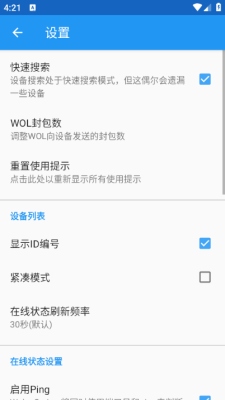
允许用户调整唤醒数据包的发送次数、间隔时间及广播地址,有效提升跨网络环境下的唤醒成功率。
安全设置
提供密码保护、设备验证等基础安全机制,防止未经授权的远程唤醒指令,保障本地网络与终端设备安全。
1、首先确认你的电脑BIOS中已开启Wake-on-LAN选项,并在操作系统中启用网卡的“魔术包”唤醒功能;
2、建议搭配Tasker等自动化工具,设置定时或触发式唤醒,进一步提升使用便捷性;
3、打开WakeOnLan安卓版下载,在主界面右下角点击“添加”按钮,开始配置需要远程唤醒的电脑;
4、添加设备时可填写备注名称(如“书房主机”“公司办公机”),方便后续快速识别与操作;
5、保存后进入设备列表页,点击对应条目即可立即发送唤醒指令,响应迅速,即点即启。
以安卓端为例,安装并打开WakeOnLan安卓版下载后,点击右下角“+”号进入新增设备页面;
Name:自定义设备别名,例如“客厅PC”或“MyWorkStation”,便于识别;
Mac Address:准确填写目标电脑有线网卡的物理地址(MAC地址),共12位十六进制字符,可通过Windows系统命令提示符中执行“ipconfig /all”查找“物理地址”项获取;
Network Address
Broadcast IP/Hostname:填写所在局域网的广播地址,如电脑IP为192.168.1.100,则广播地址为192.168.1.255;若填写主机名,请确保手机与电脑在同一局域网且DNS解析正常;
FQDN:用于广域网唤醒场景,需填写已配置好的路由器DDNS域名(如homepc.myddns.net),并确保路由器已正确映射UDP 9端口;
Port:默认使用标准WOL端口9,一般无需修改,保持默认即可。