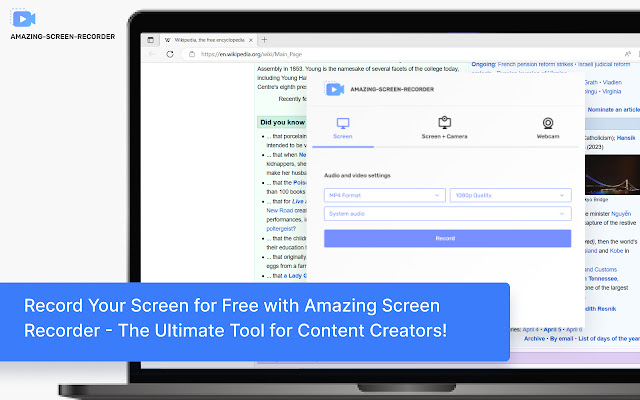
Amazing Screen Recorder

- 类型:刷机工具
- 大小:0MB
- 时间:2026/6/1 14:39:15
- 版本:
- 厂商:暂无
- 备案号:暂无
标签:
amazing screen recorder 系统工具 插件工具
Amazing Screen Recorder 是一款专业级屏幕录制工具,不仅支持高清录制电脑屏幕上的任何操作,还能轻松将多个视频片段合并为一个完整文件,并提供基础剪辑功能,如自定义视频起止时间。无论你是制作教程、录制游戏精彩瞬间,还是保存在线视频内容,这款软件都能帮你高效完成,让视频创作更简单、更流畅。
使用方法
1、解压并安装软件,安装完成后启动程序。
2、这款轻量级录屏工具可捕捉电脑上的任意视频或音频内容,并以高画质保存。
3、支持将多个录制好的屏幕视频合并成一个完整的文件。
4、通过设定开始时间和结束时间,精准裁剪所需视频片段。
5、开启屏幕录制功能后,选择音频来源(系统声音或麦克风),设置输出路径,点击右下角按钮即可开始录制桌面画面。
6、录制过程中,可通过右下角任务栏图标打开软件界面,点击“stop”按钮结束录制。
7、若需合并多个视频片段,进入合并功能页面,在左侧选择目标视频,点击“+”号添加至右侧列表。
8、使用右侧的排序按钮调整各片段的播放顺序。
9、确认顺序无误后,点击右下角“合并”按钮,将所选视频整合为单一文件。
10、最后可进入编辑面板,对视频进行裁剪等简单处理,完成后保存即可。
怎么录制
更新时间:2024/11/15
1. 启动软件后,选择合适的录制模式,包括全屏、指定窗口或自定义区域。
2. 在正式录制前,可预先配置音频输入方式(系统声音、麦克风或两者同时)及其他录制参数。
3. 点击“开始录制”按钮,系统会进行短暂倒计时,随后自动开始录屏。
4. 录制结束后,点击“停止录制”,即可预览、编辑或分享你的视频成果。
1、支持录制高质量且体积小巧的桌面视频,适用于制作教学视频、软件演示、游戏实况等多种场景。
2、可完整捕获屏幕内容,并以最佳画质录制在线视频流。
3、同时录制系统内部音频与麦克风输入,确保音质无损,保留原始清晰度。
4、录制完成后可立即预览视频,方便快速确认内容是否符合预期。
5、通过设置起始与结束时间点,轻松截取视频中的精彩片段。
6、支持将多个独立录制的视频文件无缝合并为一个连续视频。
7、兼容多种外部设备,如USB摄像头、电视调谐器或DV设备,实现外部视频源的实时采集。
8、所有录制视频默认保存为高清MP4格式,画质无压缩,便于分享与存储。
更新时间:2024/11/15
支持全屏录制(暂不支持区域选择录屏,使用时需注意);
新增高清屏幕录制能力,画质更清晰;
完善音频录制功能,同时支持系统声音与麦克风输入;
录制完成后可直接预览视频内容;
新增视频合并功能,便于整合多个片段;
提供基础剪辑选项,允许用户重新设定视频的开始与结束时间点。