screen capture

- 类型:刷机工具
- 大小:0MB
- 时间:2026/6/1 11:56:02
- 版本:
- 厂商:暂无
- 备案号:暂无
标签:
screen capture 系统工具 插件工具
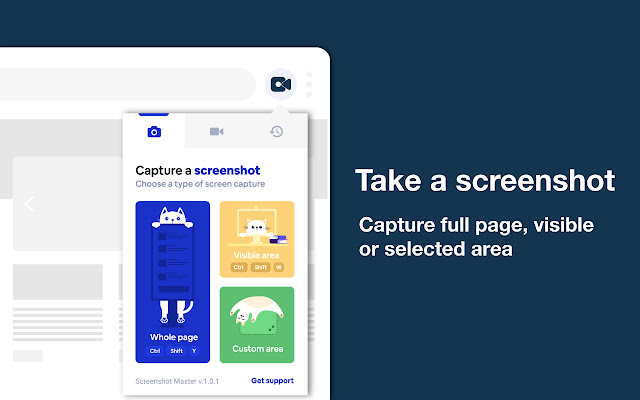
Screen Capture 是一款功能强大且操作便捷的屏幕截图工具,专为需要高效捕捉网页或屏幕内容的用户打造。无论你使用的是 Chrome、Firefox 还是 Edge 等主流浏览器,它都能完美兼容,并提供全屏截图、滚动截图、区域截图等多种模式。即使面对超长网页,也能一键完整截取,确保内容无遗漏,极大提升工作效率与使用体验。
使用方法
1、抓取整个工作区/抓取整个屏幕:alt+prtscr(F12右侧那个)
2、截取活动窗口:ctrl+prtscr
3、自由截取矩形区域:shift+prtscr
4、截取固定矩形区域:ctrl+alt+prtscr
注意事项
更新时间:2024/11/15
在 Mac 系统中安装 Screen Capture 时,部分用户可能会遇到安全提示导致无法正常打开软件。以下是几种典型报错及对应解决方案,供您参考:
1、“xxx软件已损坏,无法打开,你应该将它移到废纸篓”
2、“打不开xxx软件,因为Apple无法检查其是否包含恶意软件”
3、“打不开...软件,因为它来自身份不明的开发者”
解决方案如下:
1、进入 Mac 系统偏好设置,在“安全性与隐私”中开启“任何来源”选项。
2、若开启“任何来源”后仍无法运行,说明该应用未通过苹果公证。此时需通过终端执行特定命令,绕过 Gatekeeper 对未签名应用的限制。
3、如上述方法均无效,可尝试临时关闭 SIP(系统完整性保护),以解除更深层次的系统限制。
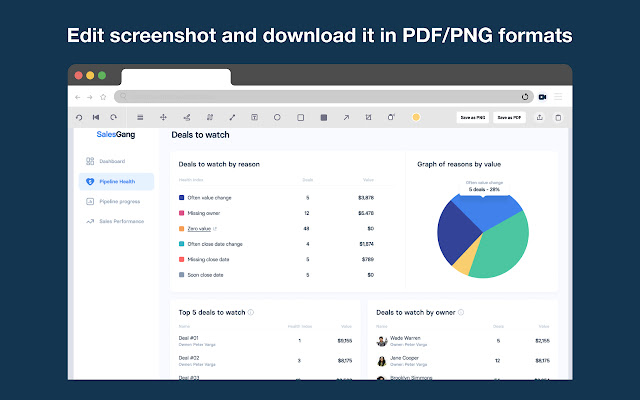
1、内置图形编辑器,支持从扫描仪导入图像。截图区域不仅限于矩形,还可选择圆角矩形、椭圆形、多边形或任意自定义轮廓,并可通过热键快速触发操作。
2、支持将截图保存为多种主流图像格式,满足不同场景需求。
3、可直接将截图通过电子邮件发送,省去额外步骤。
4、能够捕获 DirectX 应用画面及屏幕保护程序界面。
5、兼容 MS-DOS 程序窗口的屏幕内容截取。
6、自动为截图添加边框或水印,便于标识与版权保护。
7、所有截图会统一显示在独立窗口中,方便集中管理与预览。
8、支持滚动截图,轻松获取完整网页或长文档内容。
9、可直接从连接的扫描仪接收图像数据。
10、自动调节截图窗口的透明度,提升操作可视性。
11、配备功能齐全的内置图形编辑器,无需额外软件即可完成基础修图。
12、全面支持多显示器环境,可在任一屏幕上进行精准截图。
13、提供递归快照和定时截图功能,适用于自动化任务。
14、截图文件可自动命名,避免重复与混乱。
15、所见即所得的打印功能,确保输出效果与屏幕一致。
16、支持“套索”式自由选区,灵活圈定任意形状区域。
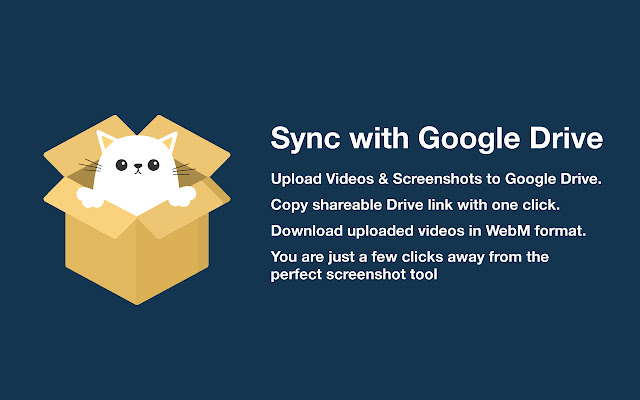
17、不仅能截图,还可录制屏幕视频,保存为视频文件。
18、可捕获系统启动过程及屏幕保护程序运行时的画面。
更新时间:2024/11/15
彻底修复已知问题,扫除各类 Bug
针对用户反馈优化细节体验,让操作更流畅、功能更稳定