zarchiver解压

- 类型:刷机工具
- 大小:37MB
- 时间:2026/2/25 19:10:15
- 版本:v1.2.1
- 厂商:暂无
- 备案号:
标签:
zarchiver解压 工具 多格式
zarchiver解压是一款广受上班族与学生欢迎的解压缩工具,支持7Z、RAR、GZIP、ISO等多种格式,可选择性解压指定文件;兼具文件管理功能,支持替换、修改等操作;能处理密码保护压缩包、多分卷压缩包,并可直接打开邮件附件中的压缩文件。
几乎兼容市面上所有常见压缩格式,包括ZIP、RAR、7Z、TAR、GZIP、BZIP2、XZ、ISO等,让手机真正成为高效解压终端。
原生支持简体中文界面,操作逻辑贴合国内用户习惯,无需额外设置即可顺畅使用。
一键处理加密压缩包,无论是压缩时添加密码,还是解压时输入密码,流程简洁清晰,兼顾便捷性与安全性。
提供多套主题风格,界面清爽易读,体积精巧却功能完备,低配设备运行也流畅无压力。
支持直接从邮件、网盘、即时通讯工具等应用中调起并打开压缩文件,省去下载再解压的中间步骤;还可直接在压缩包内增删文件,提升文档协作效率。
深度优化多线程解压机制,在多核处理器设备上显著提升解压速度与响应效率,大文件处理更从容。
零门槛支持加密压缩包与分卷压缩包(如part1.rar、part2.rar)的一键解压,无需手动拼接或额外工具辅助。
覆盖全格式压缩文件处理能力,不仅限于RAR、ZIP、7Z,还包括APK、DEB、DMG等可识别归档类型,适配场景更广泛。
完整支持Unicode编码,中文文件名、特殊符号路径均可准确识别与显示,彻底告别乱码困扰。
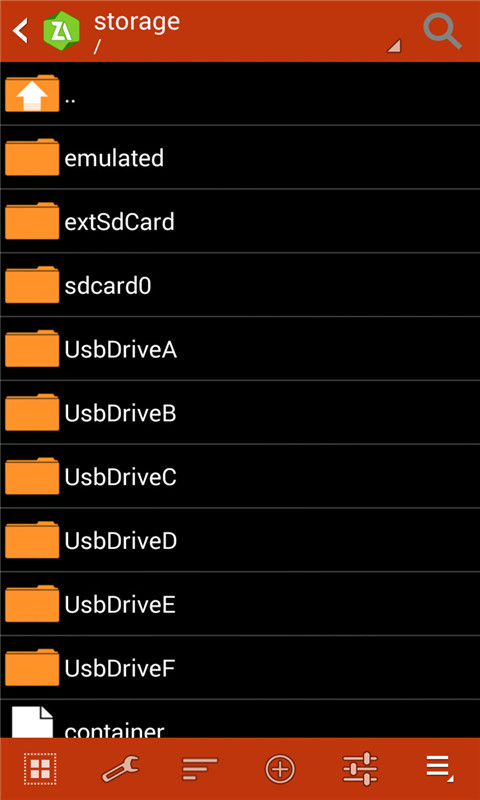
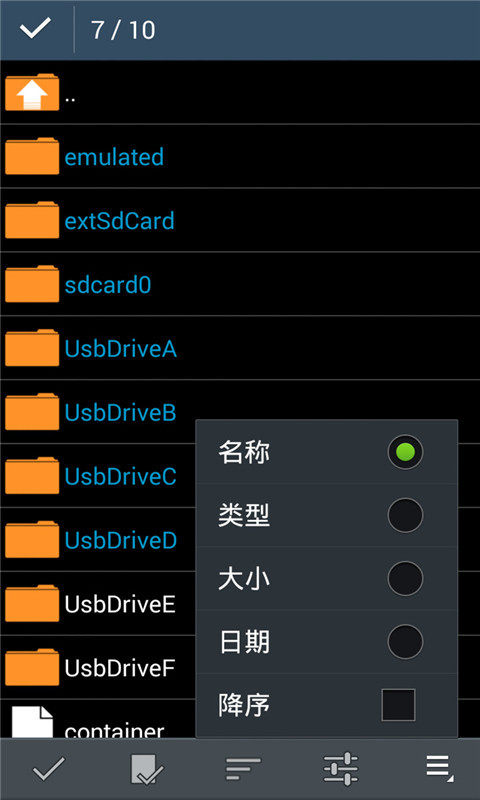
打开zarchiver应用,进入文件浏览界面。
点击右上角“+”或长按文件空白处,选择需压缩的文件或文件夹。
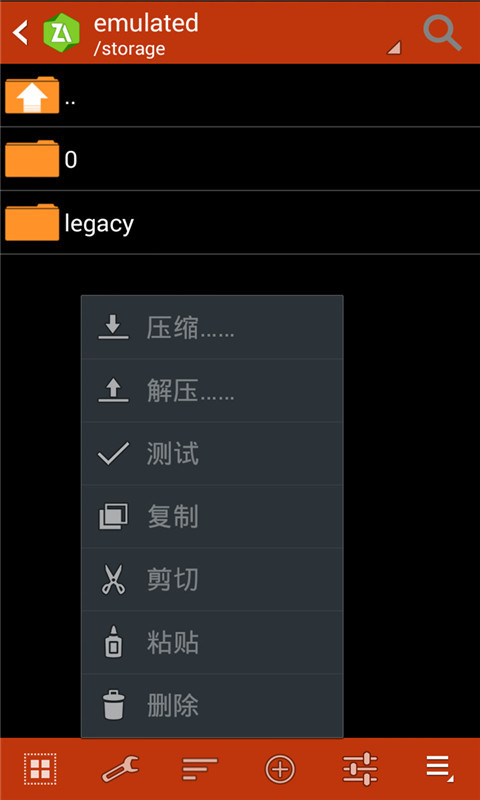
在弹出菜单中点击“压缩”,进入压缩参数设置页。
选择压缩格式(如ZIP、7Z)、压缩级别、存储路径,并可选设置解压密码。
确认设置后点击“确定”,系统将自动完成压缩并生成对应文件。
Q: 压缩文档设置了密码,该如何解压?
A: 解压时会自动提示输入密码,请确保输入正确的原始密码(非手机解锁密码),区分大小写且不可遗漏空格。
Q: 应用运行异常或无法打开压缩包?
A: 请检查文件是否损坏或格式受版本限制;如问题持续,建议通过应用内反馈渠道提交详细操作步骤与截图,便于开发者快速定位。
Q: 如何将多个文件打包成一个压缩包?
A: 在文件列表中勾选目标文件,点击底部“更多”按钮,选择“压缩”,随后设置格式、路径与密码即可开始打包。
zarchiver以极简设计承载强大功能,不仅全面覆盖各类压缩格式,还对加密压缩包、分卷包、含中文路径的文件等复杂场景提供稳定支持。配合直观的操作流程与可靠的解压成功率,已成为众多用户日常办公与学习中不可或缺的文件处理利器。