绿叶修图软件免费版

- 类型:刷机工具
- 大小:26MB
- 时间:2026/2/24 14:07:02
- 版本:2.22.0.633363672
- 厂商:Google LLC
- 备案号:
标签:
绿叶修图软件修图 美颜
绿叶修图软件免费版是一款由Google LLC开发的专业照片编辑工具(即Snapseed),集美颜、修图、滤镜、文字、贴图等功能于一体,支持精细调色与局部调整,操作简洁高效,无需付费即可享受完整图像处理体验。
绿叶修图app官方下载内置成熟稳定的图像处理引擎,用户下载安装后即可开箱即用,无需复杂学习成本。无论你是摄影新手还是资深创作者,都能通过直观的操作逻辑快速完成从基础调色到高级合成的全流程编辑,让每一张平凡照片焕发独特质感与表现力。
RAW显影——支持打开并精细调整RAW DNG格式文件,可无损保存或导出为JPG格式
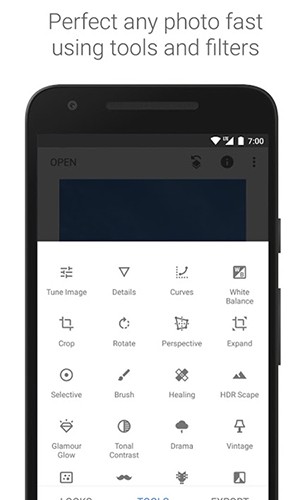
调整图片——提供自动优化曝光与色彩的功能,也支持手动精准调节亮度、对比度、高光、阴影等参数
突出细节——增强图像表面纹理与结构表现,提升画面清晰度与立体感
剪裁——支持按标准比例(如1:1、4:3、16:9)快速构图,也可自由拖拽边界进行个性化裁剪
旋转——一键旋转90度,或智能识别水平线自动校正倾斜画面
透视——修正建筑或场景中因拍摄角度导致的线条畸变,还原自然几何结构
白平衡——灵活调整色温与色调,使画面色彩更真实、协调
画笔——在指定区域局部调节曝光、饱和度、亮度或色温,实现非破坏性精修
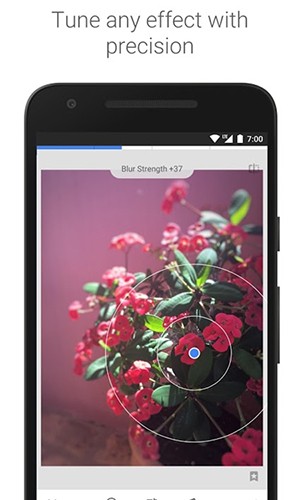
局部调整——采用经典“控制点”技术,最多可在图中设置8个锚点,分别施加不同强度的美化效果
修复——智能识别并去除人像中多余人物、杂物等干扰元素
晕影——为画面四角添加柔和暗角,营造电影级氛围与视觉聚焦效果
文字——支持添加纯文本或艺术字体样式,自定义字号、颜色与透明度
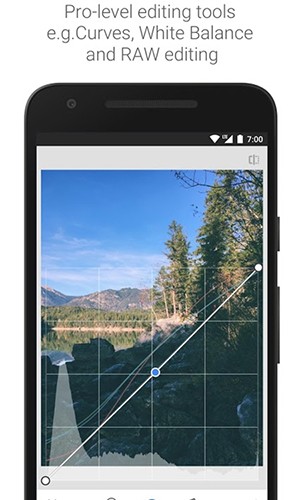
曲线——通过RGB或单通道曲线精确控制影调分布,满足专业级影调塑造需求
展开——智能扩展画布尺寸,基于图像内容自动填充新增区域,保持构图完整性
镜头模糊——模拟大光圈虚化效果,柔化背景突出主体,适用于人像与静物创作
魅力光晕——叠加梦幻光晕特效,增强画面情绪张力,适合时尚与人像风格化表达
色调对比度——分别强化阴影、中间调与高光区域的细节层次,提升整体通透感
HDR景观——融合多重曝光逻辑,增强明暗反差与动态范围表现力
戏剧效果——提供6种强对比、高饱和的氛围模板,打造极具张力的视觉叙事
斑驳——叠加纹理与高对比特效,赋予图像先锋前卫的视觉语言
粗粒胶片——模拟真实胶片颗粒质感,呈现富有年代感与现代审美的混合风格
复古——复刻上世纪五十年代至七十年代经典彩色胶卷成像特征
Retrolux——融合漏光、刮痕、褪色等怀旧元素,唤醒老电影般的记忆温度
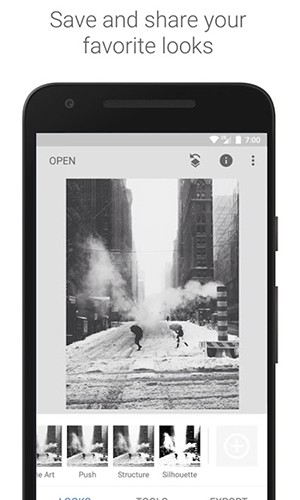
黑白电影——结合颗粒感与“洗白”特效,还原胶片暗房工艺的独特韵味
黑白——以传统暗房理念为基础,打造纯净、凝练、富有力量的经典黑白影像
相框——提供多种可缩放、可调节边距的相框样式,为作品增添展示仪式感
双重曝光——支持两张图像智能叠加,提供多种混合模式,轻松实现创意合成
美颜——支持亮眼、面部提亮、皮肤平滑等基础人像优化功能
面部姿态——基于三维建模技术,微调人物肖像的面部角度与表情状态
一、蒙版是什么?
蒙版是实现局部编辑的核心工具,在Snapseed中其逻辑与专业修图软件一致:白色区域代表完全应用当前调整,黑色区域代表完全屏蔽调整,灰色则表示部分应用。例如,将整张照片转为黑白后,仅保留人物主体的彩色效果,就必须借助蒙版来精准控制作用范围。
蒙版广泛应用于局部调色、图像合成、特效分层等场景,其中最常用的是局部调整与双重曝光。掌握蒙版,意味着你拥有了真正意义上的“分区掌控力”,下面我们将系统讲解其使用方法。
二、蒙版使用教程
1、蒙版在哪里
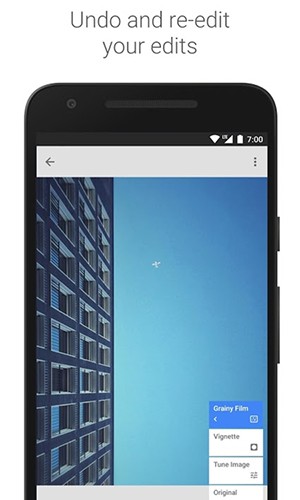
蒙版并非独立工具,而是隐藏式功能。需先完成某项调整(如应用滤镜或调整参数),再点击界面右上角“向左箭头”,选择“查看修改内容”,找到对应步骤后点击右侧小箭头,最后点击中间按钮即可进入蒙版操作界面。
2、单一色彩调整
以“黑白背景+彩色主体”为例:首先应用【黑白】滤镜,使全图变为单色;随后返回主界面,点击右上角箭头进入“查看修改内容”,选择该步骤并启用蒙版;接着用手指涂抹需要保留色彩的主体区域(如树叶、人物),注意边缘需放大后细致处理;完成后点击确认,即可导出成品。
3、局部调整
若只想提升照片中某一部分的饱和度(如前景沙滩),可先整体提高饱和度,再通过蒙版反向遮盖其他区域——进入蒙版后,直接涂抹沙滩部分,点击“眼睛”图标可预览红色覆盖区域,确保只影响目标区域;调整完毕后导出,天空等背景部分将保持原始色彩不变。
三、总结
蒙版可作用于任意已执行的编辑步骤,包括曝光、色温、曲线、滤镜甚至双重曝光等。它不是万能开关,而是赋予你“按需生效”的自由权限。本教程提供的两种典型用法,只是冰山一角,建议你在实践中不断尝试组合,逐步建立对图像空间与参数关系的深度理解。
1、启动绿叶修图app官方下载,导入待处理图片,先点击【样式】取消默认滤镜,进入纯净编辑状态。
2、点击底部【工具】,选择【双重曝光】功能。
3、点击“+”号添加新背景图,通过双指缩放与拖动,将人物与新背景对齐至理想位置。
4、点击第三个图标【不透明度】,将数值拉至100%,点击对勾确认设置。
5、返回主界面,点击右上角第一个图标,选择【查看修改内容】。
6、在历史记录中找到刚使用的【双重曝光】步骤,点击右侧小箭头,再点击中间的画笔图标,进入蒙版编辑模式。
7、此时双重曝光参数为100%,用画笔涂抹人物轮廓,被涂抹区域将显示前景人物,未涂抹区域则显示背景图。
8、先大致勾勒人物主体,再逐步细化边缘。如遇细节难处理,可切换至参数为0的模式,先隐藏部分区域,再用100%参数由内向外恢复,提升边缘精度。
9、点击“眼睛”图标可切换红区预览模式,辅助判断涂抹是否完整;若边缘色浅不易识别,可关闭此功能,改用放大操作精细调整。
10、对复杂边缘(如发丝、衣物褶皱),建议分区域放大处理:先整体定位,再逐段精修,避免一次性涂抹导致失误。
11、全部涂抹完成后,关闭红区预览,点击对勾确认,返回主界面。
12、最后可再次使用【样式】添加合适滤镜,统一画面风格,并务必选择【导出】而非【保存】,确保图像质量无损。
作为一款深耕移动端多年的专业修图应用,绿叶修图app官方下载展现出极高的完成度与实用性。它既拥有丰富且高质量的滤镜库与相框资源,又具备媲美桌面软件的局部控制能力,尤其在控制点、画笔、蒙版等核心功能上逻辑清晰、响应灵敏。
界面设计简洁克制,所有工具按逻辑分组呈现,没有冗余入口,大幅降低学习门槛。更重要的是,它不靠堆砌功能取胜,而是以扎实的算法支撑每一次调整——无论是光影过渡的自然度,还是色彩还原的准确性,都体现出Google团队对影像本质的深刻理解。无论你是日常记录生活,还是追求个性表达,绿叶修图app官方下载都能成为你值得信赖的掌上修图伙伴。
v2.20.0.526050212:
在“设置”中新增深色主题背景模式支持
优化多项稳定性问题,提升运行流畅度
v2.22.0.633363672:
进一步完善深色主题适配体验
修复若干已知问题,增强各机型兼容性