连点器触控大师手机版

- 类型:刷机工具
- 大小:22MB
- 时间:2026/2/16 12:09:02
- 版本:v2.3.3
- 厂商:暂无
- 备案号:
标签:
连点器触控大师 自动化 免ROOT
连点器触控大师手机版模拟手机屏幕的点击、滑动、长按等手势操作,助力自动化完成重复性触控任务;无需ROOT权限,支持悬浮球一键启停;可自定义点击频率、间隔与次数,脚本支持保存与一键应用,允许多任务并行执行。
1、只需设定滑动方向、速度等基础参数,即可自动完成指定手势操作,省时省力。
2、内置智能悬浮球,可在任意界面快速启动、暂停或终止连点任务,无需来回切换应用。
3、支持将常用连点方案或完整手势流程保存为脚本,下次使用直接调用,免去重复配置麻烦。
4、提供定时执行能力,可自动完成滑动翻页、点击图标、复制粘贴等高频操作,覆盖日常多场景需求。
5、具备手势录制与回放功能,完整记录用户操作轨迹,一键触发即可精准还原复杂步骤。
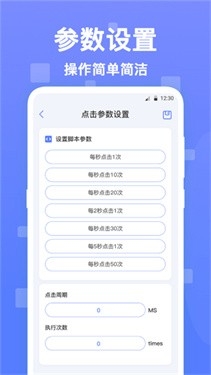
1、打开应用后,进入首页点击“参数设置”按钮。
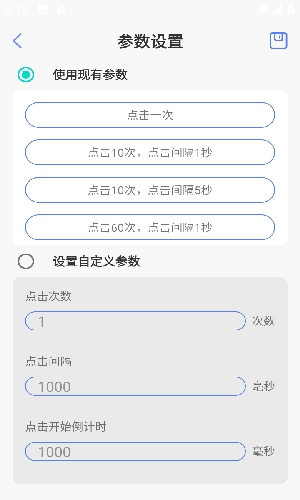
2、根据需要调整点击次数、点击间隔、倒计时等核心参数。
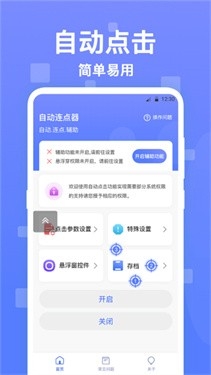
3、返回首页,点击“开启”按钮即可立即启用连点功能。
1、在本站下载安装完成后,首次打开应用进入主界面。
2、点击页面提示的“开启辅助功能”,跳转至系统无障碍设置页。
3、手动开启“无障碍服务”及“悬浮窗权限”开关。
4、返回应用首页,确认所有必要权限均已成功启用。
1、无法正常开启悬浮窗,导致无法使用应用
请前往手机【设置】→【应用管理】→找到“连点器触控大师”,依次开启【悬浮窗权限】和【无障碍权限】。
2、点击频率设置后,连续点击速度没有明显提升
请检查点击间隔时间是否设置过短,建议适当延长间隔,确保系统有足够响应时间。
3、录制的手势无法准确执行
建议重新录制,全程保持操作稳定、路径清晰,避免抖动、遮挡或中途退出等干扰因素。
4、连点器在特定游戏或应用中无效
请确认已开启无障碍权限并保持应用后台常驻;部分游戏自带防作弊机制,可能限制第三方辅助工具运行。
5、软件闪退或卡死
可尝试清除缓存:进入手机【设置】→【应用管理】→找到“连点器触控大师”→点击【清除缓存】;同时检查存储空间是否充足,并关闭不必要的后台程序。