adb工具安装器汉化手机版

- 类型:刷机工具
- 大小:10MB
- 时间:2026/2/13 17:52:54
- 版本:v3.0
- 厂商:暂无
- 备案号:
标签:
adb工具安装器 调试工具 汉化版
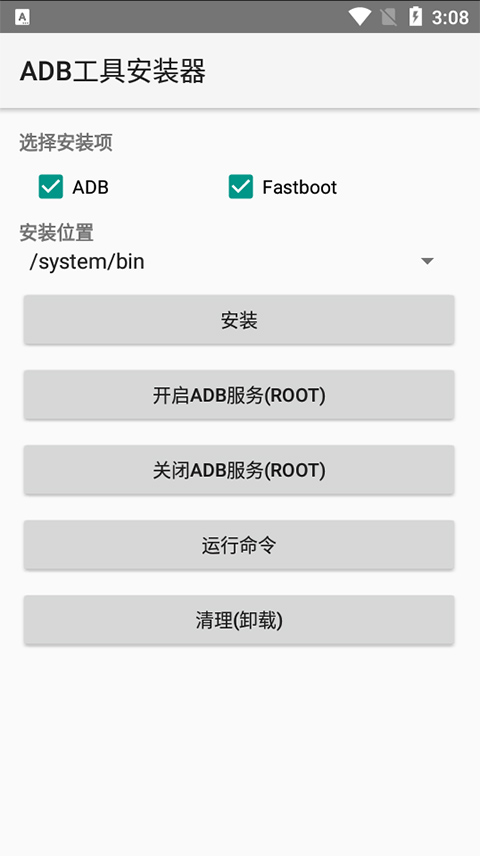
adb工具安装器汉化手机版是一款实用的Android调试桥(ADB)管理工具,支持ADB一键安装、设备连接、双向文件传输、网络ADB调试开启、IP地址查看及扫码快速连接等功能,操作简洁,助力开发者高效完成Debug调试与设备管理。
本版本为完整汉化版,界面简洁清晰,所有功能永久免费开放,无广告、无强制登录、无功能限制,即装即用,轻松上手。
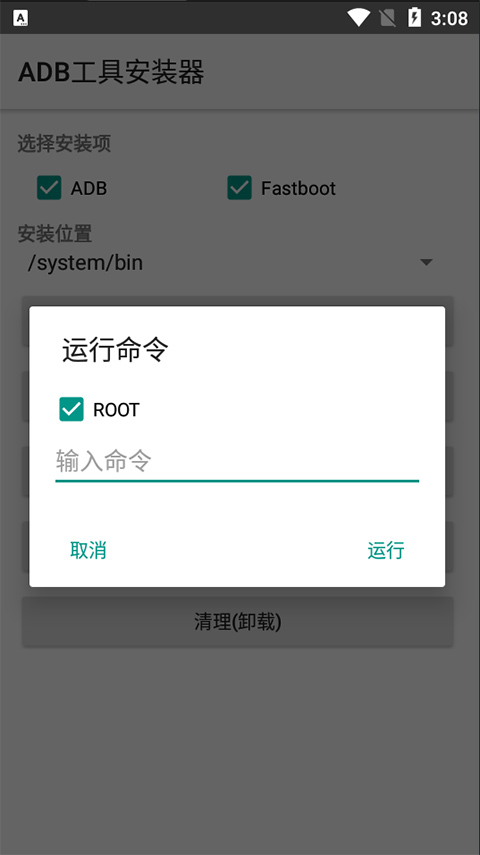
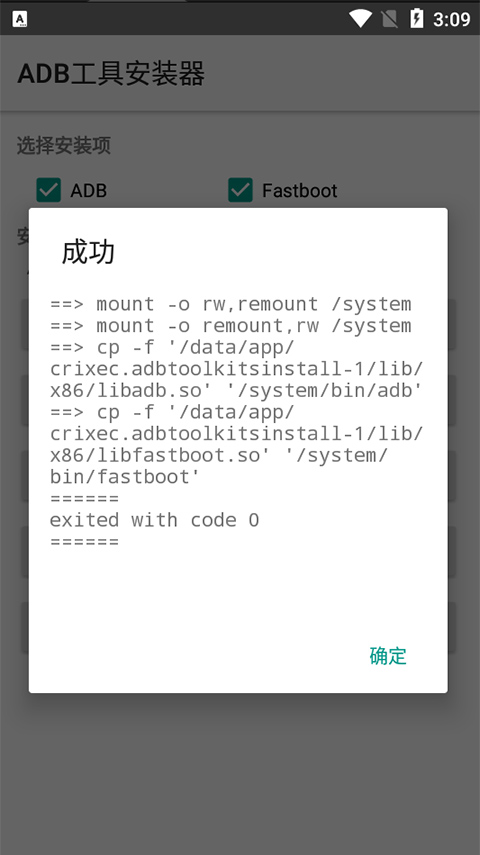
1、彻底摆脱电脑束缚,直接在手机端完成ADB初始化、设备识别与命令执行,真正实现移动化调试。
2、兼容主流安卓机型与系统版本,不依赖特定硬件显示或系统权限,运行稳定,响应迅速。
3、专为移动端操作优化设计,交互逻辑清晰,按钮布局合理,新手也能快速掌握核心流程。
4、集成ADB命令集、Fastboot工具箱及智能驱动安装模块,内置最新通用驱动,开箱即用无需手动配置。
ADB工具怎么用?
一、安装adb工具:
1、使用USB数据线将安卓设备以“文件传输”或“MTP”模式连接至电脑。
2、解压下载的adb.zip压缩包,将全部文件复制到电脑C盘根目录下新建的“adb”文件夹中。
3、按下Win+R键,输入“cmd”并回车,打开Windows命令提示符窗口。
4、在命令行中输入“cd c:\adb”并回车,切换至ADB工具所在目录。
5、输入“adb shell”进入设备调试环境。
6、输入“cd data/system”进入系统关键目录。
7、输入“ls”列出当前目录下的所有文件,确认环境可正常访问。
8、操作完成后建议重启设备,确保ADB服务与系统状态同步生效。
二、使用adb工具:
1、手机进入Fastboot模式:关机状态下,同时长按音量减键与电源键(部分平板为音量加键+电源键)约10秒,直至屏幕显示Fastboot字样。
2、连接手机与电脑:用原装USB线连接设备与PC,在命令行中进入ADB安装目录,输入“fastboot devices”,若返回设备序列号(如9e42530e fastboot),表示连接成功。
3、执行解锁命令:在命令行中输入“fastboot oem unlock [16位解锁码]”,例如“fastboot oem unlock 1234567812345678”。
4、等待解锁完成:设备将自动重启并执行恢复出厂设置,完成后进入待机界面,即表示解锁成功。
5、验证解锁状态:重新进入Fastboot模式并连接电脑,在命令行中输入“fastboot oem get-bootinfo”,若返回“bootloaderlockstate : unlocked”,说明已成功解锁。
1、驱动安装全自动完成,无需手动查找或导入.inf文件,全程后台静默处理。
2、智能识别当前操作系统架构(32位/64位),自动匹配并安装对应版本的Google USB驱动程序。
3、如系统中已存在旧版Google USB驱动,请先通过控制面板卸载,再运行本工具安装新版,避免冲突。
4、默认安装至系统级路径(%systemdrive%\adb),并自动将ADB与Fastboot添加至系统环境变量PATH,全局可用。
1、内置分步式图文指引与常见问题解答,零基础用户也能按步骤顺利完成调试与刷机操作。
2、无需Root权限或系统最高控制权,普通用户权限即可启用全部功能,安全可靠更省心。
3、支持高频调试场景,如应用安装/卸载、日志抓取、截屏录屏、性能监控等,操作流畅响应及时。
4、自动检测系统环境兼容性,对ADB不可用、驱动异常、端口占用等问题提供明确提示与解决建议。