Win7 Simu模拟器
- 类型:模拟经营
- 大小:37MB
- 时间:2026/6/1 9:13:10
- 版本:
- 厂商:暂无
- 备案号:暂无
标签:
win7 simu 工具模拟器
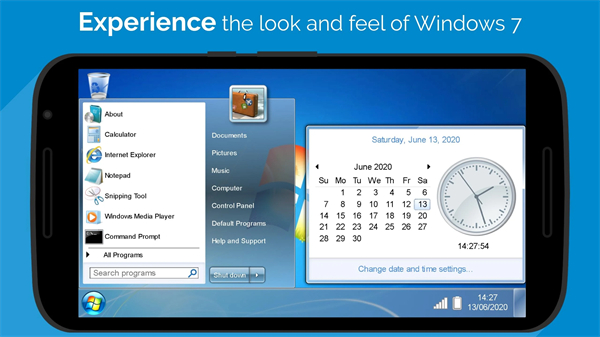
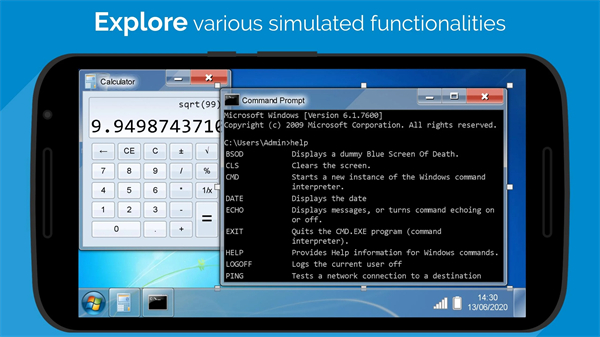
Win7 Simu模拟器是一款高度还原Windows 7操作系统的移动端模拟工具,让你在手机或平板上也能体验原汁原味的Win7桌面环境。无论你是怀念经典系统界面的老用户,还是需要运行仅兼容Win7的软件,这款模拟器都能为你提供稳定、流畅的运行平台。借助先进的虚拟化技术,它不仅完整复刻了Win7的登录界面、桌面布局和系统功能,还支持浏览器、文件管理、个性化主题等核心操作,真正做到“掌上Win7”,随时随地畅享经典系统魅力。
Win7 Simu模拟器使用教程
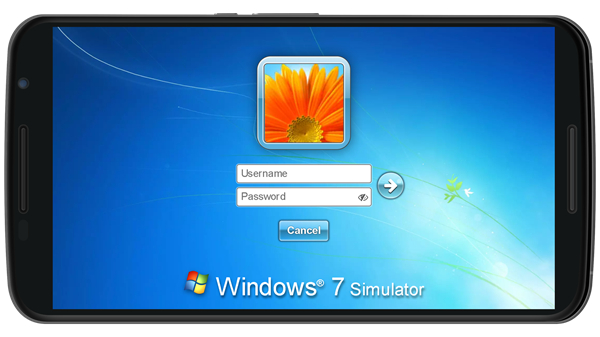
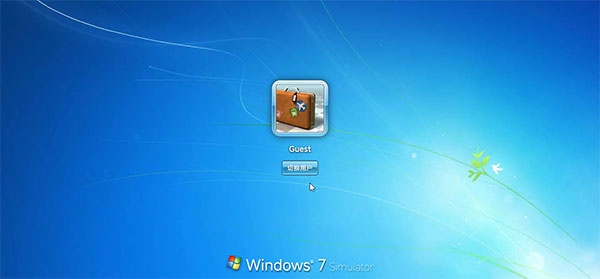
1、下载并启动Win7 Simu模拟器,首次进入即可看到高度还原的Windows 7登录入口,仿佛回到熟悉的电脑开机画面;
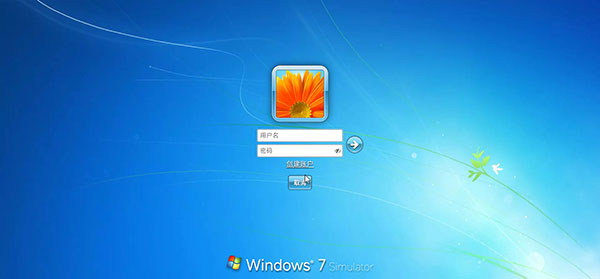
2、你可以选择创建专属账户并完成登录,打造个性化的系统使用体验;
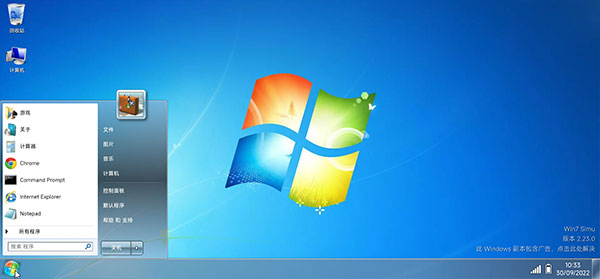
3、成功登录后,你将进入与真实Windows 7几乎无异的桌面环境,操作逻辑完全一致;
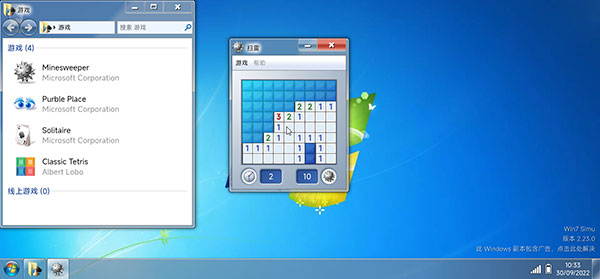
4、系统内置多款经典Windows桌面小游戏,如纸牌、扫雷等,带你重温童年回忆;
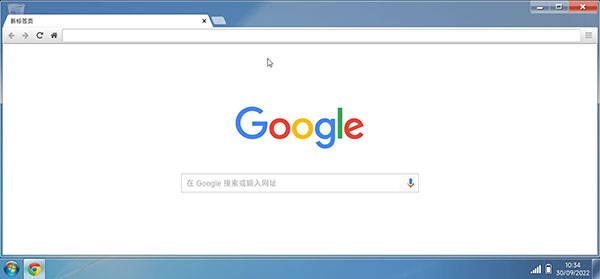
5、模拟器还集成了完整的浏览器功能,可随时上网浏览、搜索信息;
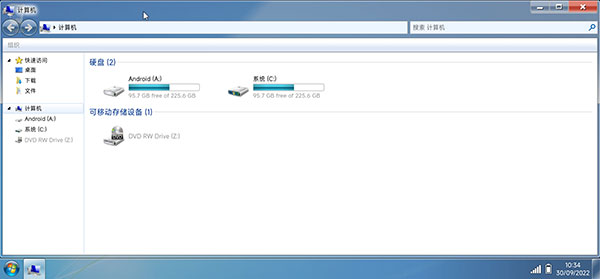
6、通过“计算机”功能,你可以查看模拟系统中的各个硬盘分区,管理存储空间;
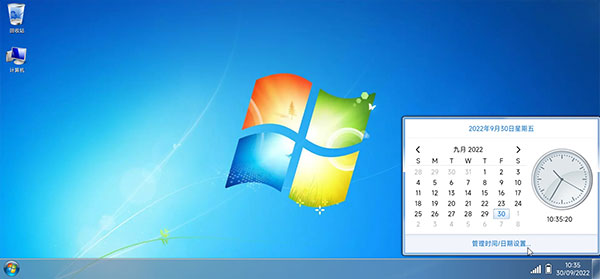
7、时间与日期设置同样支持自定义调整,满足日常使用需求;
8、个性化主题是本模拟器的一大亮点,你可以自由更换系统外观风格;
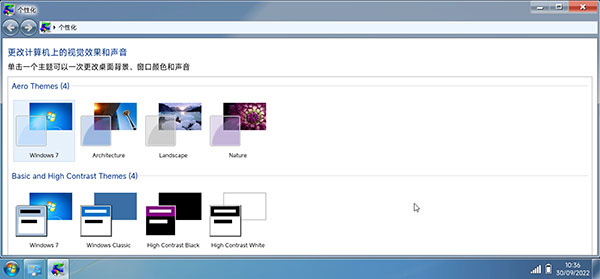
9、更换主题后,桌面焕然一新,并能与手机中的应用和游戏实现良好联动;
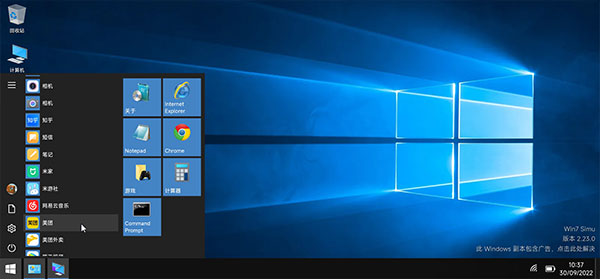
10、以上就是Win7 Simu模拟器的主要使用方法,助你快速上手,畅享经典系统体验。
Win7 Simu模拟器怎么打开
1、安装完成后打开应用,系统会自动加载Win7模拟环境;
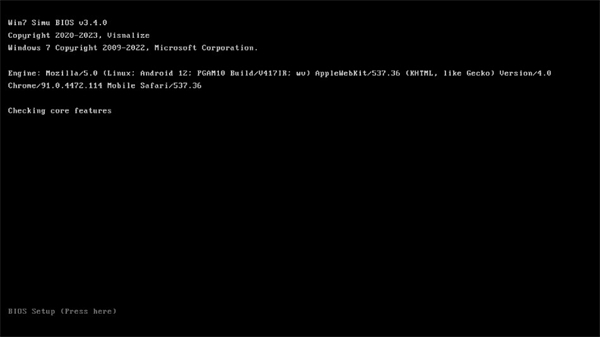
2、加载完毕后,输入已有账户信息登录,或点击创建新账户;
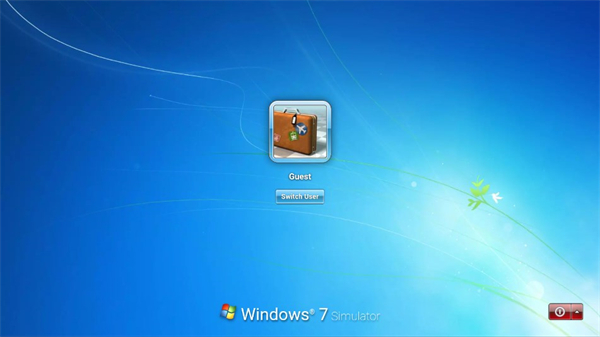
3、登录成功后即可立即进入桌面,开始使用各项功能。
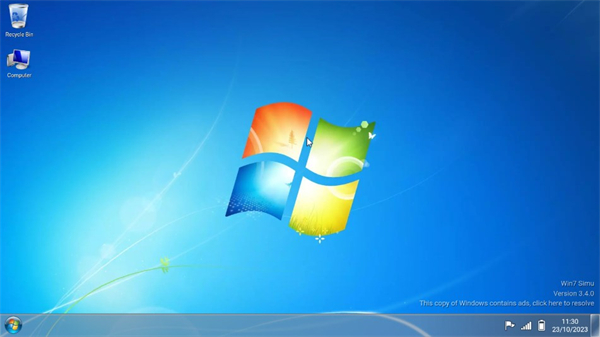
Win7 Simu模拟器怎么下载软件
1、点击左下角“开始”菜单,找到并打开内置浏览器;
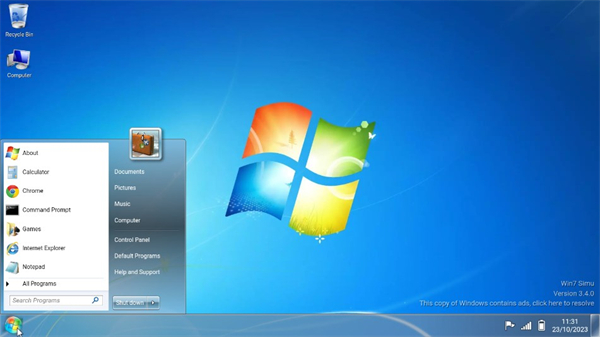
2、在浏览器中访问百度等网站,搜索并下载所需软件即可。
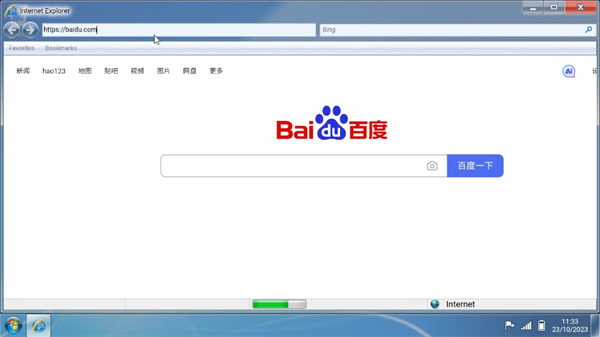
Win7 Simu模拟器怎么调中文
1、打开开始菜单,进入“Control Panel”(控制面板);
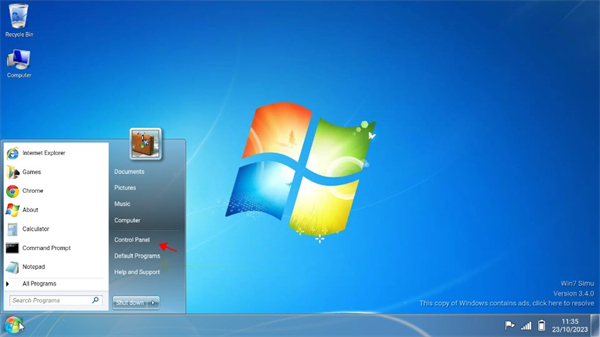
2、在控制面板中找到“Region and Language”(区域和语言)设置项;
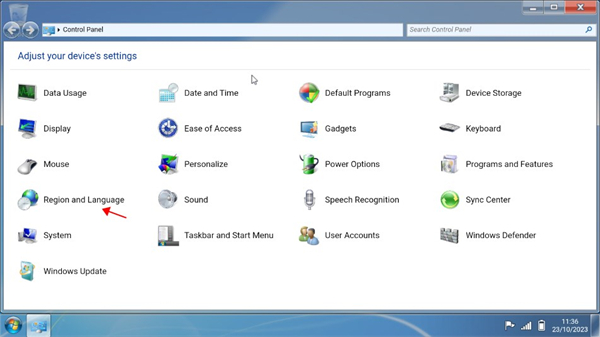
3、在语言选项中选择“中文(简体)”,点击确认保存设置;
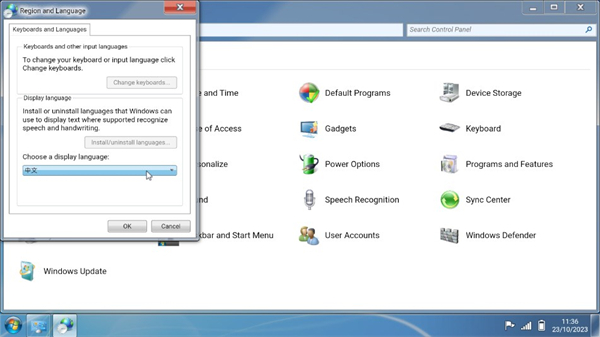
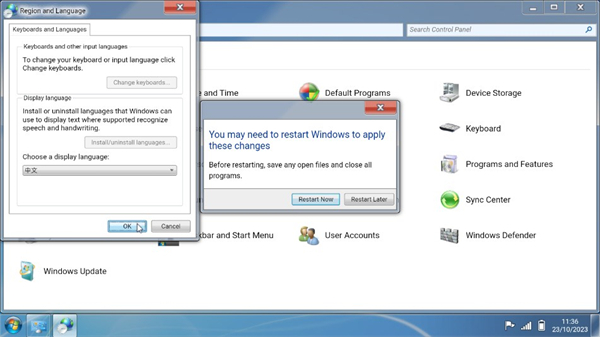
4、根据提示重启模拟器,系统界面即切换为中文显示。
更新时间:2024/3/27
v3.4.0版本
新增主题:ChromeOS
添加年度订阅选项,支持去除广告
修复Win8/Win10开始菜单网格项对齐异常问题
修正电池小工具中文本对齐错误
解决RTL模式下光标丢失的问题
包含多项其他错误修复与性能优化
v3.3.1版本
修复Chrome标签页相关显示问题
v3.2.0版本
新增社交账户登录与绑定功能(支持Google、GitHub)
修复跨设备恢复购买功能失效的问题
v3.1.0版本
主题工作室升级至v1.2.0
- 新增视频教程链接入口
- 优化创作者主题预览效果
- 允许创作者编辑或覆盖已发布主题
修复Windows启动动画后出现应用崩溃或黑屏的问题
v3.0.4版本
修复启用阴影时光标外部边框异常显示的问题
解决Android 10设备上无法打开计算机驱动器的故障
针对旧版Android系统进行多项兼容性修复
v3.0.3版本
修复Themestudio桌面预览中图标缺失的问题
优化界面缩放逻辑,提升显示适配效果
解决部分设备状态栏显示异常的问题
v3.0.2版本
上线功能完整的文件资源管理器,支持:
- 文件夹创建、重命名与删除
- 文件复制、移动与管理
- 项目右键上下文菜单操作
集成完整的回收站功能
优化文件打开与保存机制,操作更贴近原生系统体验
重要变更:因文件资源管理器架构调整,桌面快捷方式将在更新后被清除(不影响安卓系统文件)——建议更新前截图备份桌面布局。
v2.28.0版本
修复部分设备桌面背景与图标无法正常显示的问题
v2.25.0版本
1、桌面快捷方式现支持自由拖动位置(需双击打开)
2、新增macOS风格引导与登录界面
3、在Windows 7/Vista登录界面加入关机按钮
4、提升多语言翻译准确性
5、修复Win2k与Win95主题中关机菜单无效的问题
6、包含其他多项稳定性改进
v2.24.0版本
1、新增系统级放大镜工具
2、提升Windows界面元素(按钮、窗口控件、工具栏、菜单等)的视觉还原度
3、修复部分小游戏无法正常加载的问题
4、同步优化多项细节体验与错误修复