ePSXe
- 类型:休闲益智
- 大小:21MB
- 时间:2026/6/1 8:54:12
- 版本:2.0.17
- 厂商:暂无
- 备案号:暂无
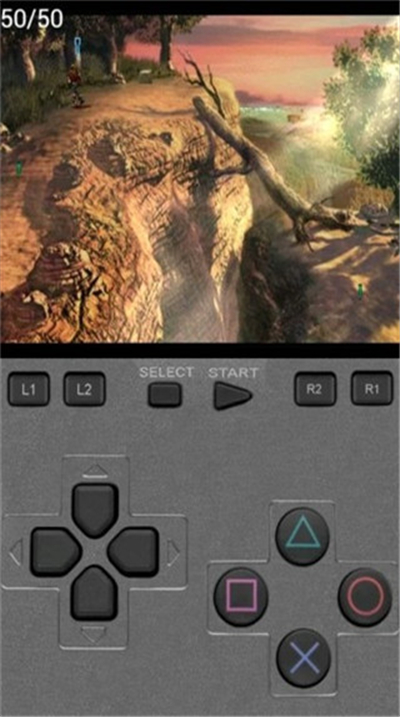
ePSXe是一款广受玩家欢迎的PlayStation 1(PS1)模拟器,可在PC上流畅运行大量经典PS1游戏,部分版本甚至支持部分PS2游戏体验。它不仅高度还原了原主机的游戏表现,还内置强大的辅助功能,如即时存档/读档、金手指代码支持等,让玩家可以自由修改生命值、金钱等游戏数据,轻松挑战高难度关卡,畅享怀旧游戏的乐趣。
ePSXe安装步骤
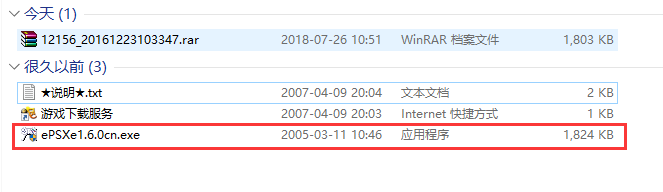
1、首先在本站下载并解压ePSXe中文版软件包,获取exe安装文件。
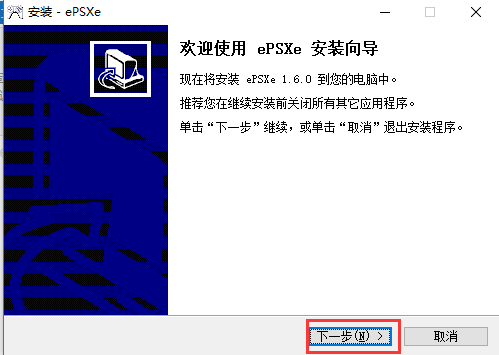
2、双击exe安装文件,进入ePSXe安装向导界面,点击“下一步”继续。
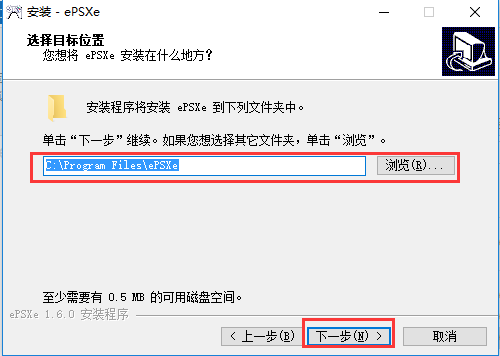
3、在选择安装位置界面,可保持默认路径(通常为C盘),或点击“浏览”自定义安装目录,完成后点击“下一步”。
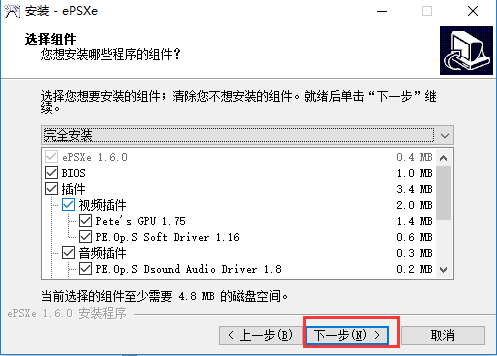
4、进入组件选择界面,直接点击“下一步”即可。
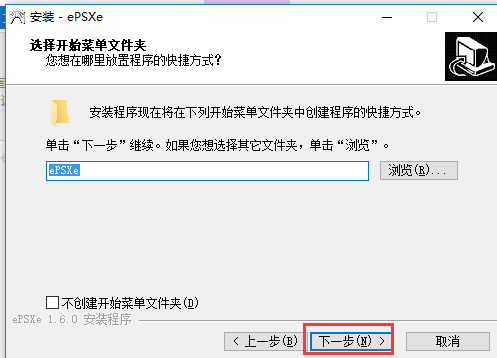
5、设置开始菜单文件夹名称,默认设置即可,点击“下一步”。
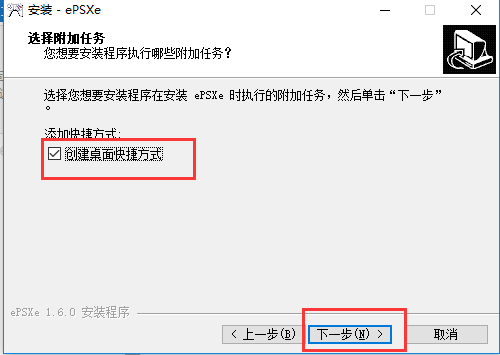
6、在附加任务界面,建议勾选“创建桌面快捷方式”,方便后续快速启动,然后点击“下一步”。
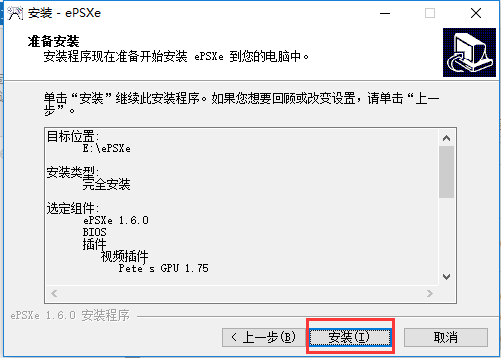
7、确认安装信息无误后,点击“安装”按钮开始安装程序。
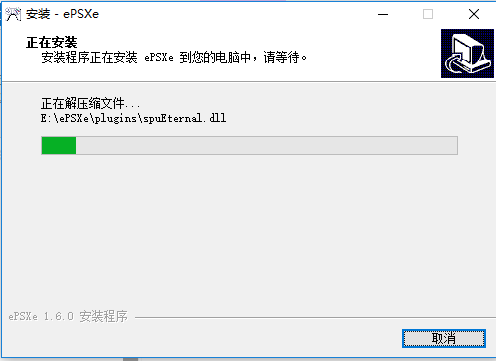
8、等待安装进度条完成,请耐心等候安装过程结束。
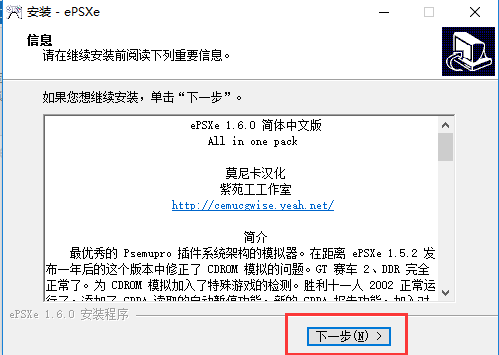
9、安装完成后会弹出信息提示界面,直接点击“下一步”。
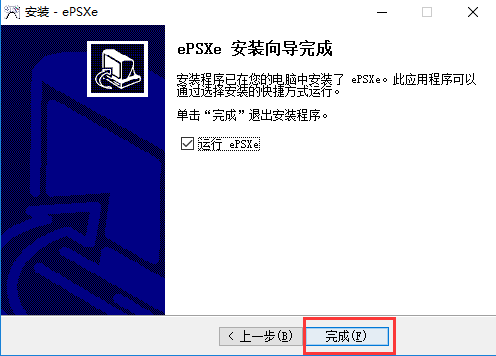
10、ePSXe安装成功,点击“完成”即可启动使用。
ePSXe使用说明
注意:若加载图形插件时出现掉帧现象,建议禁用跳帧功能,并在GL插件设置中勾选FS(启用硬件加速),以提升运行流畅度。虽然高级图形插件能带来更精细的建模效果,但可能会降低整体运行速度和兼容性。
1、下载所需附件,安装模拟器后,将BIOS文件夹中的scph1001.bin文件复制到内存卡根目录。
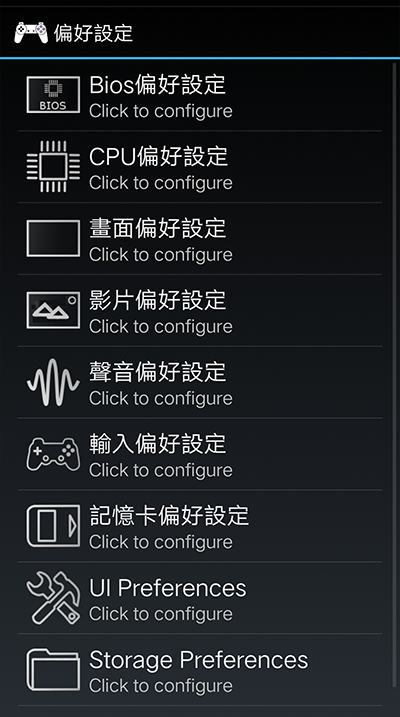
2、启动模拟器,点击“设置”,选择“Bios”选项,指定scph1001.bin文件路径,随后加载游戏镜像文件即可开始游玩。
ePSXe导入游戏教程
1、在本站下载并安装ePSXe安卓模拟器。
2、准备好你想玩的PS1游戏镜像文件(如ISO、BIN等格式),保存至手机SD卡任意位置。

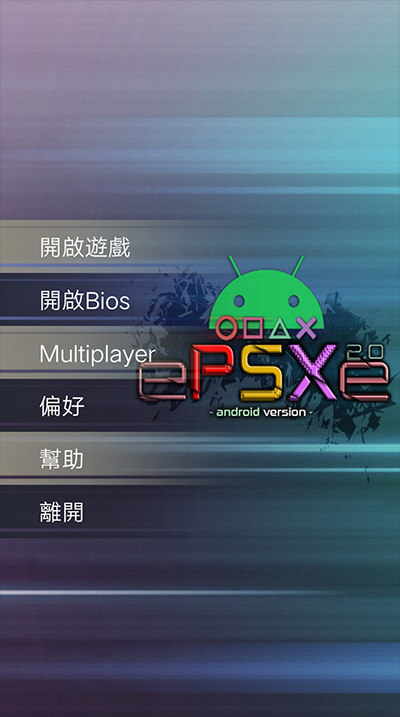
3、打开模拟器,点击“开启BIOS”,系统将自动扫描手机中存储的游戏镜像文件。
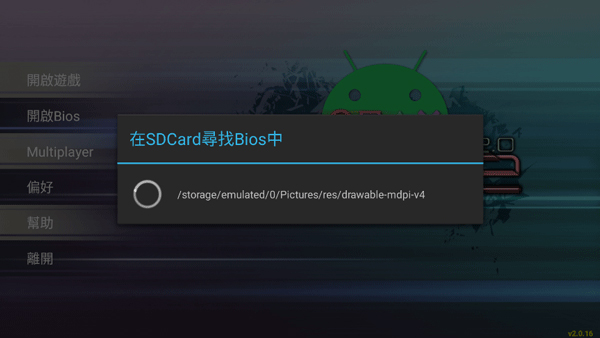
4、点击“开始游戏”,模拟器会列出所有识别到的可用游戏,例如这里以“单机台湾麻将”为例进行展示。
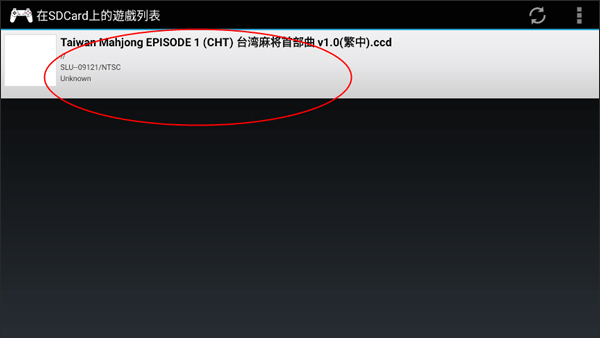
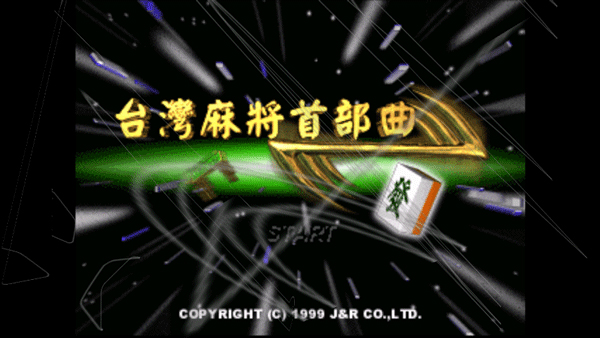
5、点击对应游戏即可进入并开始游玩,至此完成整个游戏导入流程。
出现黑屏怎么解决?
更新时间:2025/11/24
进入“设置”菜单,选择“视频”选项(英文版为第三个菜单项“Video”),将插件切换为“P.E.Op.S. Soft Driver”,再点击“设置”,在弹出窗口右下角点击“nice”(中文显示为“优美画质”)。由于部分游戏为纯2D画面,使用3D视频插件可能导致黑屏问题。
运行模拟器的时候出现运行错误提示怎么办?
请在选项设置中勾选“CPU超频 x1”选项,通常可解决此类运行错误。
运用ePSXe载入游戏时提醒没有发现光盘?
所有PS模拟器都需要依赖光驱环境,即使使用ISO镜像文件,系统中也必须存在物理或虚拟光驱。若电脑无光驱,建议安装DAEMON Tools等虚拟光驱软件,因其兼容性更佳。
为何ePSXe载入游戏后画面一闪就退回桌面了?
请检查图形插件设置中的分辨率选项。默认的300x200分辨率过低,容易导致异常退出,建议根据设备性能调整为合适的分辨率。
为何在ePSXe中某些游戏没有声响或过场动画?
请重新配置音频插件及其相关选项,在音频设置中确保已正确选择插件,并建议勾选前三项设置,最后一项保持未勾选状态。
此外,若使用的镜像文件为压缩精简版,可能已移除音效和过场动画内容,导致无法正常播放。遇到过场动画时,建议及时按键跳过,避免游戏卡死或崩溃。
2.0.17更新
1、新增对Android 11及以上版本的分区存储支持。若您使用Android 11或更高系统,需手动选择先前的ePSXe文件夹,并添加模拟器用于扫描游戏的文件夹列表。
2、新增对CHD格式游戏镜像的支持。
3、加入启用或禁用沉浸模式的选项,提升全屏游戏体验。
4、修复分屏模式下的显示异常问题。
5、初步支持PeteOGL2(FXAA)着色器功能。
6、新增16:9屏幕比例支持,适配更多现代设备。
7、包含多项其他细节优化与问题修复。
1、自定义键位映射
用户可根据不同游戏的操作需求,自由调整虚拟按键布局,打造最适合自己的操控方案。
2、快速存档和加载
ePSXe提供便捷的即时存档与读档功能,玩家可随时保存当前进度,并在需要时快速恢复,无需从头开始。
3、免费游戏下载
模拟器内集成多款经典PS1游戏资源,用户可免费下载并畅玩,重温童年回忆。
4、多人分屏游戏
支持双人分屏联机模式,让你与好友同屏对战或合作,重拾昔日多人游戏的欢乐时光。