11对战平台会员

- 类型:Q类游戏
- 大小:14MB
- 时间:2026/5/30 17:01:40
- 版本:2.4.22
- 厂商:暂无
- 备案号:
11对战平台会员是由奕奕网络精心打造的电子竞技对战平台,专为追求稳定、流畅对战体验的玩家而生。平台在支持千人/万人房间的基础上,创新推出服务器一键自动建主功能,并实现电信与网通双线智能互联,大幅降低延迟与掉线风险。同时,新增房间二级聊天室、内嵌语音等实用功能,全方位贴合玩家实际需求,让竞技更专注、沟通更高效。
11对战平台最初凭借《魔兽争霸3》及DOTA地图在玩家中积累了极高人气,至今仍拥有大量忠实用户。随着网络环境的不断优化和平台对战服务的持续升级,曾经困扰玩家的掉线、无法重连等问题已大幅减少。相比直接使用原始游戏客户端,通过11对战平台启动游戏反而能获得更快的加载速度和更公平的竞技环境,是怀旧与竞技玩家的理想选择。
11对战平台进入不了游戏的处理方式:
一:防火墙问题
1、点击开始菜单,打开控制面板,进入Windows防火墙设置界面。
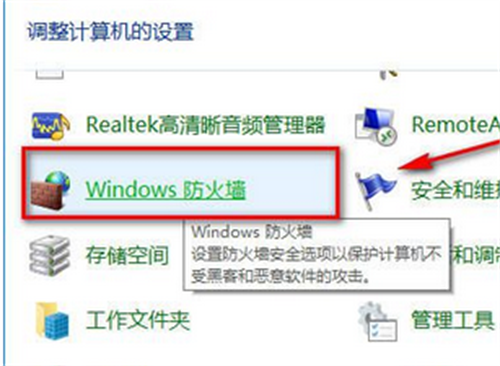
2、在该窗口中暂时关闭防火墙即可。
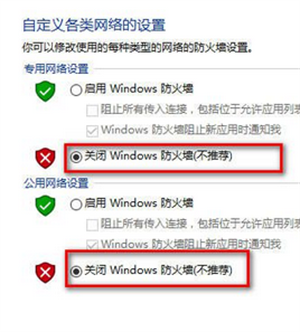
3、随后重新运行游戏,问题通常即可解决。
二:网络连接异常
1、先尝试打开任意网页,确认本地网络是否正常。若无法上网,需排查网络故障;若网页可正常访问,则可能是平台软件自身无法连接网络,建议卸载后重新安装11对战平台。
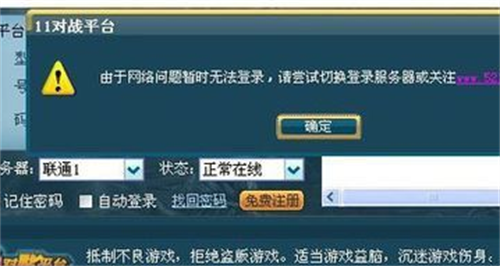
三:可以打开软件但无法登录
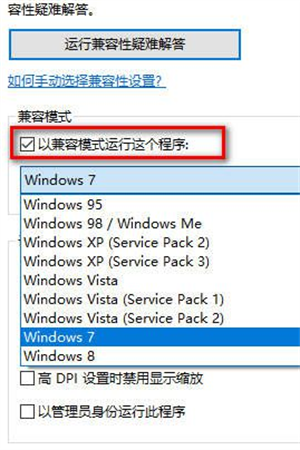
1、若出现此类错误提示,可尝试调整兼容性设置。
2、右键点击11对战平台图标,选择“属性”,切换到“兼容性”选项卡,勾选“以兼容模式运行此程序”及“以管理员身份运行此程序”两项。
四:能登录平台但无法进入游戏
若已成功登录11对战平台却无法启动具体游戏,说明游戏路径未正确配置。请进入平台设置中心,在“游戏设置”中手动指定对应游戏的安装目录即可。
五:开启游戏加速器导致异常
部分用户在启用游戏加速器后可能出现无法正常登录的情况。这是因为加速器会强制切换网络节点,可能导致平台连接异常。此时只需暂时关闭加速器,再重新启动平台即可恢复正常。
11对战平台版用自定义地图
1、在桌面打开已安装的11对战平台,点击侧边栏的“新建”按钮旁的小箭头,选择目标游戏后确认,即可启动游戏。
2、进入《魔兽争霸3》RPG页面后,在左侧房间列表中选择合适的房间。注意:不同房间支持的地图类型各异,选择后点击“创建”即可。
3、选定房间后,点击平台下方的“设置”按钮,进入设置中心。
4、在设置中心首页即为游戏设置页面,点击“选择”按钮,指定《魔兽争霸3》的安装路径,确保平台与游戏正确关联。
5、返回房间界面创建游戏时,可填写地图名称、人数、推荐索引等信息。双击心仪地图即可下载,完成后点击底部“创建游戏”按钮。
6、设置好房间名称、密码、模式及人数限制后,点击“开始游戏”,即可邀请好友一同开黑。
1、更换头像
1、登录平台后,可在右上角查看当前账号信息。
2、点击头像图标,进入头像更换界面。平台提供多种免费及付费头像供选择(暂不支持上传自定义头像)。
3、将鼠标悬停在喜欢的头像上,会出现“使用”按钮。
4、点击后即可完成更换。若头像未立即生效,建议重启平台。
2、设置隐身状态
1、在用户名右侧的在线状态标识旁,点击小三角形。
2、在弹出的下拉菜单中选择“隐身”选项。
3、设置成功后,无论在主界面还是私聊窗口,您的状态均显示为隐身。此外,平台还提供“忙碌”等其他状态可供选择。
1、登录界面
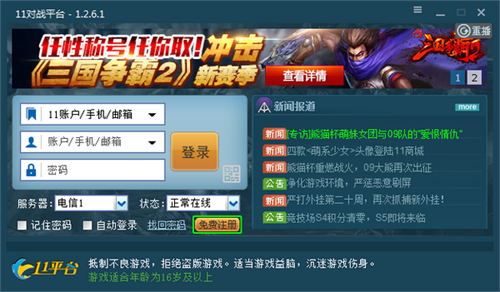
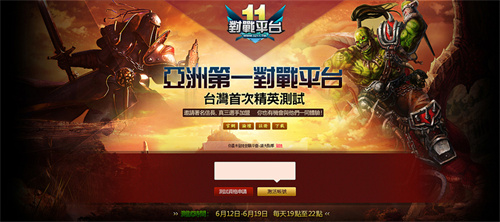
注册11平台账号后,请根据网络环境选择合适的登录服务器,包括电信、网通、教育网。同时也支持通行证或游客方式快速登录。
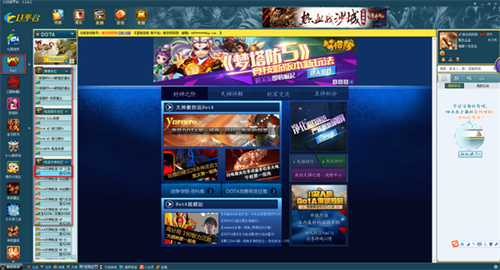
2、平台主界面
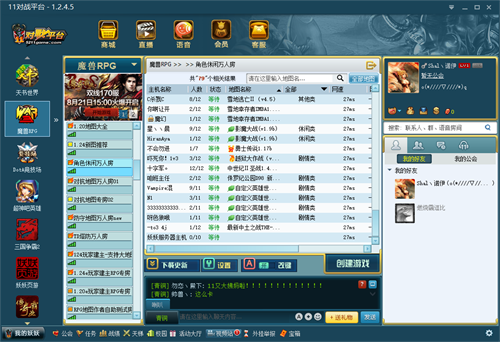
1、顶部导航栏集成直播观看、社区浏览、官网访问及平台设置等实用功能;
2、左侧展示平台支持的所有游戏,点击即可进入对应游戏专区;
3、各游戏大区下设多个服务器房间,覆盖全国主要省市,双击房间名即可加入;
4、进入房间后,可双击已有主机加入游戏,或点击右下角“创建游戏”按钮自行开房;
5、右侧为好友与公会列表,可通过搜索或游戏内互动添加好友,别忘了使用“追踪好友”功能随时掌握上线动态。
3、游戏等待界面
1、在此界面可查看所有玩家的游戏数据、Ping值及擅长英雄信息;
2、右侧为房间设置区域,房主可修改房间名称、密码、游戏模式及准入条件;
3、左侧支持自由切换,可查看地图详情、个人战绩,或一键邀请好友组队;
4、右下角集中了所有操作按钮,包括准备、退出或开始游戏,操作便捷一目了然。
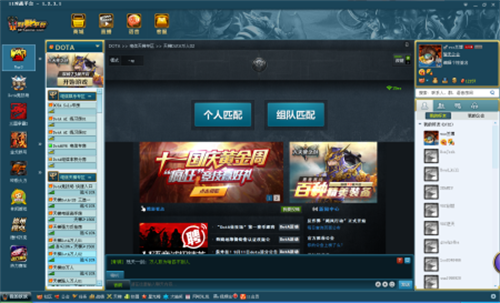
11对战平台按游戏类型划分专区,首页直观展示海报推广、最新资讯、热门房间及商城活动等内容,充分体现出一个成熟对战平台应有的功能架构。只要本地网络条件良好,玩家便能享受到流畅稳定的对战体验。平台还会针对所支持的游戏及时推送版本更新,确保兼容性与公平性,是经典RTS与MOBA爱好者不可多得的竞技入口。