Parsec

- 类型:游戏辅助
- 大小:9MB
- 时间:2026/5/21 17:50:42
- 版本:
- 厂商:暂无
- 备案号:暂无
标签:
parsec游戏辅助 手游工具
Parsec是一款专为游戏爱好者打造的高性能远程游戏工具,融合云游戏、远程桌面控制、屏幕共享与低延迟“直播”功能于一体,让你无论身处何地都能流畅畅玩电脑游戏。通过Parsec,你可以轻松与好友远程联机、共享游戏画面,甚至用手机操控电脑上的3A大作。超低延迟、高清画质、多平台支持,带来如临现场的游戏体验。立即下载,开启你的跨设备游戏之旅!
Parsec连接电脑教程
Parsec不仅支持双人远程联机,还能让你在手机上畅玩电脑游戏。那么,如何用手机连接电脑呢?只需准备两个账号并分别登录即可完成设置。
Parsec连接电脑详细步骤:
1、首先在电脑上下载并安装Parsec客户端。
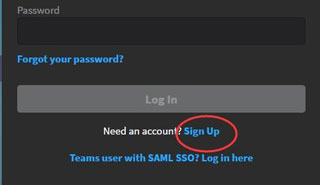
2、打开软件后,点击下方的“sign up”注册一个新账号。
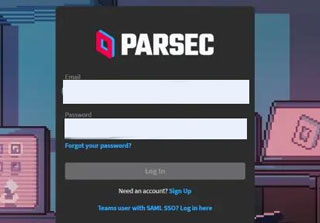
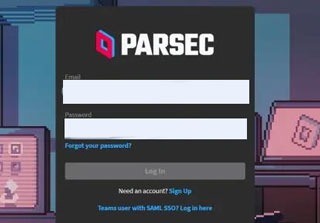
3、由于Parsec不支持同一账号在手机和电脑同时登录,因此需要注册两个独立账号。
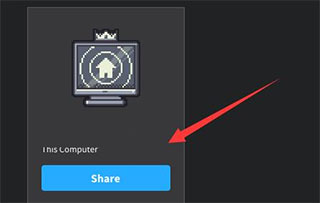
4、注册完成后,在电脑端登录其中一个账号,并点击“share”按钮。
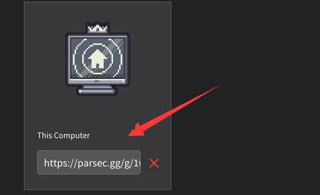
5、系统将生成一个邀请码,请将该邀请码发送到你的手机。
6、接着在手机上下载并安装Parsec移动版。
7、安装完成后,使用另一个账号登录手机端应用。
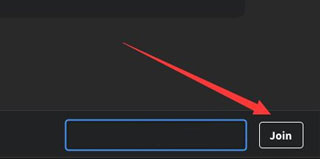
8、登录后,在指定位置输入刚才获取的邀请码,然后点击“join”。
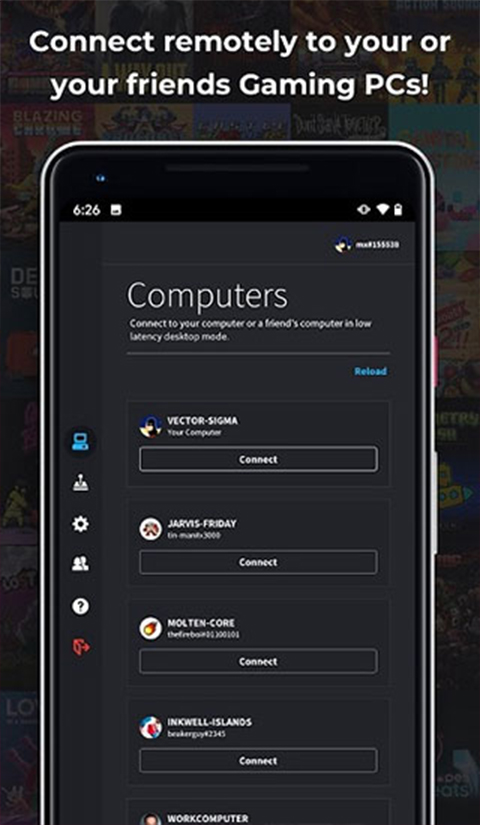
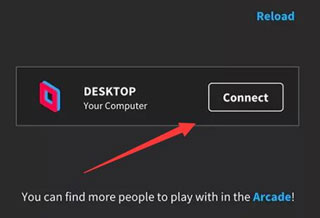
9、此时主界面会显示你的电脑设备,点击“connect”即可成功连接。
Parsec怎么设置中文
1、打开已安装的Parsec软件。
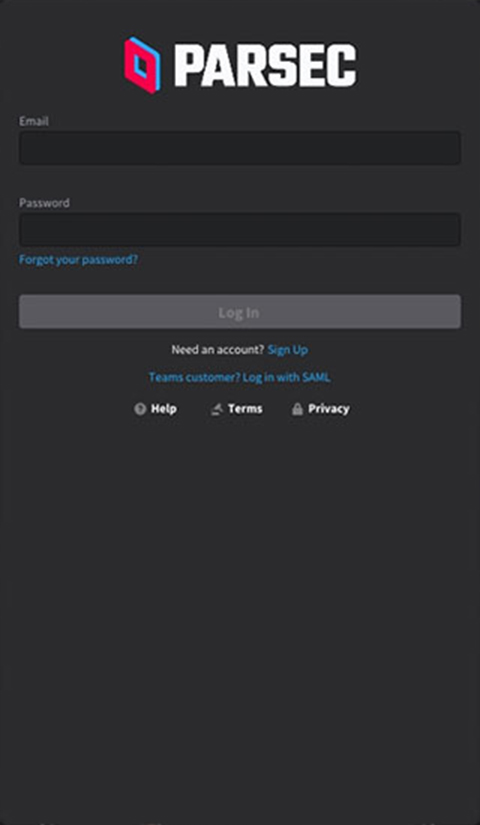
2、在登录页面输入邮箱和密码完成登录。
3、登录后点击右上角的齿轮图标进入设置页面。
4、在语言选项中选择“Chinese”,即可切换为中文界面。
Parsec错误代码:22006 和 15000
无法初始化服务器上的编码器。
Parsec错误代码:10
找不到兼容的视频解码器。
Parsec错误代码:6107
您必须重新验证账户。
Parsec错误代码:112
您无权启动与此主机的连接。
Parsec错误代码:13015
客户端在流初始化期间意外断开。
Parsec错误代码:5
您已被服务器踢出。
Parsec错误代码:6
您访问服务器的请求被拒绝。
Parsec怎么联机
1、完成软件下载与注册后,在主界面左侧找到你的电脑设备,点击“share”按钮。
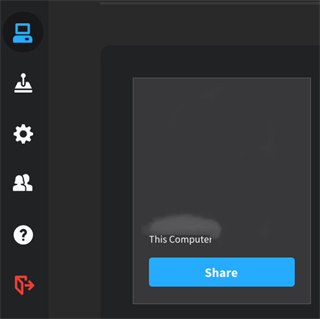
2、系统会自动生成一个邀请链接,并提示“链接已复制到剪贴板”。将此链接发送给好友,对方在Parsec客户端右下角输入框粘贴链接后点击“join”。
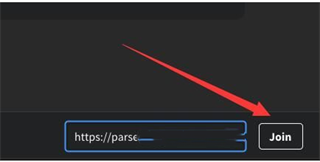
3、等待LOADING提示结束后,点击蓝色区域即可加入会话。
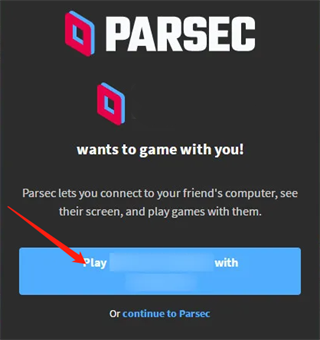
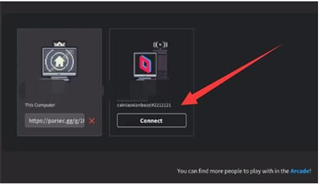
4、加入成功后,右侧将显示主机设备,点击“connect”即可开始远程联机游戏。
更新时间:2024/7/1
v3.150.085.00版本
1、优化软件整体使用体验
2、修复部分已知问题与稳定性bug
1、自定义您的游戏
Parsec支持键盘按键映射、主流游戏手柄接入及多项高级设置选项,无论你习惯键鼠还是手柄操作,都能获得最佳适配体验。
2、开始玩
只需一台性能足够的电脑、稳定的网络连接,以及免费的Parsec应用,你就能随时随地与朋友在任意设备上共同畅玩喜爱的游戏。
3、随心所欲地社交
无论是老友相聚还是结识新伙伴,内置语音聊天、控制器权限管理以及Discord无缝集成,让远程协作如同面对面般自然流畅。
4、多平台
支持Windows、macOS、iOS、Android、平板及笔记本等多种设备,让你的2265款游戏真正实现“一机在手,随处可玩”。
5、一起玩
想和好友组队开黑?只需分享一个链接,连接手柄,即可跨越地域限制,享受同步游戏的乐趣。
6、为游戏微调
最高支持60fps帧率与UHD超高清画质,确保在任何设备上都能获得低延迟、高响应的游戏体验,真正做到“无卡顿、无延迟”。
7、发现新事物
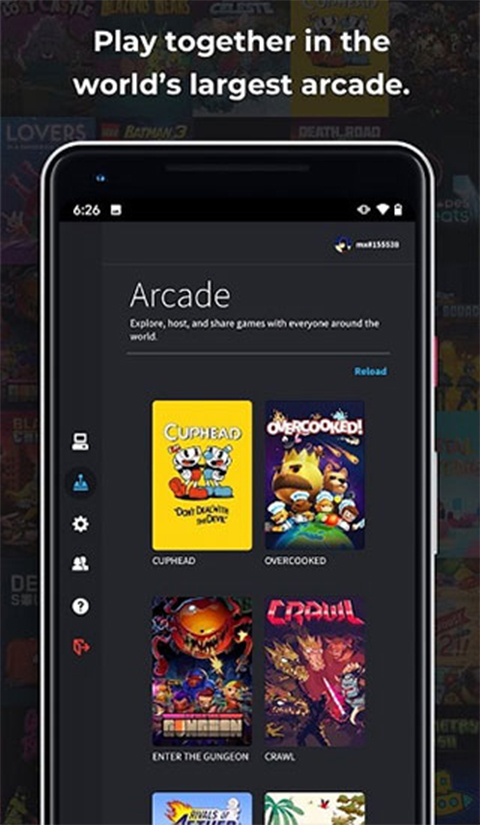
厌倦了重复游玩已有游戏?试试Parsec Arcade,探索全球玩家推荐的新作,与世界各地的玩家朋友一同体验新鲜内容。