海豚模拟器安卓版(Dolphin)

- 类型:游戏辅助
- 大小:19MB
- 时间:2026/5/21 17:39:23
- 版本:v2506-109
- 厂商:合肥从具信息科技有限公司
- 备案号:皖ICP备2024047036号-2A
标签:
海豚模拟器游戏辅助 热门游戏辅助
海豚模拟器安卓版(Dolphin)是一款专为安卓设备打造的高性能GameCube(GC)与Wii游戏模拟器,让你在手机上畅玩经典主机大作。无论你是怀旧玩家还是新晋模拟器用户,都能通过它轻松加载喜爱的游戏,并享受流畅运行体验。软件内置丰富的功能选项,包括游戏存档管理、画面画质调节、手柄适配等,全面满足个性化游戏需求。如果你渴望在掌中重温《塞尔达传说》《马里奥赛车》等经典作品,那就立即下载海豚模拟器安卓版(Dolphin),开启你的移动主机游戏之旅吧!
海豚模拟器使用教程
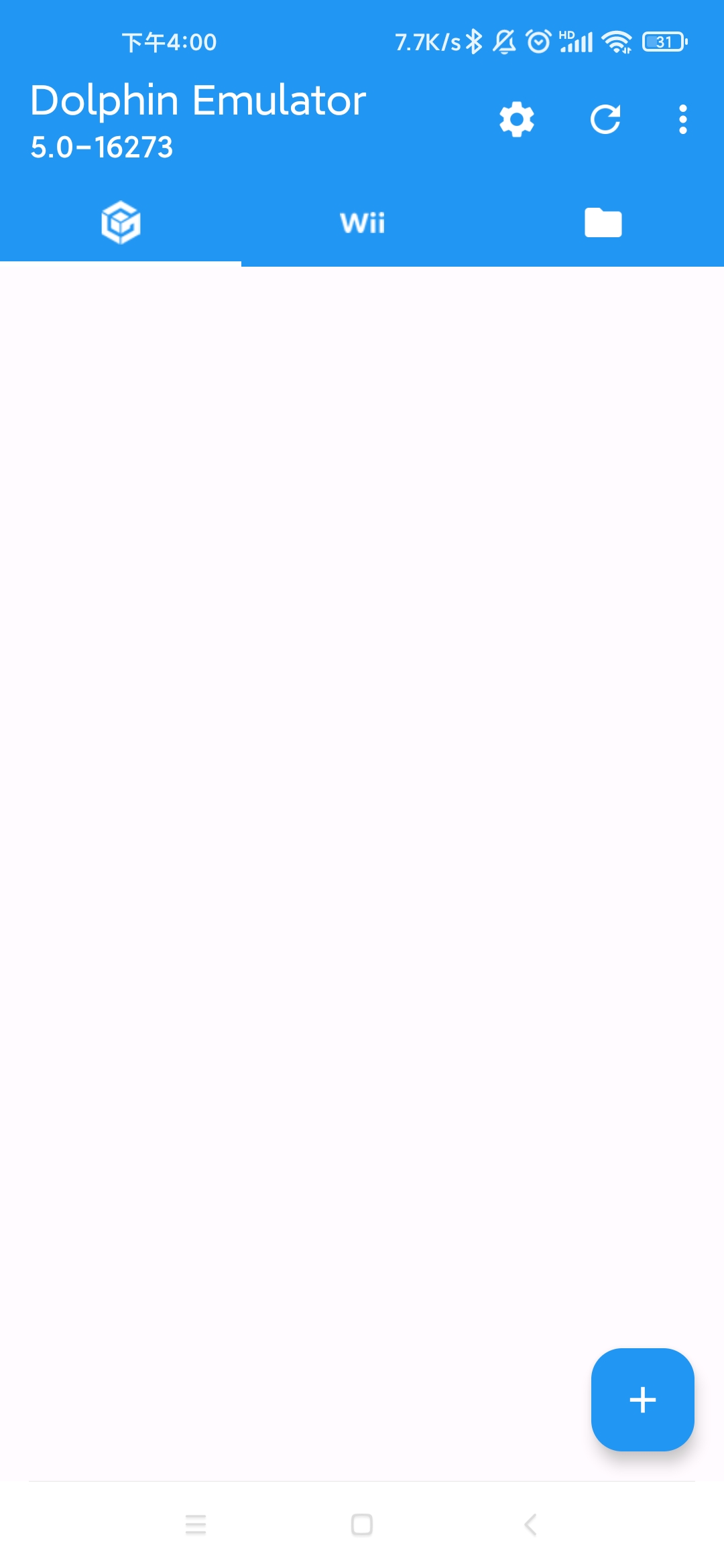
1、下载并安装软件后,打开应用进入主界面。
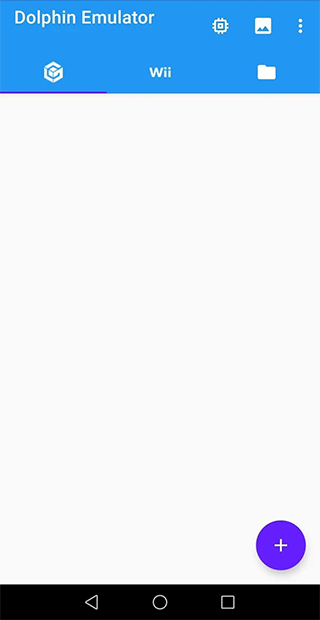
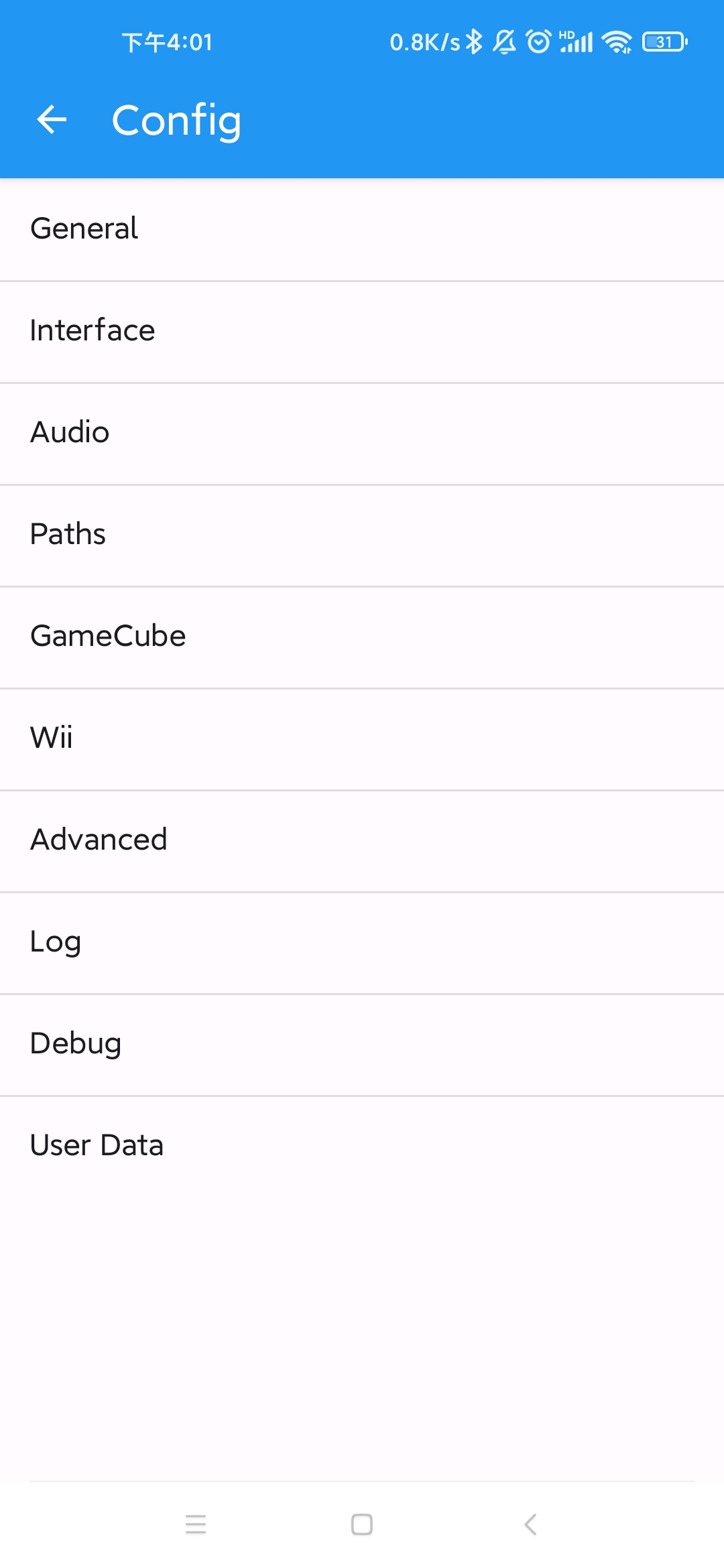
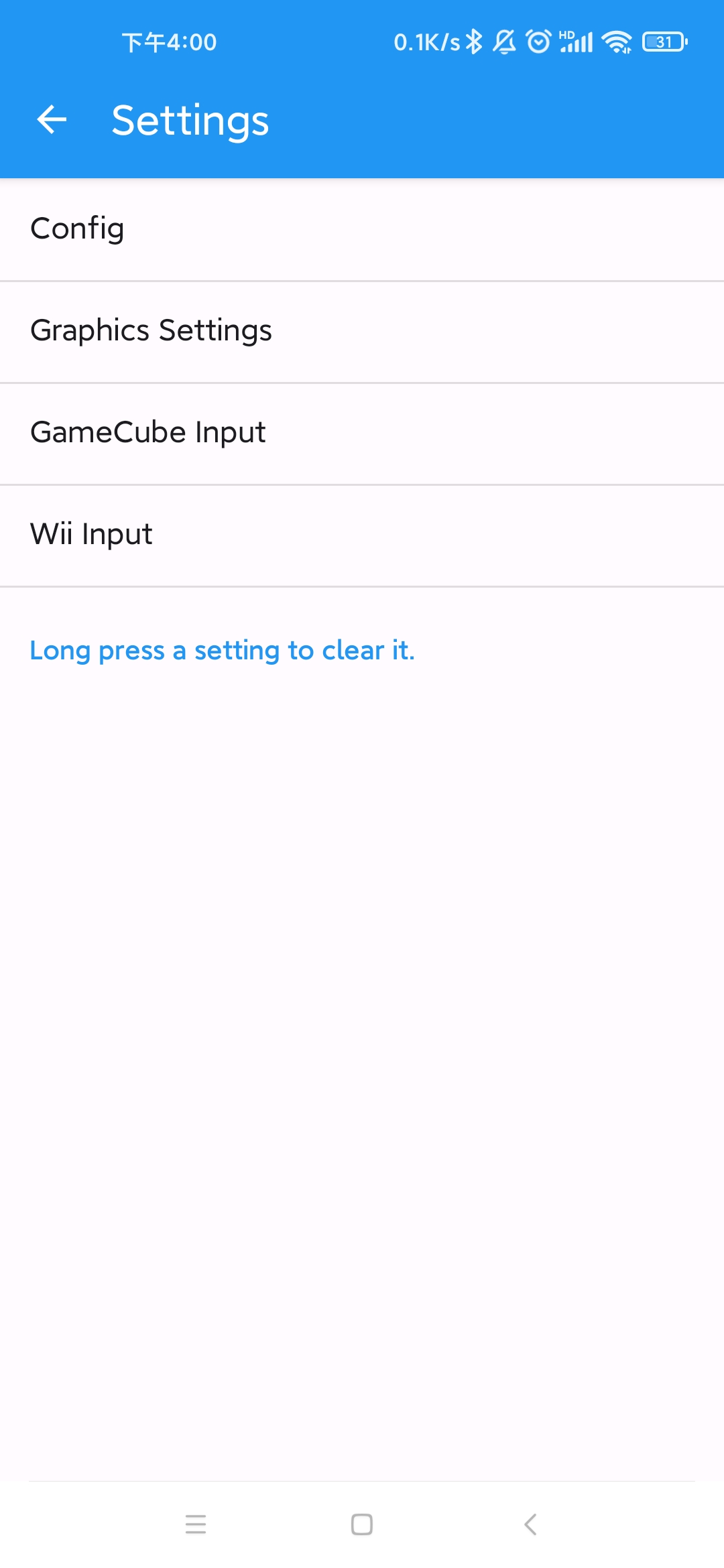
2、主界面提供三个核心功能入口:
①通用设置
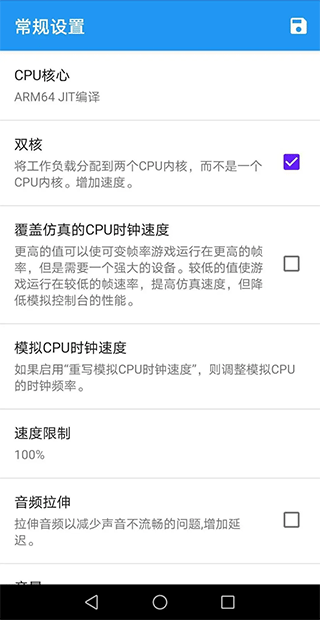
②图形设置
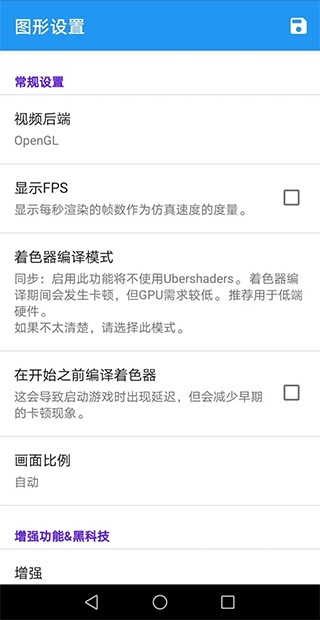
③更多选项
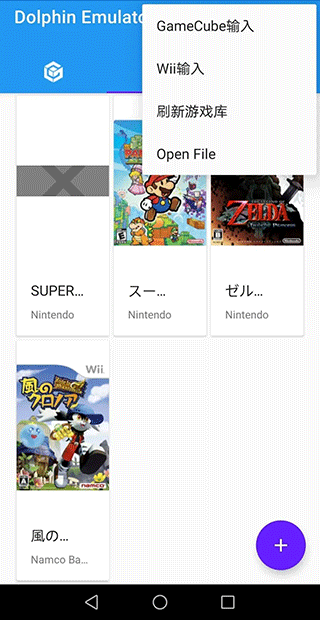
海豚模拟器目录加载不出来?
更新时间:2024/7/11
请检查是否已授予应用存储读取权限。进入手机“设置 - 应用管理 - Dolphin”,确保相关权限已开启。
海豚模拟器卡顿,帧数低?
更新时间:2024/7/11
建议确认设备配置是否满足运行要求。可尝试降低图形设置,例如调低分辨率、切换视频后端、关闭着色器缓存、抗锯齿及各向异性过滤等功能,以提升运行流畅度。
海豚模拟器黑屏,无画面无声音,或有声音但无画面?
更新时间:2024/7/11
请先确认游戏ROM文件是否完整有效,同时检查设备性能是否足够。若问题依旧,可参考上一条关于图形设置的优化建议进行调整。
海豚模拟器版本更新后,存档是否通用?
更新时间:2024/7/11
海豚模拟器大部分游戏是否可以运行?
更新时间:2024/7/11
绝大多数GameCube和Wii游戏均可正常运行,部分游戏还支持高清纹理包与贴图插件,进一步提升画面表现力。
海豚模拟器怎么导入游戏
更新时间:2024/7/11
1、打开软件进入主界面,点击上方“+”按钮,定位到存放游戏文件的download文件夹并确认选择。
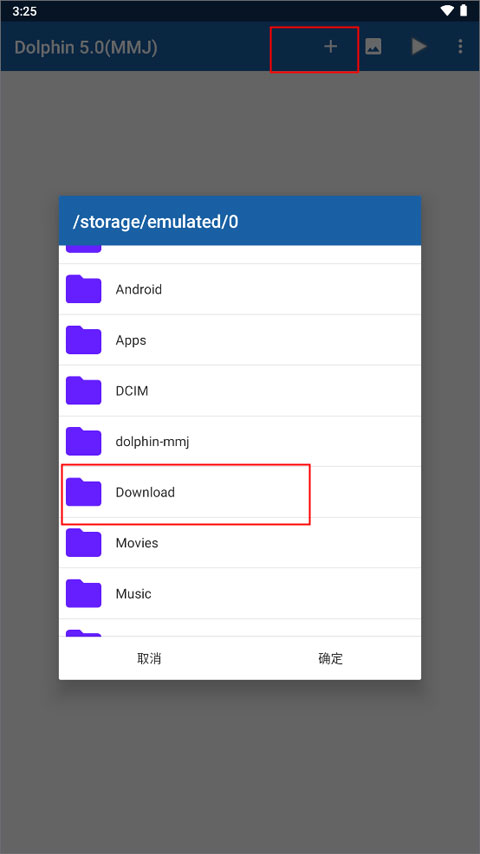
2、向下滑动列表,找到已下载的游戏文件,点击确认导入。
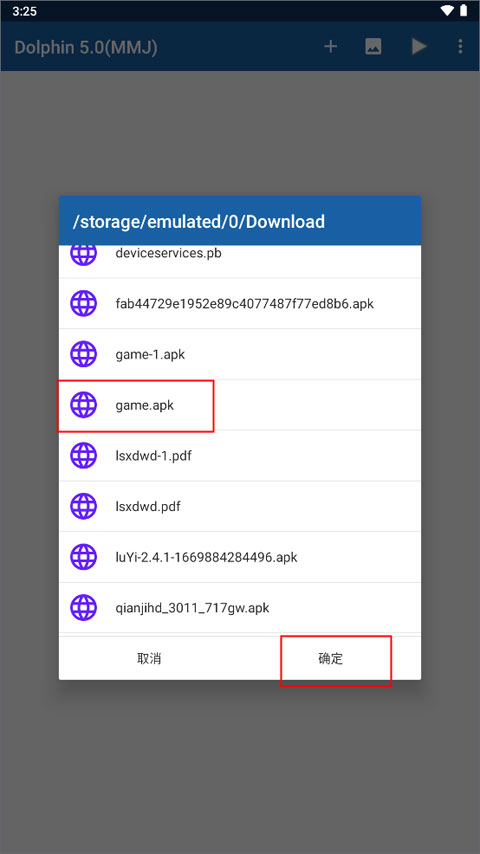
3、游戏将自动添加至主界面并启动,即可开始游玩。
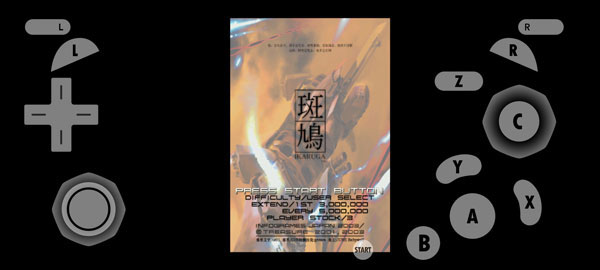
4、Wii游戏通常可直接使用默认按键布局;而GameCube游戏(如《塞尔达传说》)则需手动调整手柄映射。操作方法:从屏幕顶部向下滑动,点击出现的手柄图标,选择“NGC手柄”配置即可。
5、为监测运行流畅度,可点击右上角菜单中的第二个图标,勾选“显示帧率”。左上角将实时显示帧数,60 FPS为理想状态。
6、若帧率稳定,可进一步优化画质。返回游戏列表,长按对应游戏图标,进入“游戏设置” → “增强设置” → “内部分辨率”,根据设备性能选择合适分辨率(高配设备可设为最高)。
7、完成上述设置后,即可尽情享受游戏。如遇其他细节问题,也可自行探索软件内的各项调试选项,打造专属游戏体验。祝你玩得愉快!
v2407-34版本
修复了一些小错误并进行了改进。安装或更新到最新版本即可查看
1、支持自由调节模拟速度,提升游戏运行效率。
2、全面兼容各类蓝牙及USB手柄,可在多种安卓设备上流畅运行。
3、完美适配所有GameCube游戏,操作便捷,体验原汁原味。
4、支持本地多人联机游戏,与好友同屏对战或合作冒险。
5、可自动扫描并识别多种格式的游戏镜像文件。
6、启动后可实时查看Wi-Fi网络下的远程镜像加载状态。
7、提供丰富的自定义选项,包括图形、音频、控制及暂停模式等设置。