Play Station中文官网版(PS App)

- 类型:游戏辅助
- 大小:13MB
- 时间:2026/5/13 11:20:50
- 版本:1.5.2
- 厂商:Sony Corporation
- 备案号:暂无
标签:
play station游戏工具 热门游戏辅助
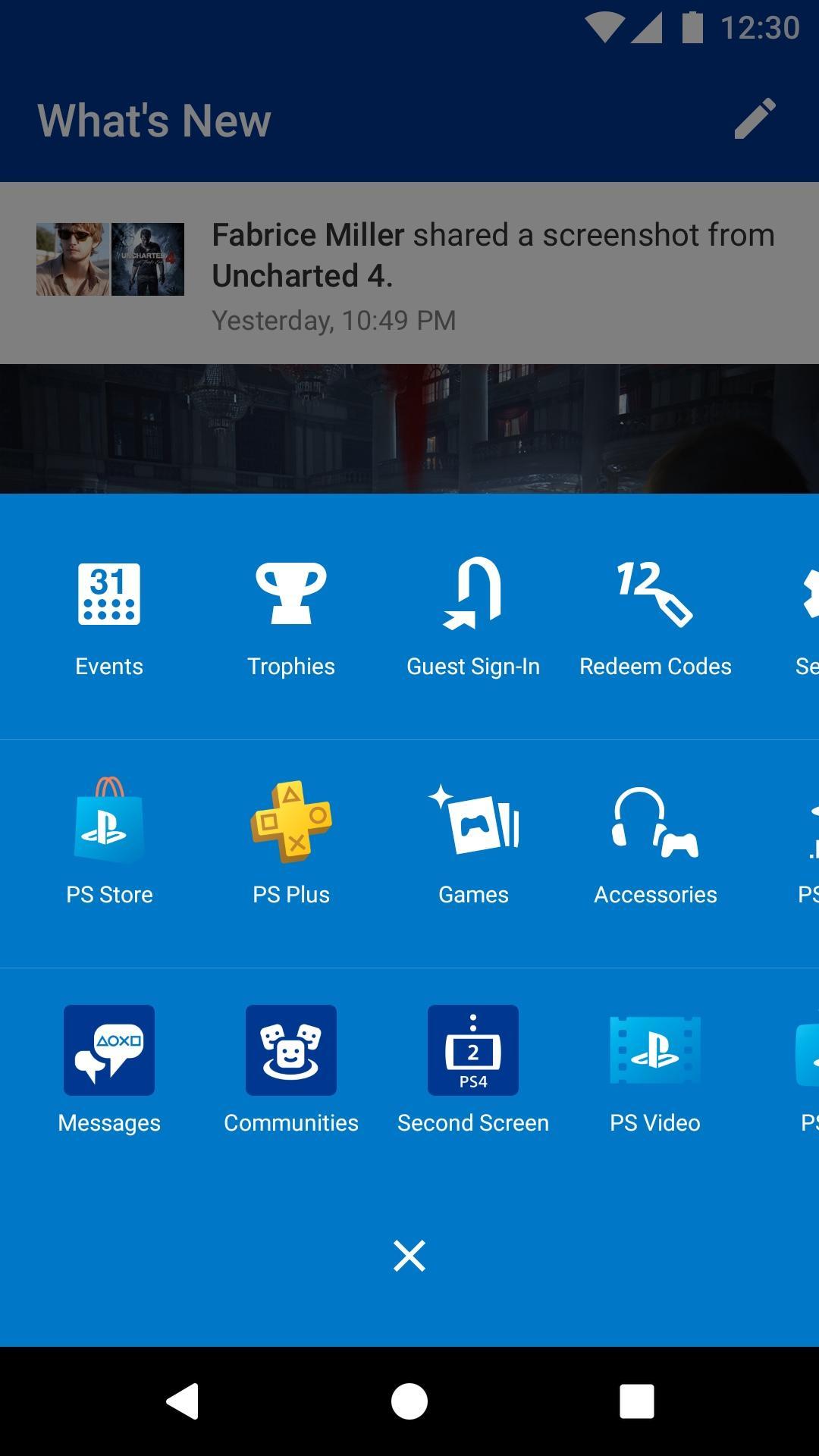
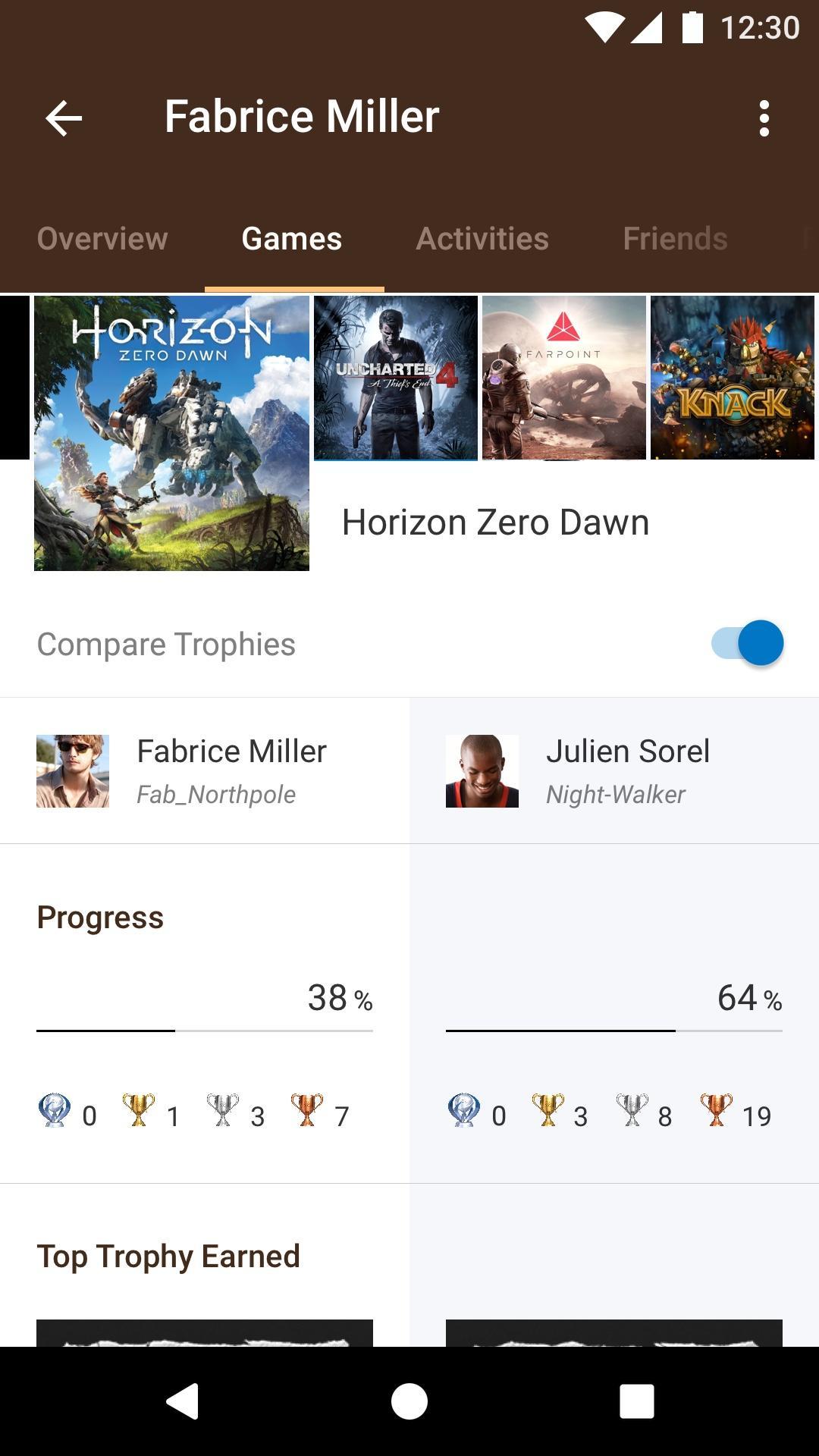
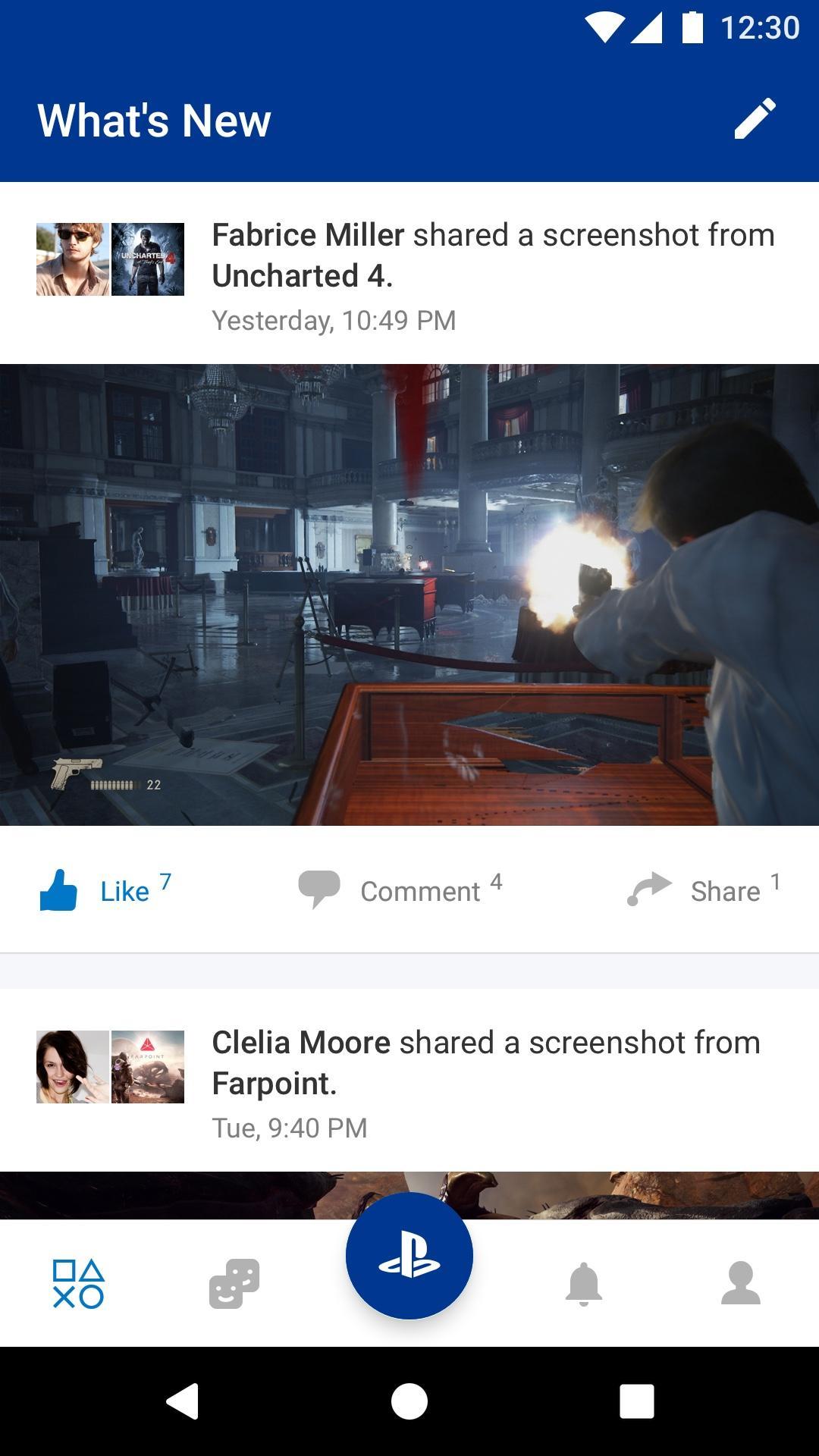
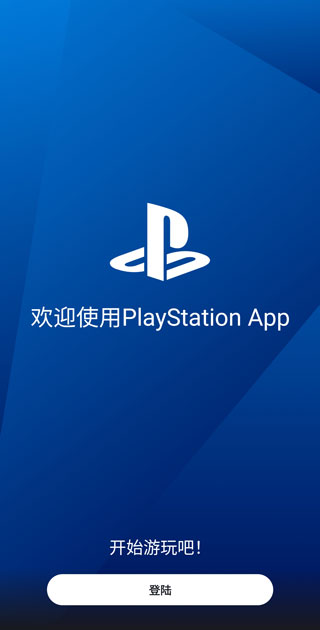
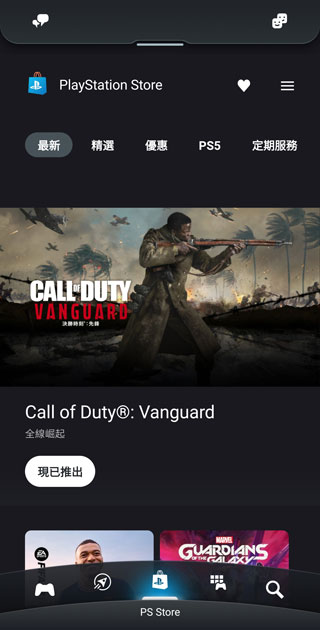
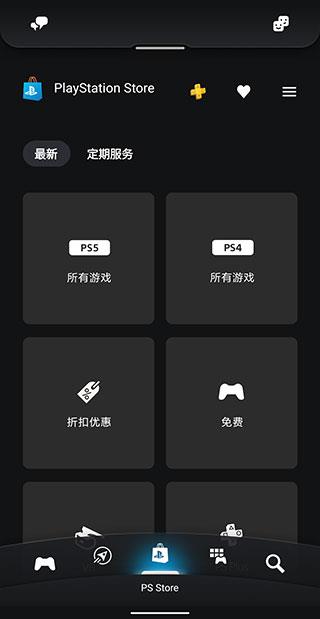
Play Station,play station store 香港,Play Station 4下载,Play Station手机版——PlayStation官方应用为玩家打造了一站式游戏体验平台。通过该应用,用户可便捷访问港服PS Store,浏览并管理游戏内容,获取详尽的游戏攻略与资讯,并加入活跃的玩家社区进行互动交流。无论是购买新作、查看好友动态,还是远程管理主机,这款应用都能满足核心玩家的多样化需求。
PlayStation 应用使用教程

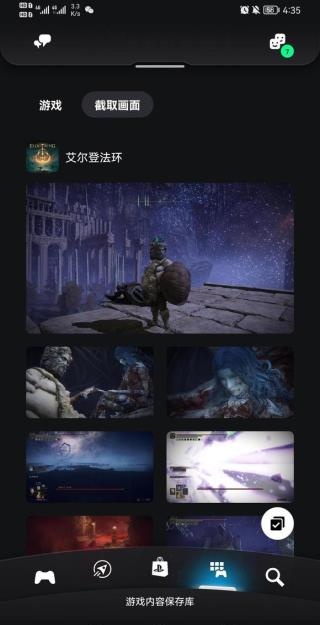
应用中可查看哪些截取画面?
在PS5主机上手动创建的游戏截图和视频短片,将在应用中保留14天。获奖时刻和活动挑战等自动截取内容不会上传。
支持上传的视频规格是什么?
可上传最高分辨率为1920×1080、时长不超过3分钟的视频。更高分辨率的视频将无法同步至应用。
没有Wi-Fi是否可以使用截取画面功能?可以。但请注意,下载或分享视频可能消耗大量移动数据。
是否需要PlayStation Plus订阅才能使用截图同步功能?
不需要。所有截取内容将在SIE云服务器保存14天,供您通过PlayStation App随时访问。
刚启用此功能,为何看不到过去14天内的截图?
系统仅同步启用功能之后在主机上截取的内容,此前的数据无法回溯。
录制的短片是否包含音频?
是的,若已启用相关设置,短片将包含来自麦克风或派对语音聊天的音频。
在主机上删除截图或视频,是否会同步删除App中的内容?
不会。只要已开启截取画面同步功能,内容仍可在App中保留14天。
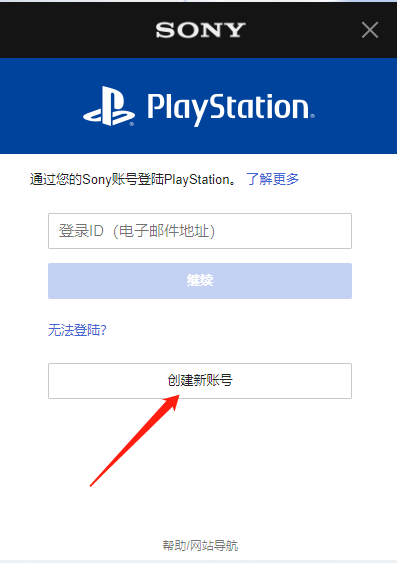
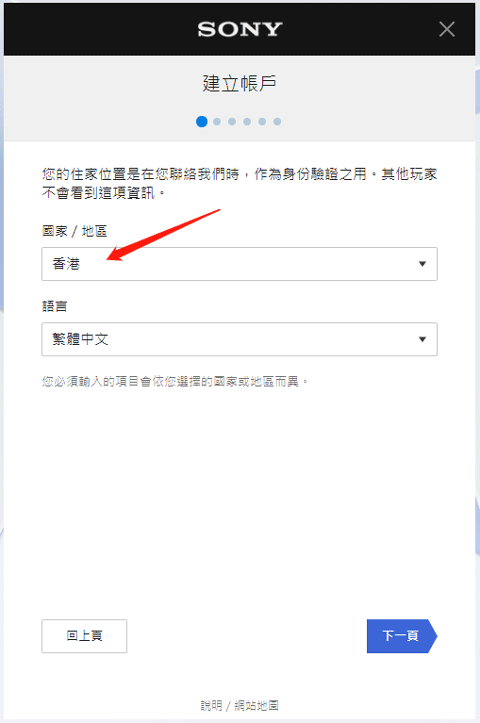
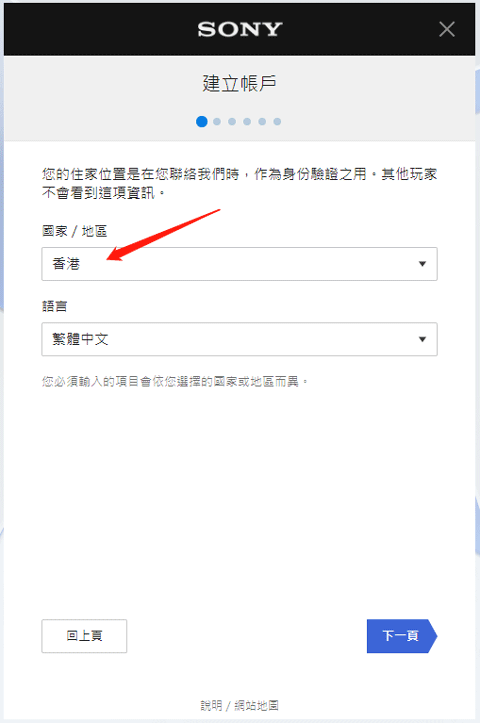
如何注册港服账号?
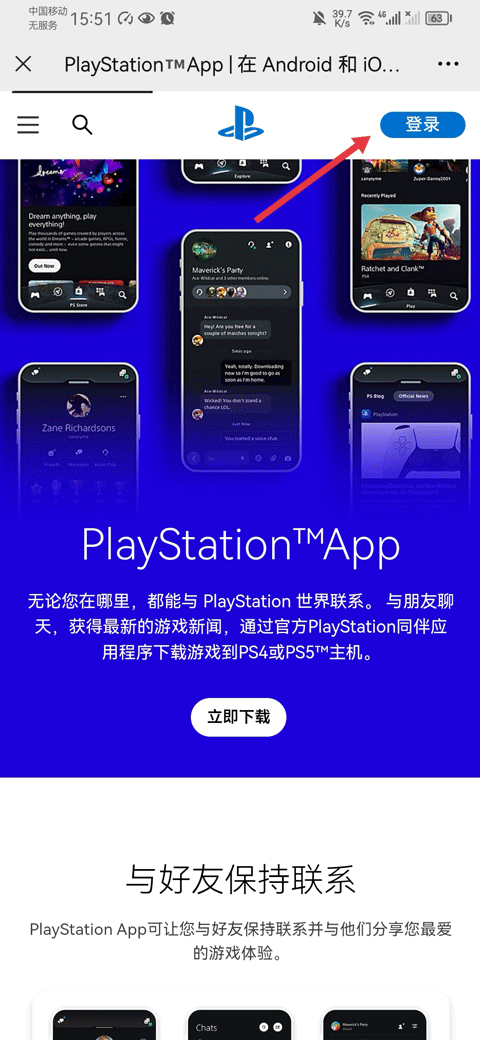
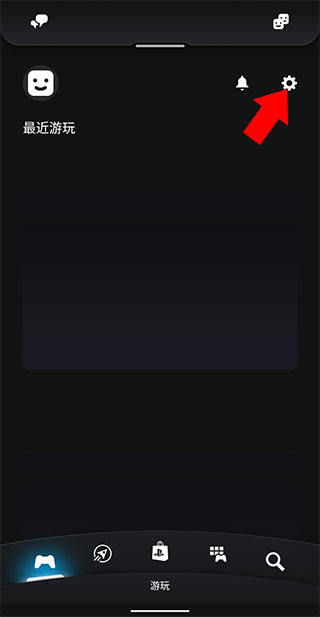
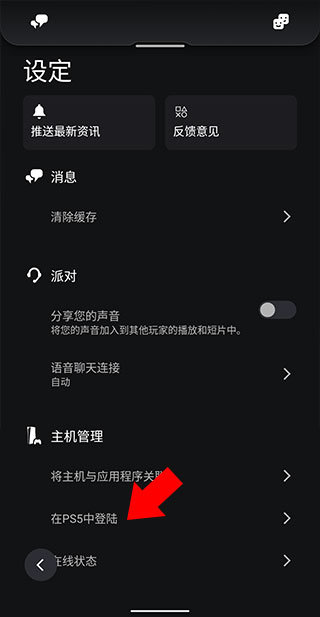
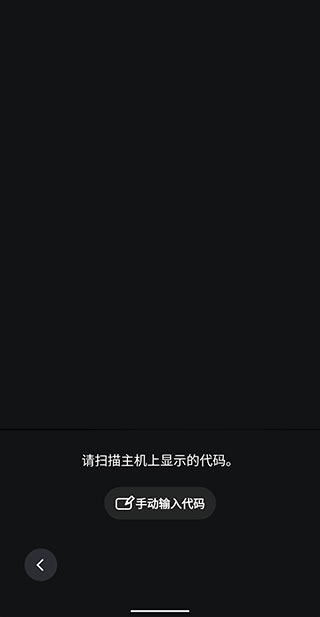
如何扫码登录PS5主机?
更新时间:2025/8/1
如何查看主机上的游戏时长?
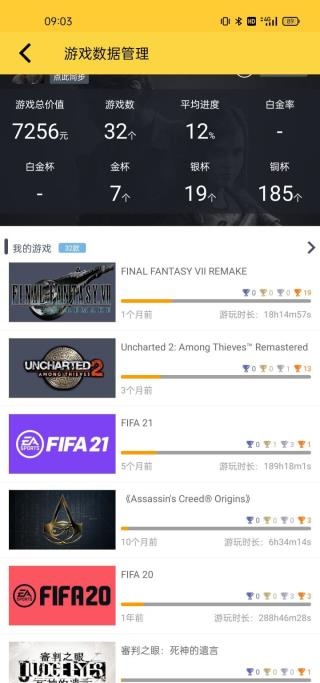
目前PlayStation官方App尚未提供游戏时长统计功能。用户可通过第三方平台(如二柄App、游民星空App)绑定PSN账号进行查看,但需定期同步数据,且准确性有限。
如何使用“屏幕分享”功能?
在App中选择好友,点击其在线ID进入个人主页,选择“请求屏幕分享”即可观看对方游戏画面。当您收到PS5主机发起的屏幕分享邀请时,可在语音聊天室中实时观看。若处于语音聊天室中,且好友针对该房间启动了屏幕分享,系统将自动开始播放。当App在后台运行时,点击通知即可启动观看。您还可调整视频分辨率与自动播放设置以优化体验。
如何查看主机上的游戏截图?
更新时间:2025/8/1
更新时间:2025/8/1
v24.4.1 版本
v24.3.0 版本
近期主要更新:
v24.1.0 版本
v23.9.2 版本
近期功能亮点: