画质魔盒,画质魔盒苹果版,画质魔盒官方正版,画质魔盒1.8是一款专为手游玩家打造的画质优化工具。它支持根据设备型号智能匹配最佳画质方案,并可解锁高帧率与增强音效,帮助玩家精准听声辨位。软件内置超强视觉模式、16:9画面比例、捏脸码导入、微信平衡安装B、王者姓名修改等实用功能,全部免费开放,助你轻松提升游戏体验。
详细使用指南
基础操作流程
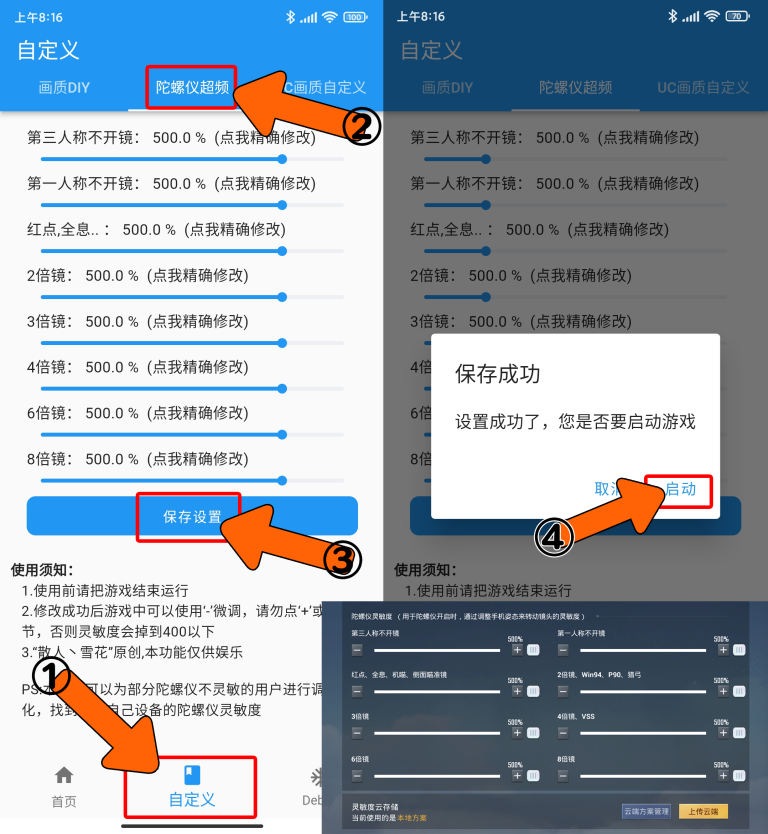
使用前请务必彻底退出游戏!
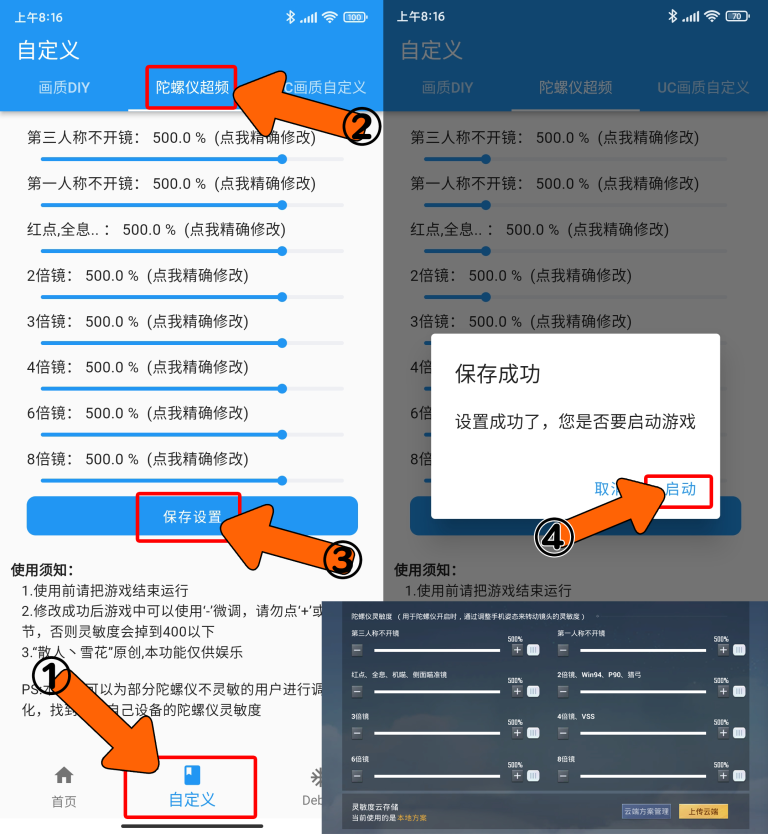
- 打开“自定义”页面;
- 选择“陀螺仪超频”选项;
- 调整至适合个人手感的陀螺仪灵敏度,点击“保存设置”,成功后点击“启动”即可生效。
画质与帧率设置说明
- 安装并打开画质魔盒专业版;
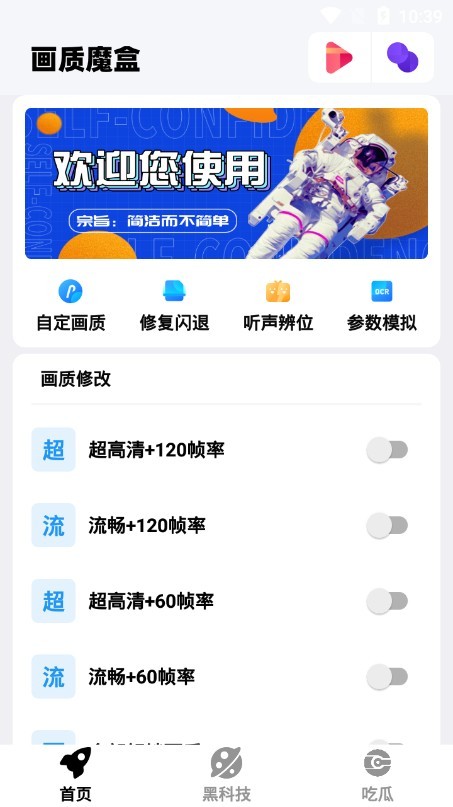
- 在画质选项中选择所需模式,如“流畅90FPS”或“超高清120FPS”;
- 还可尝试“极清144FPS”等更高帧率选项,满足不同设备性能需求;
- 软件还提供职业头像DIY教程,助你打造个性游戏形象。
新手快速上手步骤
- 进入“自定义”页面;
- 点击“Diy画质”;
- 自由调节画质、帧率及分辨率参数,确认后点击“保存设置”,再点击“启动”应用更改。
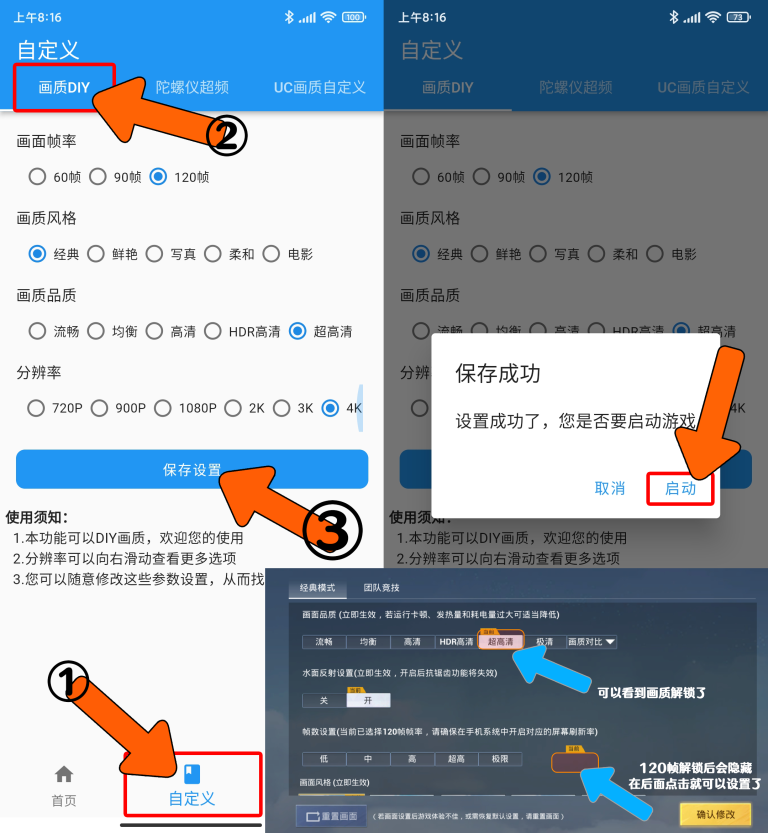
若系统提示需要授权,请按指引完成权限授予操作。
一键修改功能使用方法
使用前请确保已完全退出游戏!
- 点击顶部“一键修改”按钮,进入修改界面;
- 选择目标帧率(例如“解锁所有画质+120帧”);
- 如未授予权限,需手动允许文件访问;
- 安卓11及以上系统用户需额外按提示完成深层权限授权(图片可放大查看)。
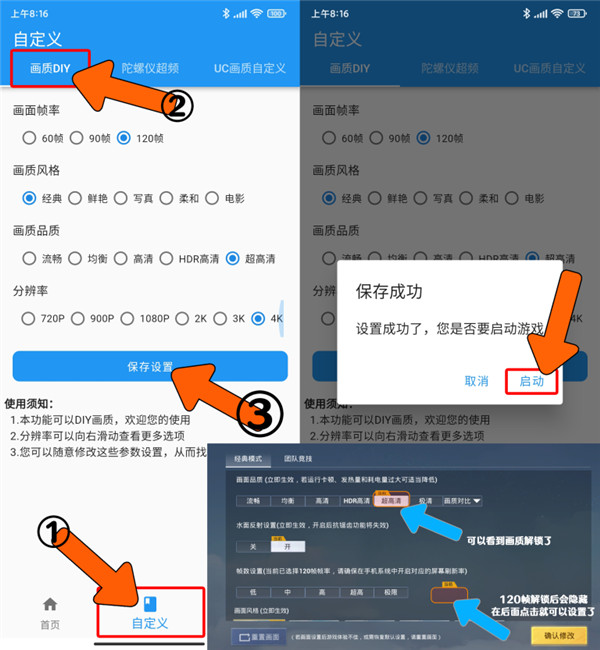
设置完成后,点击右上角“启动游戏”即可立即体验优化效果。
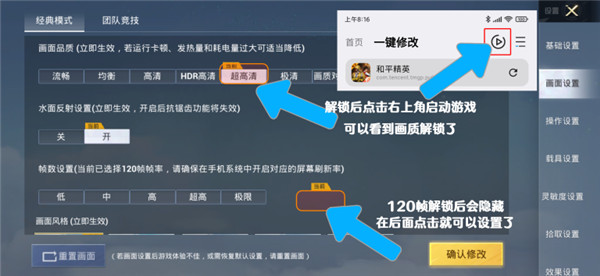
注:本功能可解锁画质与帧率限制,但无法修改设备原生分辨率。
高频问题解答
为何画质修改无效?
更新时间:2025/6/10
- 软件可能损坏,建议卸载后重新安装;
- 检查网络连接,尝试切换网络环境后再操作;
- 若设备存在系统异常,可考虑恢复出厂设置或更换设备重试。
如何自定义陀螺仪灵敏度?
更新时间:2025/6/10
使用前请彻底退出游戏!
- 进入“自定义”页面;
- 选择“陀螺仪超频”;
- 调节至理想灵敏度,保存后点击“启动”生效。
怎样开启120帧模式?
更新时间:2025/6/10
- 打开画质魔盒,从屏幕左侧向右滑出设置面板,点击“压感按键”并开启;
- 在《和平精英》“操作设置”中,将AB键与开火、开镜键重叠放置,保存设置;
- 启用对《和平精英》120帧的支持后,进入游戏【图像】设置即可选择120帧选项。
如何授权文件夹访问权限?
更新时间:2025/6/10
- 进入画质魔盒设置菜单,找到“存储”或“储存”选项;
- 选择目标文件夹并进入;
- 点击“权限管理”或“访问控制”;
- 添加用户或组,配置读写执行等权限;
- 保存设置后即可正常访问。
无法访问文件夹怎么办?
更新时间:2024/4/28
- 确认文件夹访问权限已开启;
- 检查相关服务是否正常运行且具备访问权限;
- 尝试重启服务或重新打开软件;
- 若问题持续,建议卸载后重新安装软件。
画质魔盒如何正确开启?
更新时间:2024/4/28
- 启动画质魔盒,从屏幕左侧右滑调出设置,开启“压感按键”;
- 在《和平精英》操作设置中,将AB键与开火、开镜键重合,保存修改;
- 启用120帧支持后,即可在游戏图像设置中选择120帧。
如何DIY画质、帧率与分辨率?
更新时间:2024/4/28
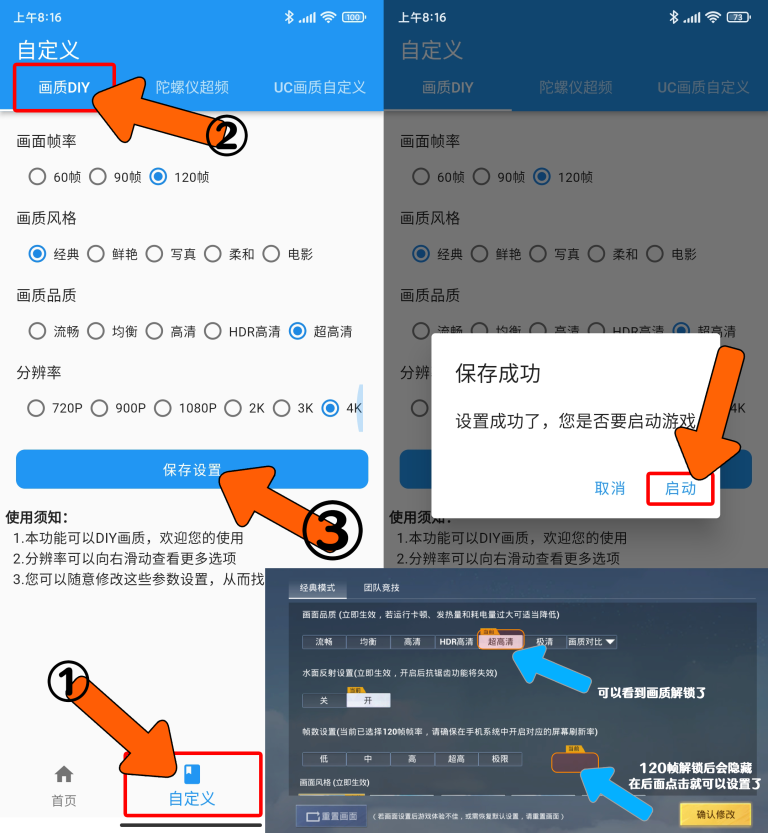
- 打开“自定义”页面;
- 选择“Diy画质”;
- 自由调整画质、帧率及分辨率参数,保存后点击“启动”应用。
陀螺仪灵敏度自定义失败?
更新时间:2024/4/28
请先彻底退出游戏,然后:
- 进入“自定义”页面;
- 选择“陀螺仪超频”;
- 调节灵敏度后保存并启动。
已开启但功能未生效?
更新时间:2024/4/28
- 设备不支持:部分设备因屏幕分辨率或色彩深度限制,无法实现高级画质;
- 应用程序异常:尝试卸载重装或更新至最新版本;
- 内存不足:高画质渲染需充足内存,建议关闭后台程序释放资源;
- 参数设置错误:检查亮度、对比度等参数是否合理,重新调整优化。
核心功能一览
抗锯齿处理:有效减少画面边缘锯齿,提升视觉细腻度。
平滑纹理优化:增强材质细节表现,使场景更真实。
多样化屏幕风格:自由选择符合个人审美的显示风格。
智能分辨率适配:自动匹配设备最佳分辨率方案。
画质等级自定义:为不同机型提供最优画质选项。
动态阴影控制:支持启用或调整周期性阴影效果。
高帧率解锁:突破系统限制,支持90/120/144FPS等多种帧率。
个性化设置保存:一键保存包括灵敏度在内的全部配置,方便随时调用。