lx画质助手iOS

- 类型:游戏辅助
- 大小:27MB
- 时间:2026/5/7 12:36:42
- 版本:
- 厂商:深圳市板正网络科技有限公司
- 备案号:
标签:
lx画质 lx画质助手玩机必备
lx画质助手iOS是一款广受欢迎的游戏辅助工具,提供多项实用功能,支持自定义调整游戏画质与参数,有效提升操作流畅度与团队配合效率,助你轻松吃鸡。操作简便,界面友好,是手游玩家的得力助手,欢迎下载体验!
首次使用建议操作流程:
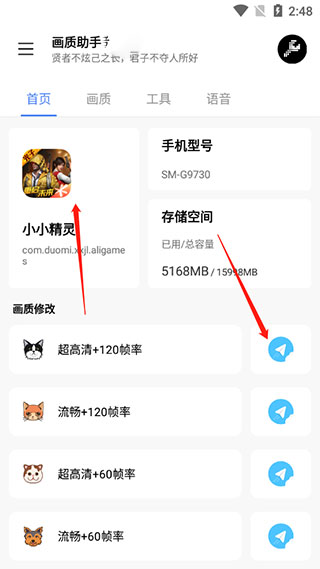
标准操作步骤:
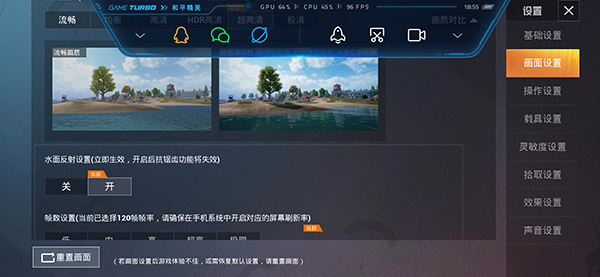
推荐设置流程(以《和平精英》为例):
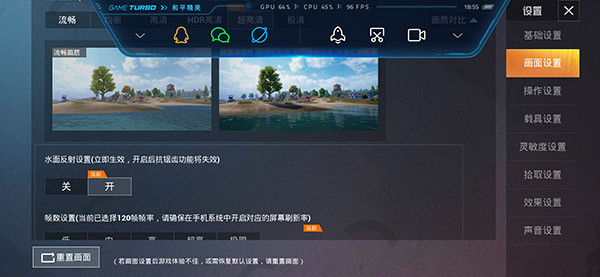
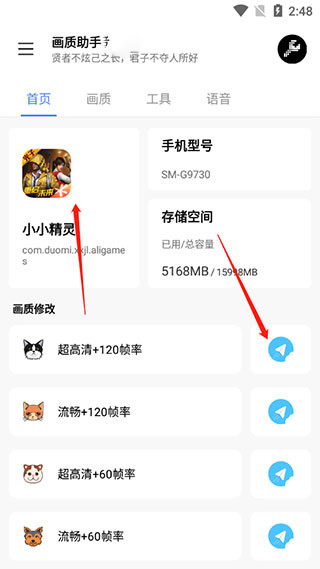
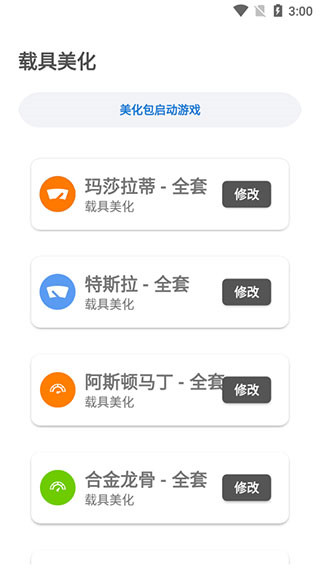
如何开启90帧模式?
打开lx画质助手,进入画质设置界面,在帧率选项中选择“90帧”即可。此设置可显著提升画面流畅度,带来更顺滑的视觉体验。
画质优化后出现卡顿怎么办?
更新时间:2025/8/15
如何在提升画质的同时保持操作流畅?
更新时间:2025/8/15
HDR模式如何开启?
更新时间:2025/8/15
lx画质助手的基本使用方法是什么?
更新时间:2025/8/15
安装完成后,先启动目标游戏,再打开lx画质助手。在游戏运行期间,点击助手悬浮窗,选择对应游戏名称,点击“立即提升画质”即可完成优化。
如何恢复原始画质?
更新时间:2025/8/15
在lx画质助手的设置菜单中,找到并点击“恢复默认设置”按钮,即可一键还原游戏原始画质配置。
是否支持所有游戏?
更新时间:2025/8/15
该工具兼容大多数主流游戏,但并非覆盖全部。部分新发布或特殊引擎开发的游戏可能需等待后续版本更新以获得支持。
为何使用后游戏变卡?
更新时间:2025/8/15
卡顿通常源于设备性能不足以承载当前画质设定。建议适当降低分辨率、帧率或关闭部分特效,以匹配设备实际负载能力。
1. 操作极简,无需越狱
免ROOT权限设计,一键开启画质优化,小白用户也能轻松掌握。
2. 极致画质与高帧率支持
一键解锁隐藏画质选项,最高支持120帧极限帧率,畅享丝滑战斗体验。
3. 智能优化代码集成
内置SG优化算法,支持深度自定义,精准适配不同机型与游戏版本。
4. 全版本游戏智能匹配
自动识别并适配主流游戏的各类版本,确保优化方案稳定有效。