gfx工具箱9.9.7官网

- 类型:游戏辅助
- 大小:129MB
- 时间:2026/5/5 15:27:01
- 版本:1.3
- 厂商:长沙聚橙信息科技有限公司
- 备案号:
gfx工具箱9.9.7官网提供便捷的图像优化功能,帮助玩家调整游戏画质、识别资源细节,轻松发现隐藏敌人,提升战斗效率。操作简单,实用性强,是游戏玩家的理想辅助工具,欢迎下载体验。
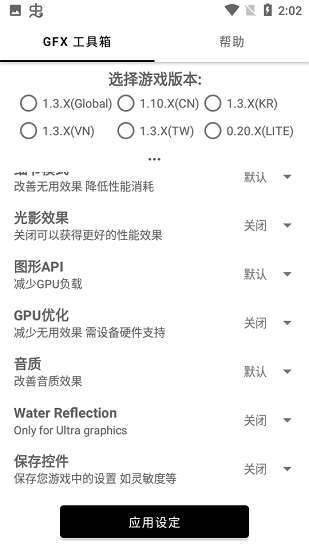
1、首次使用GFX工具箱2024最新版时,请先在主界面顶部选择对应的游戏服务器版本。目前支持国际服、国服、韩服、台服等共八个版本,选定后即可进入画质自定义界面。
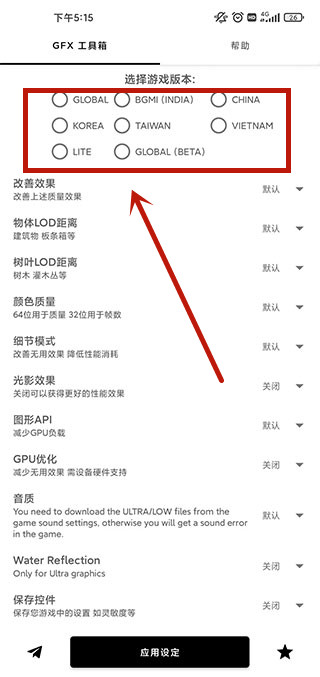
2、在画质选项中,最底部的“超高清”为当前最高画质档位。若您的设备性能较强,建议启用此项以获得最佳视觉效果。

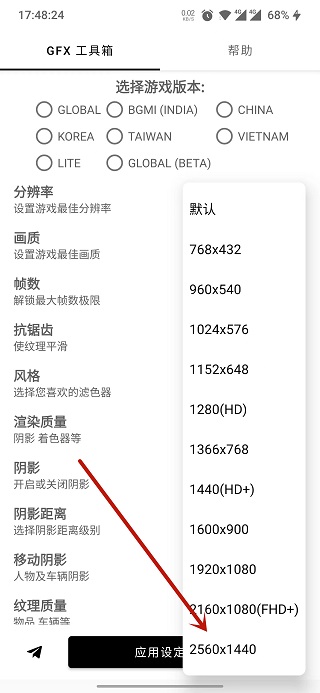
3、分辨率设置同样影响画面精细度,推荐选择“2560×1440”这一2K分辨率选项,可显著提升图像清晰度。
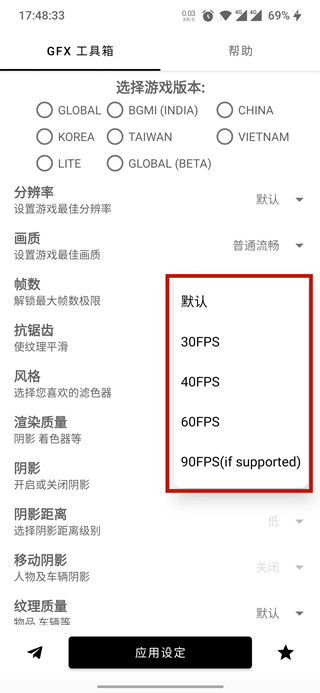
4、帧率(FPS)直接影响操作流畅度,将帧数设为“60FPS”不仅能增强画面顺滑感,还能带来更灵敏的操控响应。
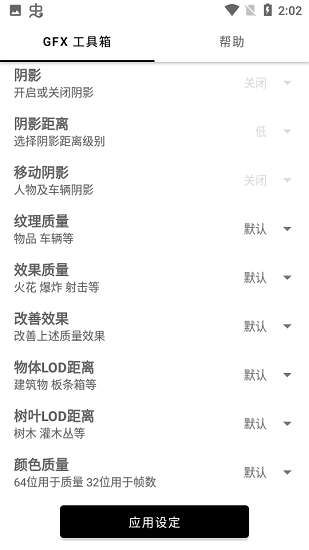
5、此外,您还可进一步调整抗锯齿、阴影质量、纹理细节等高级参数。完成所有设置后,点击底部“应用设定”按钮,即可生效并启动游戏。
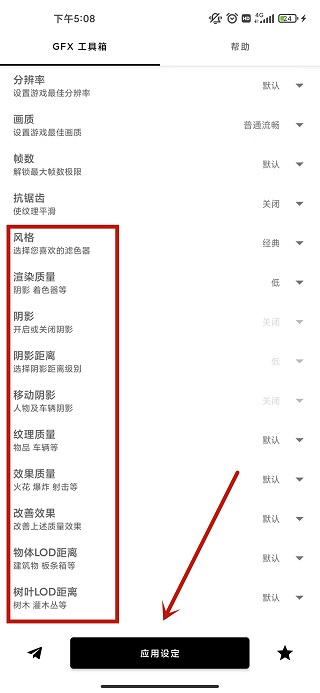
需要注意的是,高画质设置对手机硬件要求较高,建议根据自身设备性能合理配置,避免因负载过高导致卡顿或闪退。
如何设置才能保证游戏最流畅?
1、打开GFX工具箱,无需登录账号,直接选择您设备中安装的《和平精英》对应版本;
2、进入画质设置界面后,将分辨率设为1280(HD),画质调至“最流畅”(即最低档),帧率设为60FPS,渲染质量与效果质量均调为“低”,并开启GPU优化选项;
3、确认所有参数无误后,点击“应用设定”,按钮将变为“开启游戏”,点击即可进入游戏。
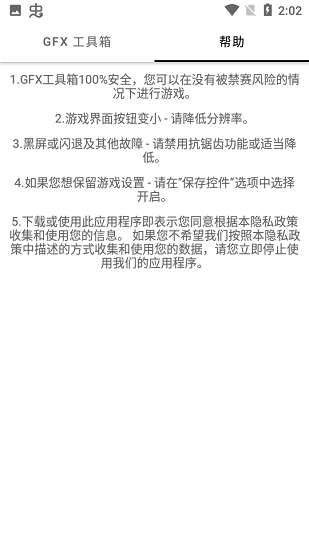
游戏出现闪退怎么办?
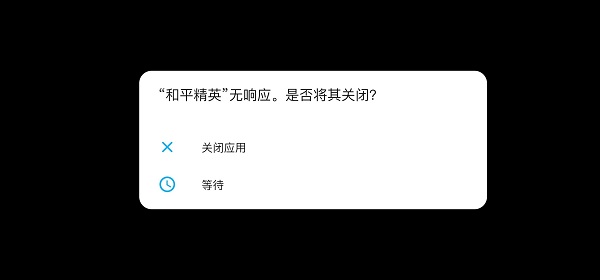
1、降低画质:过高的画质设置可能导致设备无法承载,建议适当调低各项参数;
2、清理后台程序:关闭不必要的后台应用,释放系统资源,避免CPU过载;
3、检查设备兼容性:若手机系统版本过旧或硬件性能不足,可能无法稳定运行高画质模式,建议升级系统或更换更高性能设备。
修改画质后,下次进入游戏画质被还原?
目前部分机型存在画质重置问题,尤其是纹理设置低于200时较易还原。建议每次启动游戏前重新通过工具箱应用一次设置。经测试,部分机型(如小米MIX2)在特定参数下可保持设置不还原,其他设备请自行验证。
修改画质后会不会卡顿?
中低端机型(1–2GB运存)请勿将所有参数调至极限。建议分辨率不超过1600×900,画质选择“均衡”或更低,并可尝试开启60帧。高端机型(4GB运存以上)可根据需求自由调整。若追求极致流畅与画质兼顾,升级至高性能设备是最有效的解决方案。
使用工具箱后游戏灵敏度被重置?
请务必在工具箱最后一项“保存控件”中选择“开启”,以确保自定义操作设置得以保留。
画质修改失败或无效?
若您曾使用其他画质修改工具,建议先进入游戏内将画面设置恢复默认,然后彻底退出游戏,再通过GFX工具箱重新应用设置。若首次未生效,可重复操作几次尝试。
低画质下无法启用60帧?
在工具箱完成基础设置并点击“应用设定”后,进入游戏内手动调整未被修改成功的选项,例如将画质从“高清”改为“最流畅”,以确保60帧模式正常启用。
1、修复了若干已知问题;
2、优化了整体操作体验与界面交互。