cFosSpeed12

- 类型:游戏辅助
- 大小:5MB
- 时间:2026/4/17 19:10:33
- 版本:v12.00
- 厂商:德国cFos公司
- 备案号:
标签:
cfosspeed12 网络工具辅助工具
cFosSpeed12是一款专为Windows设计的网络优化工具,通过先进流量塑形技术提升整体网速。它优化数据包传输顺序、调整TCP窗口大小,有效降低延迟与拥堵,并内置防火墙抵御网络攻击。支持脚本式过滤规则,满足专业用户定制需求,显著提升各类用户的网络体验。
cFosSpeed12安装教程
1、在本站下载并解压安装包,双击运行“cFosSpeed v12.00.2512 Patched.exe”开始安装原程序。
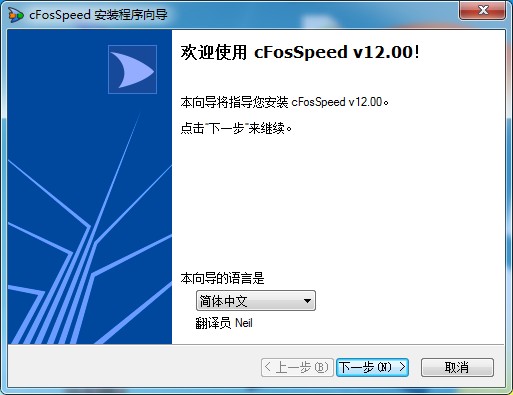
2、进入安装向导,默认语言为简体中文,如需切换其他语言可在此处选择,点击“下一步”继续。
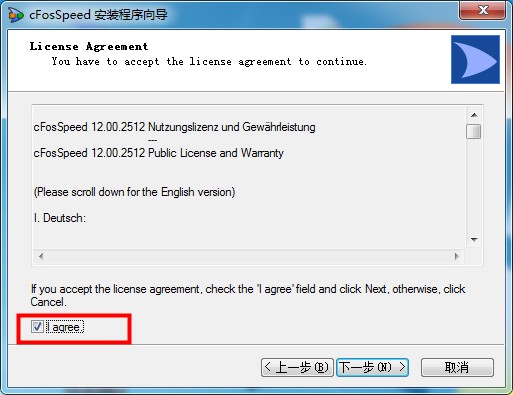
3、勾选“我同意许可协议”,点击“下一步”进入后续步骤。
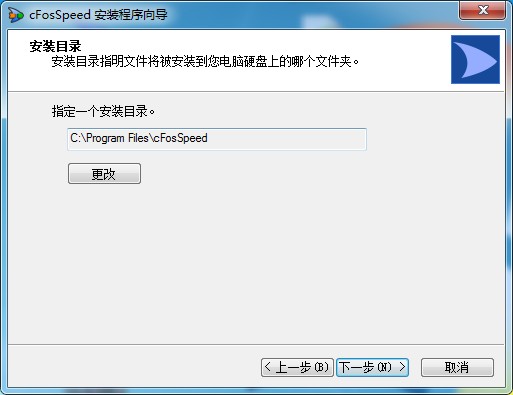
4、选择软件安装路径,推荐使用默认位置,点击“下一步”继续。
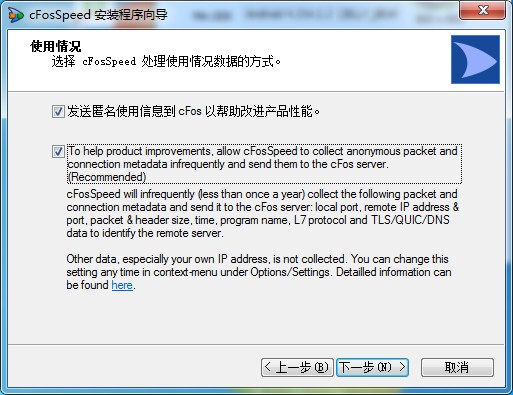
5、确认相关协议内容后继续安装流程。
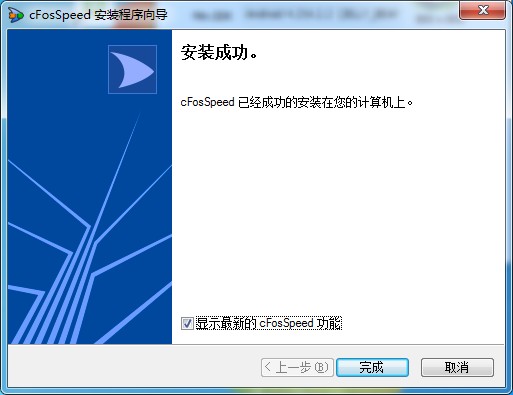
6、安装完成后,直接退出安装向导即可。
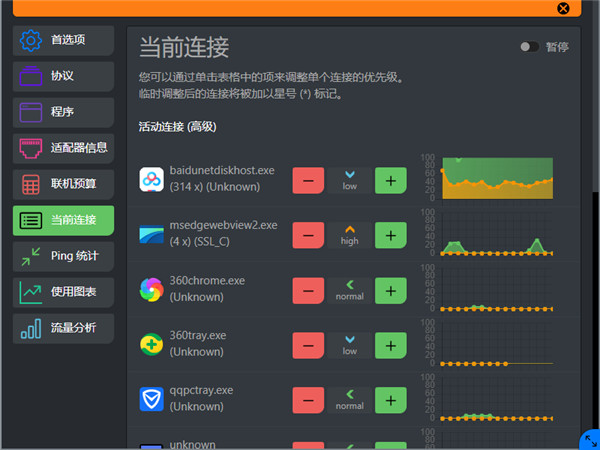
7、启动软件后即为 cFosSpeed12 中文破解版,所有高级功能均可免费无限制使用。
cFosSpeed12新手使用指南
1、怎样快速打开或关闭窗口面板
双击任务栏中的程序图标即可快速开启或关闭流量显示面板;若面板遮挡其他应用,还可启用鼠标穿透功能,实现操作无干扰。
2、程序任务栏的托盘图标不见了怎样恢复
① 若为 cFos 程序,可前往安装目录(通常为 C:\Program Files\cFos),用记事本打开 CFOS.INI 文件,查找 trayicon 项并将其值设为 1,重启程序后托盘图标将重新显示。
② 若为 cFosSpeed 软件,也可通过“开始菜单 → 所有程序 → cFosSpeed流量调整 → cFosSpeed”打开主界面,在设置中重新勾选“系统托盘图标”选项即可恢复。
3、软件工作好像不稳定怎么办
进入“选项 → 设置 → 首选项”,取消勾选“严格的RTP检查”选项,有助于提升程序运行稳定性。
4、安装cFos 或软件失败,碰到安装失败,提示文件有问题等等情况。
建议重启电脑并按 F8(部分机型可能为 F5)进入安全模式,再尝试安装。此方法通常可绕过系统冲突顺利安装。若已安装但出现异常,同样可在安全模式下卸载重装。若问题由 360 安全卫士引起,可先卸载 360,重启后再安装 cFosSpeed12,或直接在安全模式下完成安装。
5、对于360安全卫士的处理方式
自 360 安全卫士 6.2 版本起,其内置的流量监控功能即基于 cFosSpeed 技术。若已安装新版 360 并启用该功能,则无需额外安装 cFosSpeed12。若仍希望独立使用 cFosSpeed12,则必须关闭 360 的流量监控模块,避免功能冲突。建议优先安装 cFosSpeed12,再安装 360 并禁用其流量控制功能;若已安装 360,建议先卸载并重启,再安装 cFosSpeed12 以确保兼容性。
玩游戏时,怎样降低 Ping值?
1、启用流量调整功能后,Ping 值通常会明显改善。
2、为进一步优化,可在设置中启用“有利于Ping值”选项。
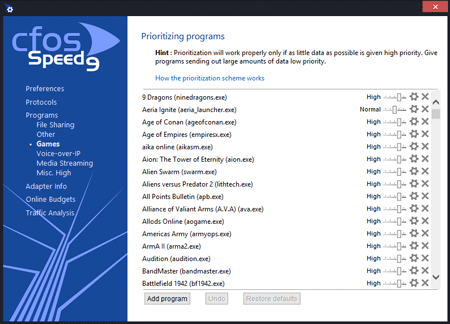
3、可为特定游戏程序单独设置高优先级:进入“选项 → 设置 → 程序 → 其他”,添加目标程序并分配较高优先级,使其在网络资源竞争中获得优先带宽。
如何选择 cFosSpeed 工作时的流量调整模式?
软件默认采用“可变(协同)”模式,适用于大多数场景:
1、单机上网用户无需更改,直接使用默认设置即可。
2、多台电脑共享网络且均安装了 cFosSpeed,保持默认“可变(协同)”模式可实现最佳协同效果。
3、若局域网中部分设备未安装该软件,则已安装设备应将模式调整为“可变(非协同)”,以避免协调机制失效导致性能下降。
电脑安装有防火墙,或通过路由器上网,如何让流量调整功能开始工作?
cFosSpeed 依赖 Ping 包检测网络状态以启动流量调整。若系统启用了防火墙或通过路由器联网,需确保防火墙或路由器允许 ICMP(Ping)数据包通过。当软件主界面开始显示实时流量数据(例如播放在线视频时可见波动),即表示流量调整功能已正常运行。
1、智能识别并释放闲置网络连接,提升带宽利用率
2、全面适配 DSL 调制解调器及各类家用/企业级路由器
3、兼容主流 PPPoE 拨号驱动,无需额外配置
4、自动探测网络环境中的路由器设备
5、支持自动校准网络参数,简化用户操作
6、针对在线游戏及 eMule、Kazaa 等 P2P 应用进行专项优化
7、允许用户自定义应用程序的网络优先级规则
8、内置防误拨高费率电话保护机制
9、提供详细的通信量统计与计时功能
10、集成基础防火墙,增强网络安全防护
11、支持自动时间同步,确保日志与事件记录准确
12、优化远程数据通信连接,显著提升网速体验
13、搭载高级 Traffic Shaping(流量塑形)引擎,实现精准带宽管理