ShanWan Gamepad

- 类型:游戏辅助
- 大小:33MB
- 时间:2026/4/17 12:44:55
- 版本:V4.2.76
- 厂商:暂无
- 备案号:
ShanWan Gamepad是一款蓝牙游戏辅助工具,支持将Android蓝牙手柄连接手机,并通过高度自定义按键映射,适配各类触屏游戏。兼容官方及主流游戏主机手柄,满足多样操控需求。
ShanWan Gamepad游戏添加方法
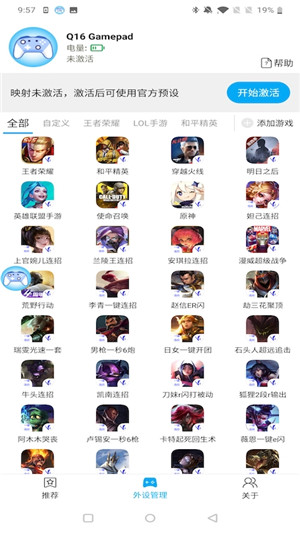
1、打开 ShanWan Gamepad,进入外设管理界面;
2、点击“添加游戏”按钮;
3、从列表中选择你想要添加的游戏即可完成设置。
ShanWan Gamepad悬浮窗开启方法
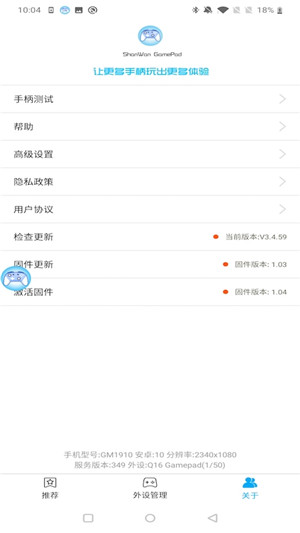
1、在 ShanWan Gamepad 主界面点击进入“关于”页面;
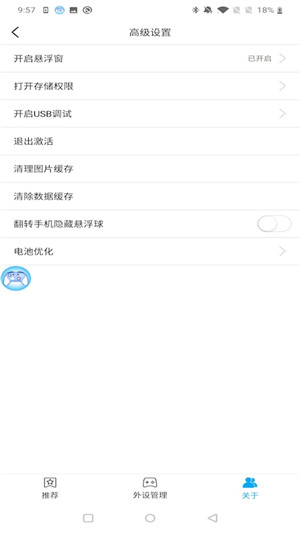
2、选择“高级设置”选项;
3、找到并点击“开启悬浮窗”即可启用悬浮控制功能。
怎么设置按键映射
更新时间:2025/9/24
1、启动软件后,点击“步骤1”,在弹出的键盘设置中找到“游戏键盘”并勾选,完成后返回上一级界面。
2、长按“步骤2”,系统会弹出输入法选择窗口,请选择“游戏键盘”。此操作用于将手机输入法切换为游戏专用按键模式。
3、点击“步骤3”进行测试:若屏幕上出现虚拟手柄,则说明前两步设置成功;若未显示,请检查设置步骤是否正确,或确认设备是否具备必要权限(如 ROOT 权限)。
4、点击“步骤4”进入进阶设置:
a、滚动至底部,找到“Touchscreen Mode”并勾选。该选项用于启用物理按键映射到虚拟触控区域的功能。勾选后提示需重启应用,请关闭并重新打开 ShanWan Gamepad 继续操作。
b、找到“布局编辑”,点击进入后,在“布局编辑模式”和“启用自定义布局”两项后打钩。开启后可自由调整虚拟按键在屏幕上的位置。
c、勾选“热键”选项,即可使用音量增大键作为快捷键调出虚拟手柄界面。
d、同时勾选“使用蓝牙外接”和“速度加速”以优化手柄响应性能。
e、勾选“启动硬键”,激活物理按键到虚拟按键的映射功能。此时下方的“硬件映射”变为可点击状态,点击进入后即可自定义映射关系。例如:点击“映射1”,按下手中手柄的上方向键,在弹出的下拉菜单中选择“D-pad Up”,设置成功后,“映射1”下方将显示“D-pad Up => D-pad”。
连接正确但是插线没反应?
1、请确认所有相关权限(如USB调试、悬浮窗等)均已开启;
2、确保使用的连接线为支持数据传输的数据线,而非仅支持充电的线缆。
是数据线,权限也全部开启,但是没有调试请求弹窗?
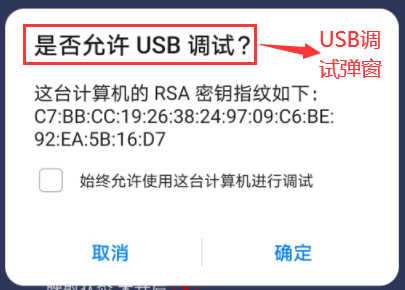
1、检查激活线是否接触良好;
2、若系统提示“应用遮挡了权限请求界面”,请关闭悬浮球、护眼模式等可能遮挡弹窗的功能。若仍无弹窗,建议重启手机后重新尝试开启权限并激活。
点击了USB权限弹窗仍激活失败
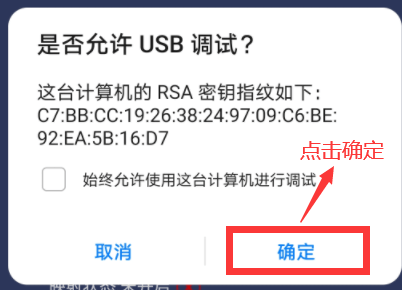
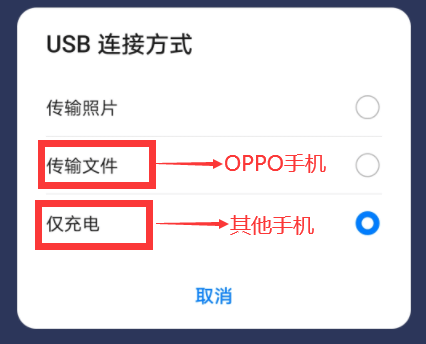
不同品牌手机的USB连接模式要求不同:OPPO 手机请选择“传输文件”模式,其他品牌手机则建议选择“仅充电”模式。
激活成功了,但是拔掉数据线激活失效
1、部分手机在使用“传输文件”模式激活后,拔掉数据线会导致激活状态失效;
2、此时请稍等几秒,APP 会自动尝试重新唤醒激活状态。若超过5秒仍未恢复,只需再次点击“开始激活”按钮即可(重要提示:此操作过程中请勿插入数据线!此操作过程中请勿插入数据线!此操作过程中请勿插入数据线!)。
v4.1.89 版本
更新时间:2024/5/31
1、重构UI交互框架,提升用户体验
2、重构激活流程,降低用户激活门槛
3、修复一些已知问题
v4.1.53:
1、重构UI交互框架,提升用户体验
2、重构激活流程,降低用户激活门槛
3、修复一些已知问题
v3.4.50:
1、修复3.4.15版本闪退的问题
2、优化对部分机型的识别兼容性
v3.4.47:
1、修复若干已知问题
2、优化用户操作流程与整体体验
更新时间:2025/9/24
1、若手柄右摇杆在视角控制模式下无效,请确保右摇杆映射类型设为“视角”,并将其虚拟区域放置在屏幕右半部分;
2、部分手机在使用 Xbox One 手柄完成激活后,直接按 Xbox 键关机会导致下次开机时激活断开。建议先在手机蓝牙设置中断开手柄连接,再关闭手柄电源,以避免该问题;
3、Xbox 360 和 Xbox One 手柄的蓝牙连接模式受支持,但请注意:初代 Xbox 360 手柄及第一代 Xbox One 手柄不支持蓝牙连接,因此无法通过蓝牙与手机配对使用;
4、若更改了手机屏幕分辨率,必须重新激活才能正常使用。可进入“关于 > 高级设置 > 退出激活”后重新执行激活流程;
5、ShanWan Gamepad 采用标准 HID 模式运行,市面上绝大多数支持标准 HID 协议的手柄均可兼容,且此类手柄通常也能在 PC 上正常使用。