Link to Windows(连接至 Windows)
- 类型:游戏辅助
- 大小:105MB
- 时间:2026/4/17 19:25:04
- 版本:1.24122.90.0-beta
- 厂商:微软(中国)有限公司
- 备案号:
标签:
link to windows(连接至 windows) 实用工具 系统工具
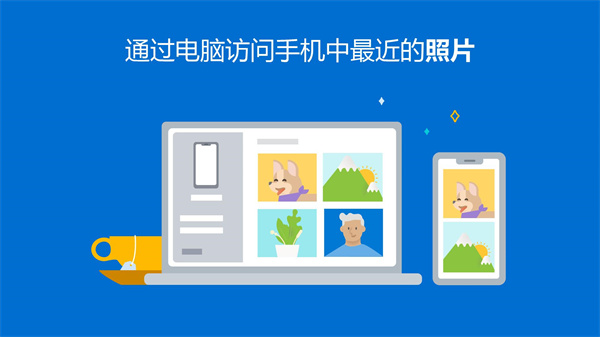
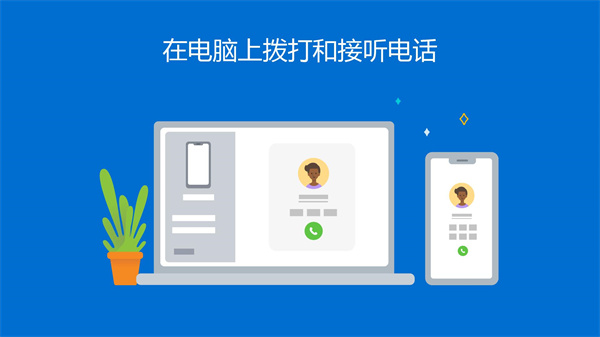
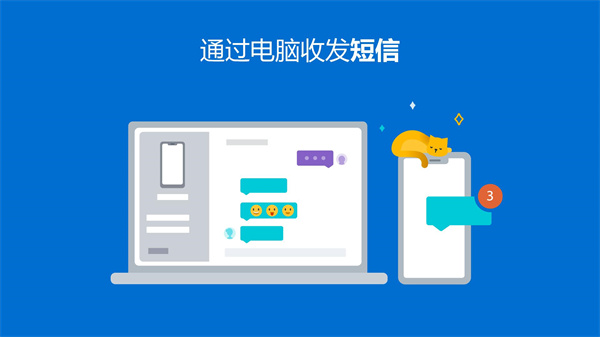
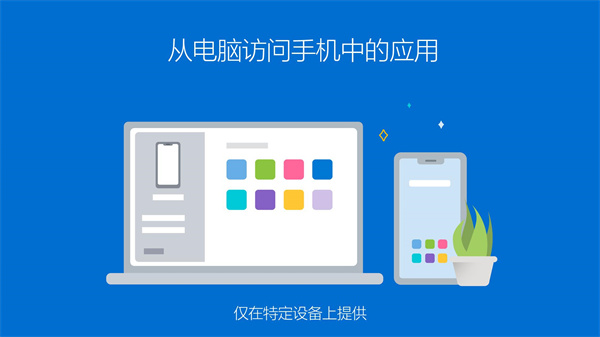
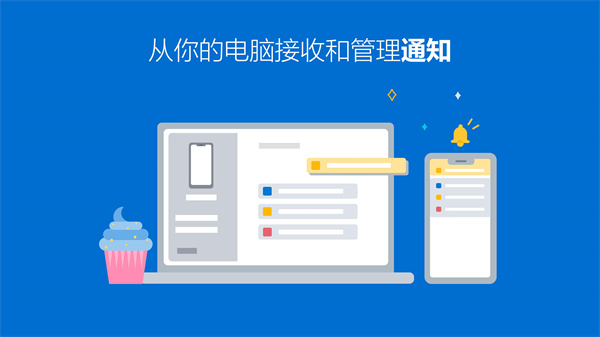
Link to Windows(连接至 Windows)是一款实用工具,可将Android设备与Windows电脑无缝连接,实现文件快速共享、短信查看与回复,甚至接听电话。只需确保设备处于同一网络,即可轻松同步操作,提升工作效率。
Link to Windows(连接至 Windows)怎么用
1、首先在电脑端打开微软商城,搜索并启动“手机连接”应用;
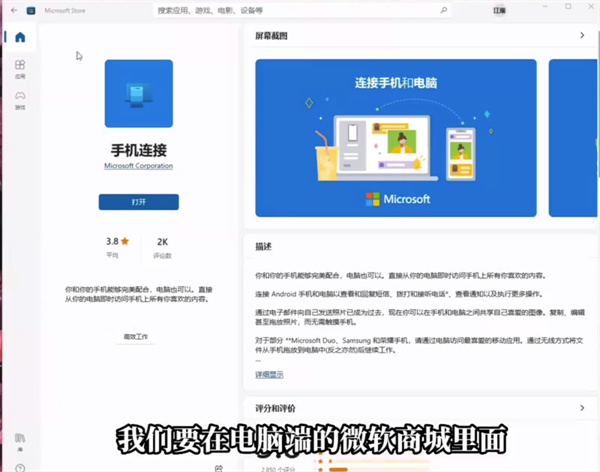
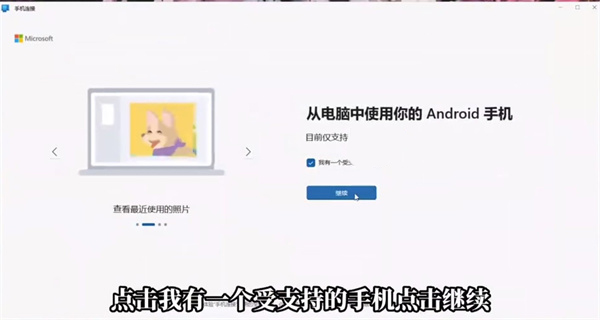
2、点击“我有一个受支持的手机”,然后选择继续;
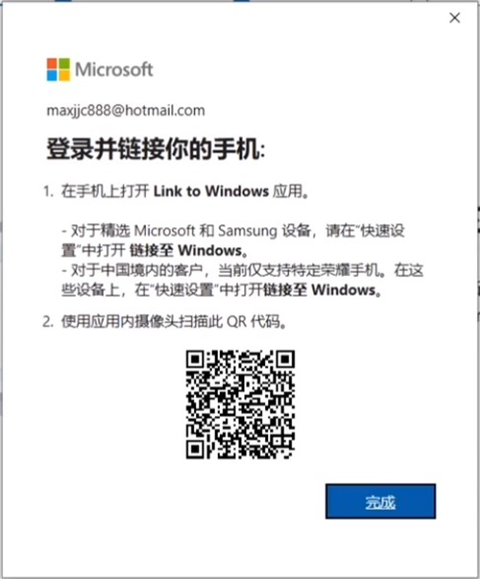
3、此时打开手机上的“连接至 Windows”应用,选择通过二维码进行配对;
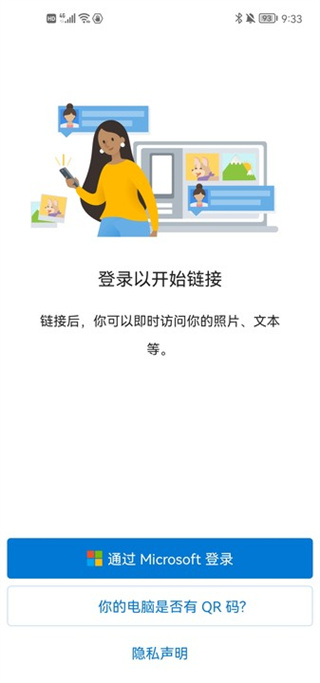
4、在手机上点击“你的电脑是否有QR码?”;
5、点击继续;
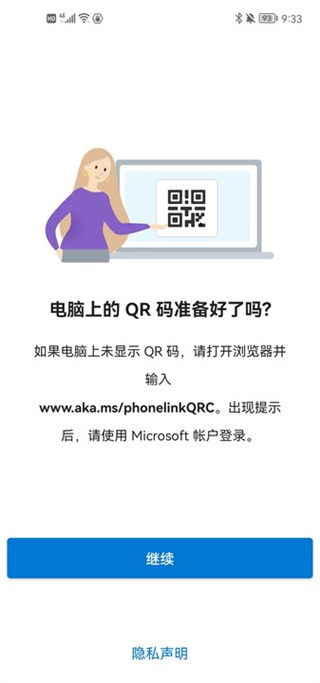
6、最后用手机扫描电脑屏幕上显示的二维码,即可完成连接;
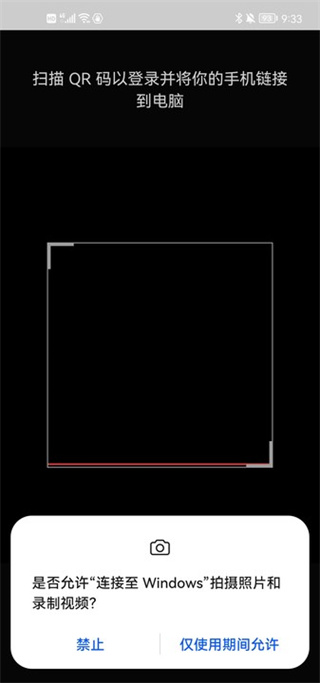
以上就是Link to Windows安卓版的完整使用方法,按照步骤操作,轻松实现手机与电脑的高效联动。
为什么在使用 HONOR 跨设备应用时会遇到手机连接应用问题?
同时开启“手机连接”应用与“多屏协作”或“无线投影”功能可能导致冲突。为获得最佳体验,建议每次仅启用其中一个应用。
为什么无法从任务栏打开固定的应用?
请先从“开始”菜单的应用列表中取消该应用的固定状态,随后重启电脑或注销并重新登录,问题通常即可解决。
为什么无法在应用模式下打开 HONOR 的 Meetime 应用?
“手机连接”应用与 HONOR 的 Meetime 应用均依赖系统投影功能,因此 Meetime 无法作为独立应用在“手机连接”中直接运行。
如何在我的 HONOR 或 Samsung 设备上更新“连接至 Windows”应用?
1、HONOR 设备的系统及应用更新将随操作系统(OS)推送进行,最低要求为 Magic UI 版本 6.0.0.112。具体系统要求可参考官方说明。
2、Samsung 设备的更新则通过系统 OS 升级或 Galaxy Store 提供,请定期检查以确保应用保持最新。
为什么看到“需要更新”页面?
这表示你的 Windows 电脑上运行的是旧版“手机连接”应用,或 Android 设备上的“连接至 Windows”版本过低,也可能两者皆需更新。请将相关应用升级至最新版本以恢复正常使用。
如何在我的电脑上更新“手机连接”应用?
请按以下步骤操作:
1、打开电脑上的 Microsoft Store 应用。
2、在搜索栏中输入“手机连接”。
3、若有可用更新,点击“更新”按钮,待安装完成后选择“启动”即可。
v1.23052.181.0版本
包含若干小错误修复与性能优化,提升整体稳定性与用户体验。
1、你需要通过 Windows 10 电脑的“设置”或“你的手机”应用将 Android 手机连接至电脑。首次连接前,请先在手机上安装“你的手机助手”应用,并按照引导完成配对。手机系统需为 Android 7.0 或更高版本。
2、通话功能要求 Windows 10 电脑具备蓝牙支持。
3、拖放文件、镜像手机屏幕及运行手机应用等功能,仅支持特定型号的 Microsoft Duo、Samsung 或 HONOR 设备(完整兼容设备列表详见 aka.ms/phonelinkdevices)。多应用体验还需满足:Windows 10 系统为 2020 年 5 月更新或更高版本,电脑内存至少 8GB,且 Android 设备运行 Android 11.0 或以上系统。
4、“连接至 Windows”提供辅助功能服务,方便使用屏幕阅读器的用户通过电脑控制手机应用。启用后,用户可通过 Android 键盘导航,在收到来自电脑扬声器的语音反馈时,全面操作手机中的各类应用。