谷歌表格app

- 类型:模拟经营
- 大小:92MB
- 时间:2026/4/13 9:23:31
- 版本:1.24.242.00.90
- 厂商:暂无
- 备案号:
标签:
谷歌表格办公软件 自动保存
谷歌表格app是一款专业的表格处理工具,支持随时随地编辑表格,具备丰富的计算功能,并能以精美直观的图表呈现数据。支持多人实时协作,提升工作效率与沟通便捷性,所有更改自动保存,无需手动操作。
系统会在你输入内容的同时自动保存所有更改,确保数据安全无忧。你还可以通过修订历史记录查看同一份电子表格的过往版本,并按日期或修改者进行排序,轻松追溯每一次改动。
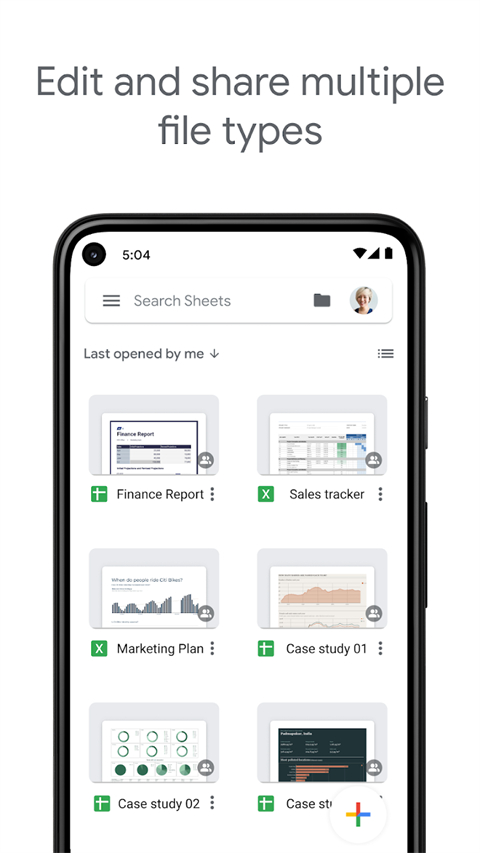
借助Chrome扩展程序或应用,你可以直接打开、编辑并保存Microsoft Excel文件,无缝衔接不同办公环境。
Excel文件与Google表格之间可自由转换,无需担心格式兼容问题,让你在不同平台间切换自如。
使用内置的探索面板,快速获取数据概览,包括关键信息摘要以及一系列预填充的图表选项,帮助你直观理解数据趋势。
丰富的插件生态让你在处理表格时更加得心应手,例如Styles插件能为你的电子表格增添专业美观的视觉效果,提升整体呈现质量。
无论通过浏览器还是移动设备,谷歌表格都能随时为你服务。你可以直接在网页端创建表格,也可以下载官方App,在手机或平板上灵活使用。
创建全新的电子表格,或轻松编辑已有的文件,满足各类数据管理需求。
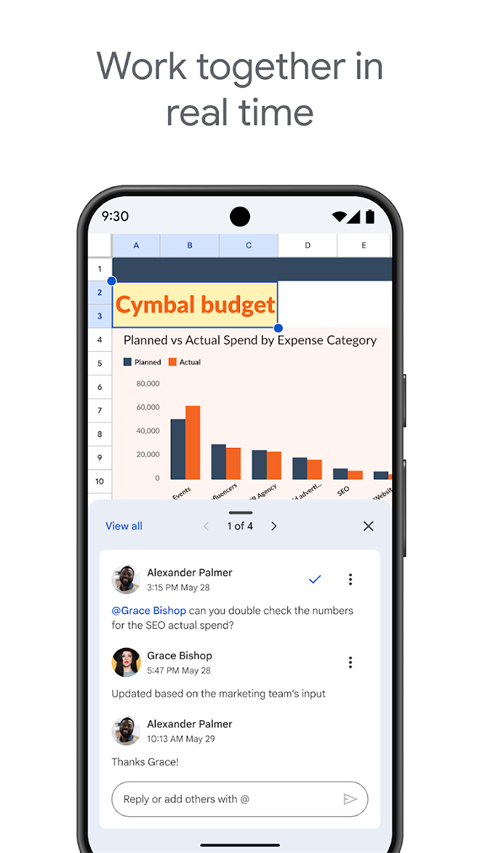
一键共享表格链接,邀请同事、朋友共同编辑,支持多人同时在线协作,大幅提升团队效率。
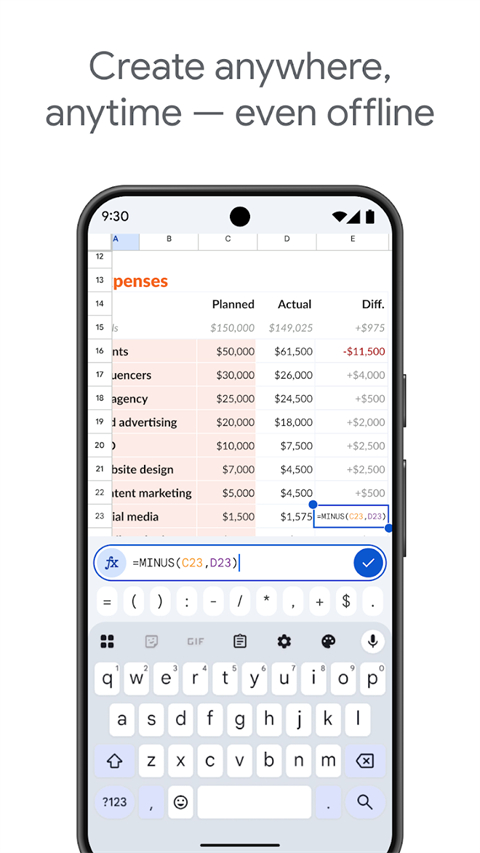
即使在没有网络的情况下,也能继续处理表格内容,待恢复连接后自动同步更新。
在单元格或特定内容旁添加评论,并与协作者实时回复互动,沟通更高效。
支持对单元格进行格式设置、数据录入、排序操作,还能查看图表、插入函数公式、使用查找与替换等实用功能,全面覆盖日常办公场景。
所有输入内容均实时自动保存,彻底告别因忘记保存而导致的数据丢失风险。
通过“探索”功能,只需轻点一下,即可获得智能数据分析建议、快速插入图表,并应用合适的格式样式,让数据表达更专业。
完整支持Microsoft Excel文件的打开、编辑和保存,实现跨平台无缝协作。
首先选择你希望插入图片的位置,然后点击工具栏上方的加号按钮。
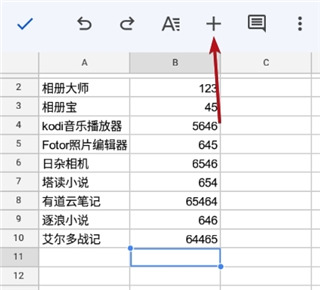
在弹出的插入功能菜单中,找到并点击“图片”选项。

接下来,你可以选择将图片插入到单元格内部,或者放置在单元格上方,根据实际排版需求灵活调整。

如图所示,选择从相册中导入图片后,图片即可成功显示在表格中,方便用于报告、展示或说明。

首先在表格中输入所需数据,然后长按并拖动选中需要合并的多个单元格。
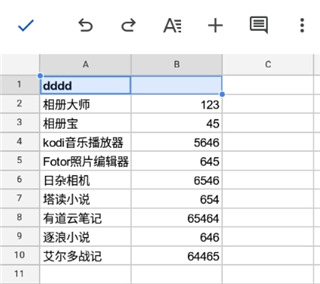
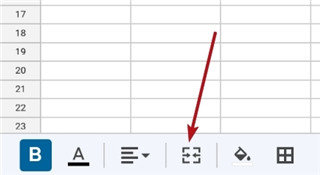
选中后,底部工具栏会自动出现合并图标,点击该图标即可执行合并操作(如图中箭头所示)。
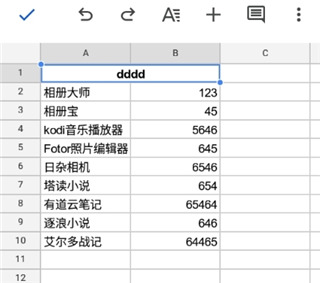
合并完成后,所选单元格将合为一体,内容集中显示,布局更加整洁。

最后,建议将合并后的单元格内容设置为居中对齐,使表格整体看起来更协调美观。
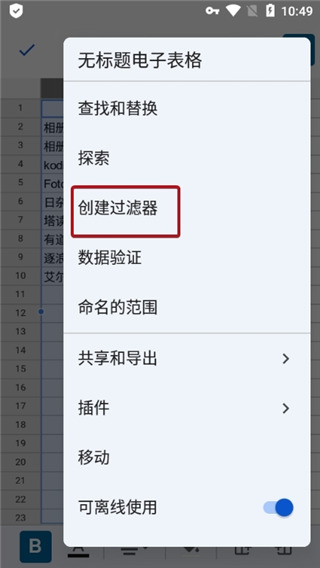
首先选中包含数据的目标区域,然后点击右上角的“更多选项”按钮(三个点图标)。
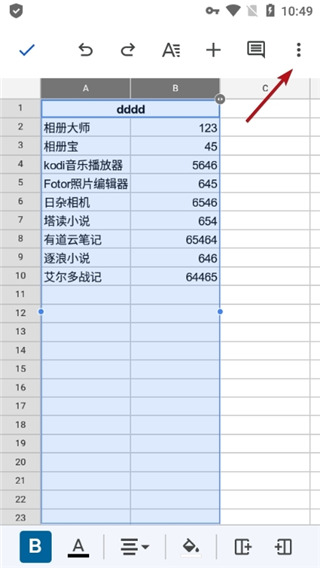
在弹出菜单中选择“创建过滤器”选项,为当前数据区域启用筛选功能。
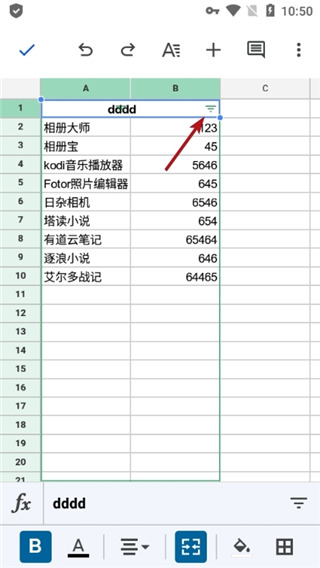
设置完成后,所选区域的列标题旁会出现筛选图标,点击即可展开筛选菜单。
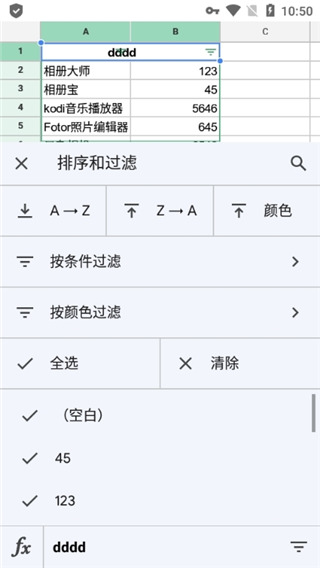
在此界面中,你可以按需进行升序或降序排列,也可自定义筛选条件,精准定位所需数据内容。
要使用Google表格,需先拥有Google账户。目前Google电子表格已全面开放,无需申请测试资格。建议使用Gmail邮箱登录,以获得最佳兼容性和完整功能支持。若访问相关页面遇到问题,可尝试将网址中的http改为https以确保安全连接。
v1.25.511.02.90版本
修正了多个问题并提升了性能