谷歌远程桌面软件
- 类型:游戏辅助
- 大小:3MB
- 时间:2026/4/13 19:57:16
- 版本:TWA 1.5
- 厂商:暂无
- 备案号:
标签:
远程控制app 谷歌app chrome远程桌面
谷歌远程桌面软件让你通过安卓设备安全访问并控制电脑,轻松操作电脑软件,实现高效远程办公;同时支持从电脑反向访问手机,双向互联,便捷灵活。
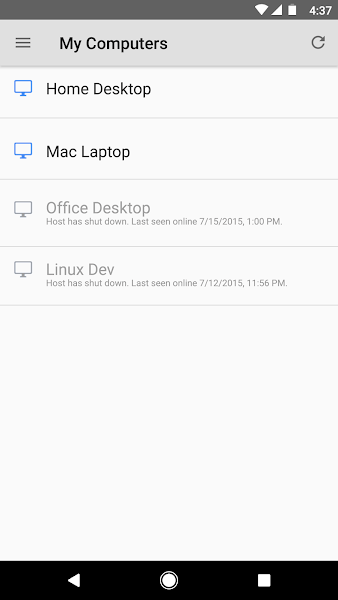
通过你的Android设备,可以安全、稳定地远程访问自己的计算机。只需在每台电脑上安装Chrome网上应用店中的Chrome远程桌面应用,并完成简单设置;随后在手机端打开该应用,点击任意一台已联网并配置好的电脑,即可快速建立远程连接,操作流畅如本地。
1、在电脑上安装最新版Chrome浏览器
2、在手机上安装Chrome远程桌面App
3、注册并登录同一个Google账户,确保电脑端和手机端均已完成登录
设置电脑chrome浏览器
1、打开Chrome浏览器(需先在设置中登录Google账户),在地址栏搜索“Chrome远程桌面”,进入官方页面后点击“远程桌面”进行安装。按照页面指引完成后续操作。
2、点击“添加远程桌面”开始安装,根据提示逐步完成应用部署到你的电脑中。
3、安装完成后启动Chrome远程桌面,继续按照屏幕指示进行配置。
4、当界面显示“我的计算机”时,点击下方的“开始使用”按钮,进入下一步设置。
5、系统会要求你设置一个PIN码,这是用于远程登录该电脑的专属密码。如果你有多台设备需要管理,建议为每台电脑设置不同的PIN码。手机连接时需输入对应PIN码,连接过程中还会再次验证以确保安全。
手机端chrome远程桌面app设置
1、安装Chrome远程桌面App后,按提示登录已配置好的Google账户。
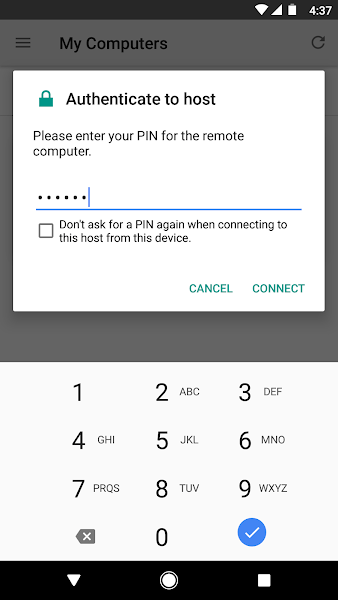
2、输入对应电脑设置的PIN码即可建立连接。若当前设备是你常用的手机,可勾选“不再输入PIN码”选项,此后连接该电脑将无需重复输入密码,提升使用效率。
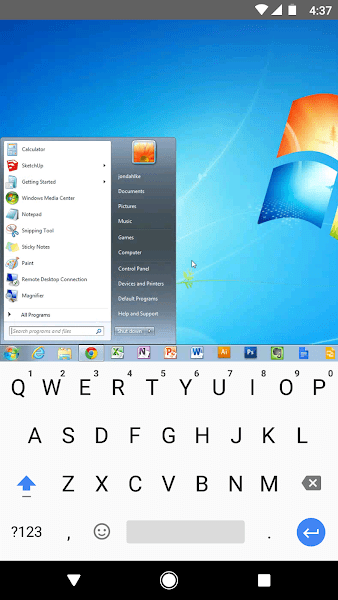
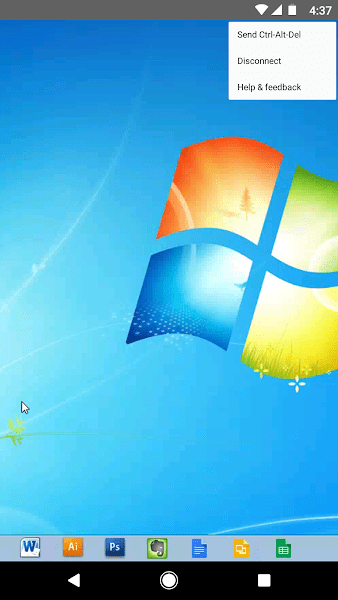
3、登录成功并完成连接后,你就能在手机屏幕上完全操控你的电脑了。所有操作与直接使用电脑无异,支持全触摸交互,响应灵敏,体验流畅自然。