winlator10.2.1
- 类型:游戏辅助
- 大小:2417MB
- 时间:2026/3/31 12:33:25
- 版本:
- 厂商:暂无
- 备案号:
标签:
游戏辅助器软件推荐 手机实用app推荐 游戏辅助工具免费大全 游戏辅助器 Winlator
winlator10.2.1是一款专为安卓设备打造的Windows应用兼容工具,支持运行多种PC软件与游戏。汉化版界面简洁,操作便捷,优化了性能与兼容性,带来更流畅的使用体验。适用于希望在移动设备上体验Windows程序的用户。
winlator10.2.1是一款专为安卓用户打造的Windows模拟工具,让你在手机上轻松运行各类PC端游戏和应用。操作简单直观,只需一键即可启动,支持外接手柄、键盘等设备,兼容多种语言与系统环境。运行过程中还能随时调整设置,高度自由的定制能力,满足不同玩家的个性化需求。
提供稳定的Windows界面模拟功能,带来接近原生PC的操作体验,运行流畅不卡顿。
开发团队持续跟进用户反馈,快速修复已知问题,保障软件长期稳定可靠运行。
内置资源管理模块,可实时监控设备CPU、内存等关键性能指标,便于优化运行状态。
支持在安卓设备上直接访问网络,下载并更新Windows平台的应用程序,拓展使用场景。
界面设计简洁友好,操作逻辑清晰,同时支持通过插件扩展更多实用功能。
针对移动端屏幕和触控特性进行深度优化,显著提升画面显示效果与交互体验。
用户可根据个人操作习惯,自由自定义按键布局与插件样式,打造专属控制方案。
全面支持外接操作设备,如手柄、键鼠等,实现更精准、更舒适的游戏操控。
具备极高的可定制性,从分辨率到驱动设置均可按需调整,适配各类游戏需求。
1、验证连接
检查手机与电脑或其他提取设备之间的物理连接是否正常稳定。
2、检查设置
确保已开启开发者选项,并启用USB调试模式,这是提取OBB文件的前提条件。
3、更新驱动程序
确认电脑端安装的手机驱动为最新版本,避免因驱动过旧导致识别失败。
4、提取模式
将手机连接模式切换为文件传输(MTP)或图片传输(PTP),根据实际需求选择合适模式进行OBB提取。
5、重启设备
尝试重启手机和电脑,重新建立连接后再次进行OBB文件提取操作。
1、打开winlator10.2.1,点击“容器配置”。
2、进入画面调节选项,根据设备性能和个人偏好调整渲染参数。
3、若追求更高帧率和流畅度,可适当降低分辨率以减轻GPU负担。
4、还可启用DXVK模式,通过提升图形处理效率来增强整体帧率表现。
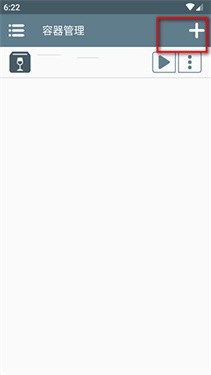
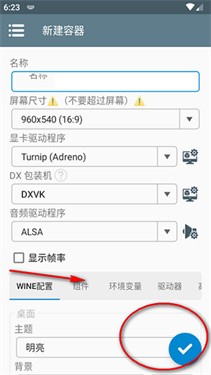
1、首先,点击winlator右上角的“+”号创建容器,并调节分辨率以适应游戏需求。
2、将游戏本体文件导入到手机默认的download文件夹中。
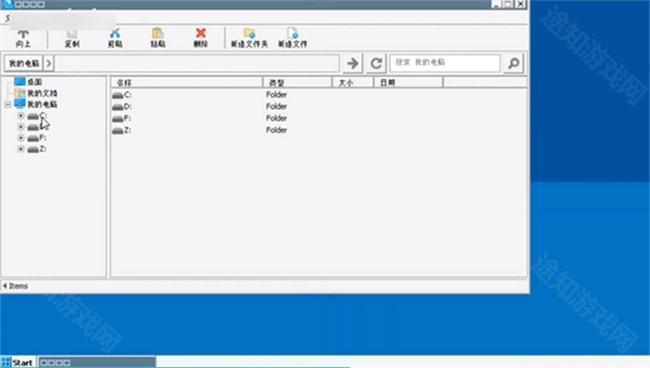
3、点击右上角的run键启动,并通过菜单键定位到游戏文件所在位置。
4、进入后点击键盘选项,配置虚拟按键布局,以便更顺畅地进行游戏操作。
1、首先需要点击winlator右上角的“+”号创建容器,并设置合适的分辨率。
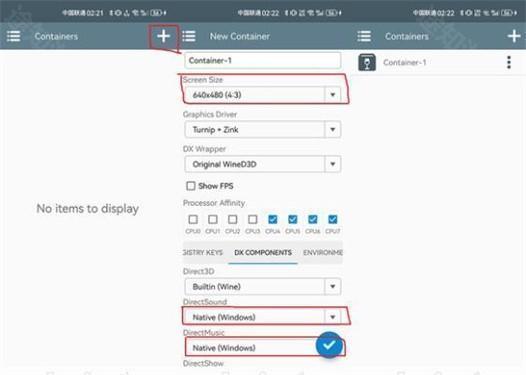
2、将游戏本体文件放入手机的download文件夹,默认路径即为此处。
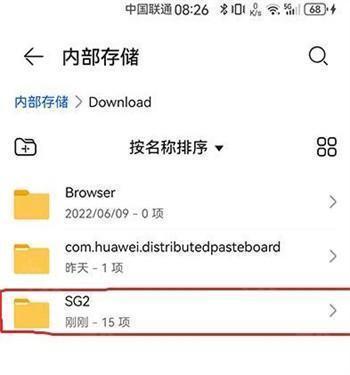
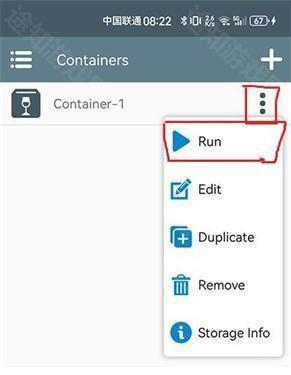
3、点击右上角的run键启动游戏容器。
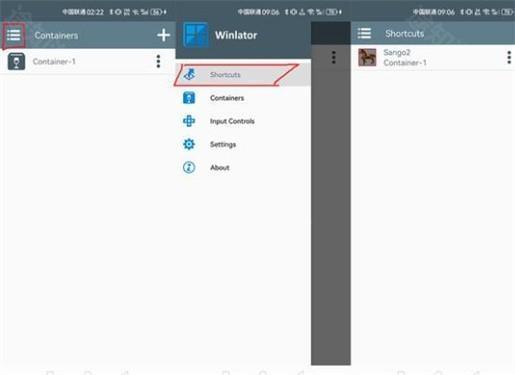
4、通过菜单键浏览文件系统,找到已导入的游戏安装包或可执行文件。
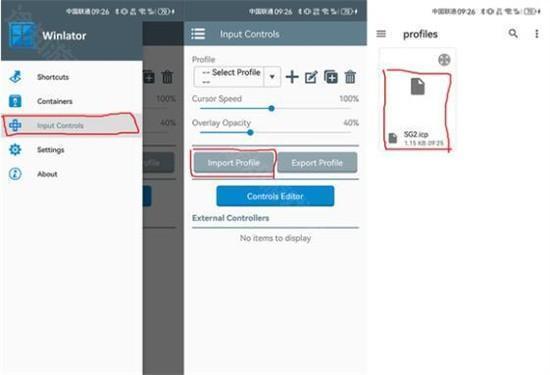
5、点击键盘选项,即可对虚拟按键进行详细配置,提升操作体验。
安装
1、下载并安装 APK;
2、下载OBB文件夹(main.1.com.winlator.obb)并将其放入目录/storage/emulated/0/Android/obb/com.winlator(如果不存在则创建);
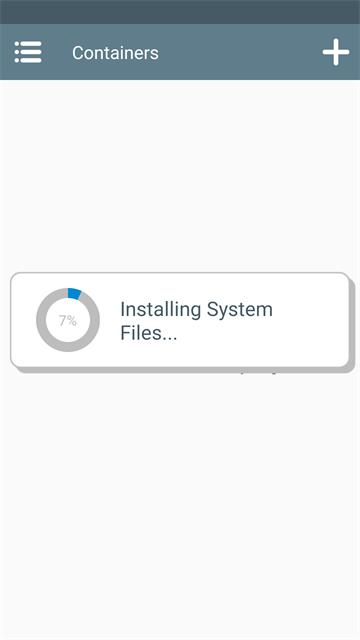
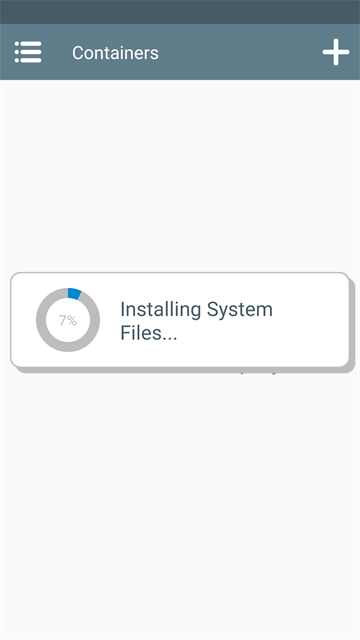
3、启动应用程序并等待安装过程完成。
配置
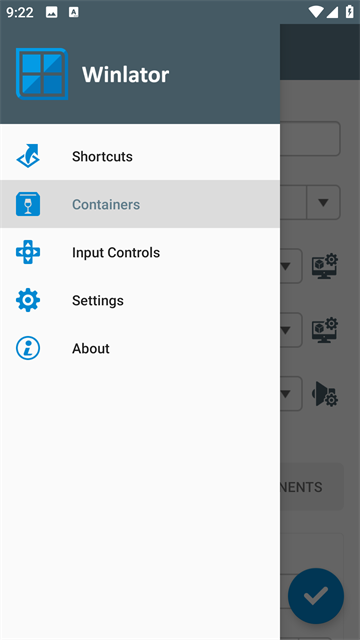
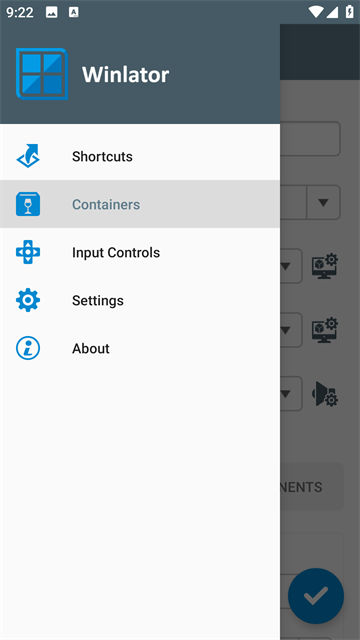
1、点击左上角“三”键,进入“输入控制”可修改模拟器的按键布局,在“控件样式”中选择如“RTS/Template(12 buttons)”等预设方案,获得不同操作手感。
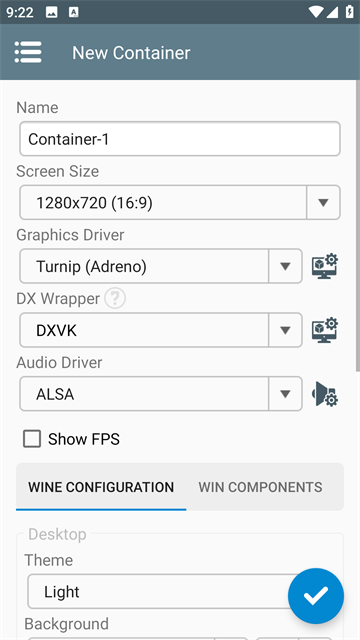
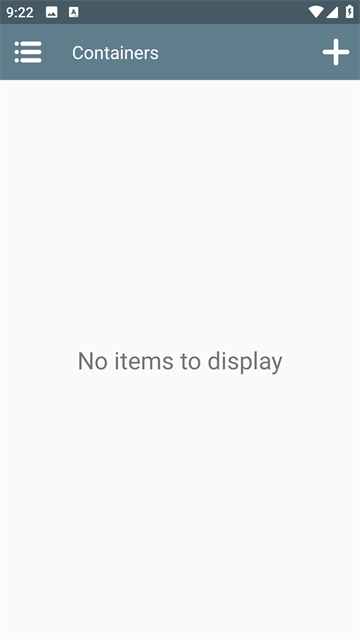
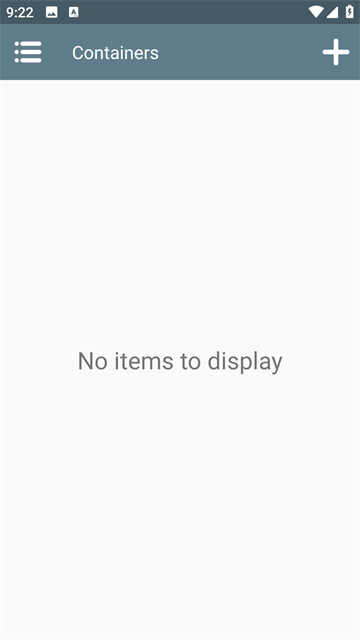
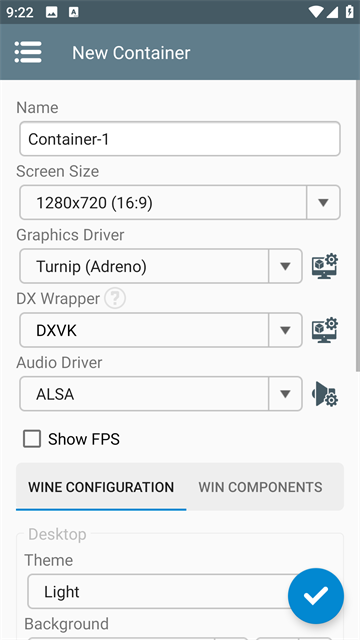
2、点击右上角“+”键,选择“创建新容器”,可自定义容器名称,并设置分辨率、显卡驱动等参数,完成后点击右下角勾选确认。针对不同游戏,建议分别创建独立容器以实现最佳兼容性。
3、点击刚创建容器右侧的三个点,选择“运行”即可启动对应环境。
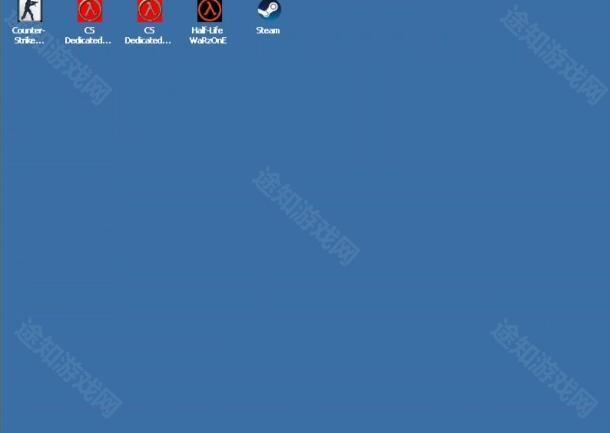
4、进入模拟器后,系统呈现类似Windows桌面的操作界面,默认游戏目录为/storage/emulated/0/Download。用户也可在手机中新建专用文件夹,并在“容器-驱动器(盘符)”中将其挂载为虚拟磁盘,方便管理。
5、开始游戏后,可随时调出配置菜单,对按键、画质、性能等细节进行实时调整。
winlator10.2.1凭借强大的模拟能力和高度灵活的配置选项,成功将PC端游戏体验带到安卓设备上。无论是安装、设置还是实际操作,流程都极为顺畅,稳定性出色。界面简洁直观,即便是初次使用的用户也能快速掌握。如果你渴望在手机上畅玩Windows游戏,这款工具绝对值得尝试。
添加了对Steam客户端启动的修复
将AdrenoTools添加到Vortek
从DX包装中移除dgVoodoo
其他错误修复和改进