WPSOffice

- 类型:模拟经营
- 大小:175MB
- 时间:2026/3/18 15:24:34
- 版本:
- 厂商:暂无
- 备案号:
标签:
WPSOffice办公软件 轻快高效
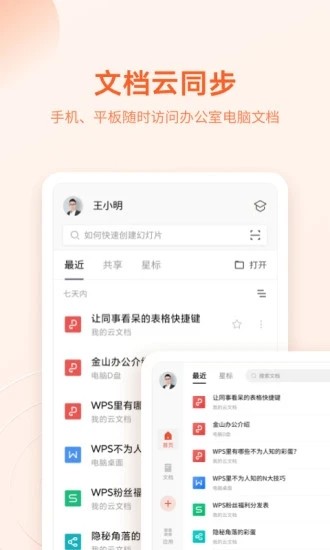
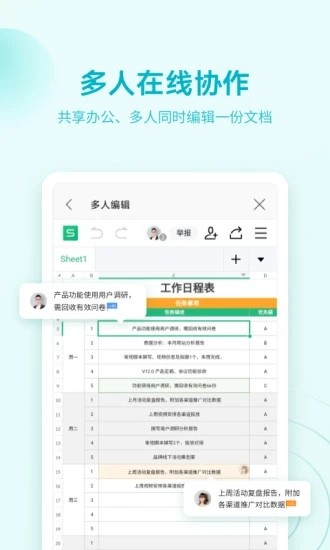
WPSOffice是一款功能强大的办公软件,提供便捷的移动办公体验,支持随时随地阅读、编辑和保存文档。涵盖文字、表格、演示等常用办公功能,内存占用低、运行流畅,并支持文件共享协作。
【PDF:全新手机阅读模式】
PDF组件采用双重渲染引擎,在手机端智能优化排版与字体显示,有效解决传统PDF在小屏设备上文字过小、排版错乱的问题,带来更符合移动端阅读习惯的流畅体验。
【WPS表格:强大的表格计算能力】
全面支持xls/xlsx格式的查看与编辑,兼容多种Excel加密解密算法。内置305种函数与34种图表类型,并配备专属公式输入编辑器,大幅降低手机输入复杂公式的操作难度,让数据处理更高效。
【WPS文字:超强的文档处理能力】
完美支持doc/docx文档的查看与编辑,涵盖图文混排、批注、修订等高级功能,同时支持Word文档的加密与解密。查找替换、书签笔记等功能针对移动设备交互逻辑深度优化,提升操作效率。
【WPS 演示:会议演讲的明星】
支持ppt/pptx文档的完整编辑与加解密,兼容复杂的SmartArt对象及多种动画效果,包括对象动画与翻页动画。独有互联网共享播放功能,让远程演示更轻松。
WPS文字:公文级的文档处理能力
无论是正式公文、学术论文还是日常报告,WPS文字都能精准还原排版细节,支持图文表格混排、批注修订等专业功能,并完整兼容Word加密机制。针对移动场景优化的查找替换与书签笔记功能,操作更顺手;同时为三星Note系列用户提供S Pen手写定制版本,书写体验更自然。
WPS表格:强大的表格计算能力
不仅支持xls/xlsx文档的无缝编辑,还兼容多种Excel加密方式。内置305种函数与34种图表类型,配合专为手机设计的公式输入编辑器,显著提升函数录入效率,让移动端也能轻松应对复杂数据分析。
WPS 演示:会议演讲的明星
完整支持ppt/pptx文档的编辑与加密,流畅呈现SmartArt图形及各类动画效果。无需携带电脑,只需通过支持Miracast、DLNA或米联协议的手机或平板,即可无线投屏至电视或投影仪。结合互联网共享播放功能,一部手机即可同步进行电话会议与幻灯片演示,大幅提升会议效率。
PDF:全新手机阅读模式
依托双重引擎技术,WPS Office 的PDF阅读器能智能识别并优化不适合手机屏幕的文档布局,自动调整字体大小与行距,确保阅读清晰舒适。无论学习资料还是工作文件,都能摆脱桌面束缚,随时随地高效阅读。
WPSOffice手机版怎么做文档
1. 首先打开WPS Office APP。
2. 然后点击底部中间的“+”号按钮。
3. 在弹出选项中选择“新建文档”。
4. 接着点击“新建空白”以创建空白文档。
5. 使用顶部工具栏中的格式、插入、审阅等功能对内容进行编辑。
6. 编辑完成后,点击左上角“保存”按钮。
7. 最后选择保存位置,输入文档名称,再次点击“保存”即可完成创建。
WPSOffice手机版怎么做表格
首先打开手机中的WPS Office软件,并使用账号或第三方平台登录。
登录成功后,点击首页右下角的“+”号。
在新建选项中选择“表格”。
随后进入模板选择页面,点击“新建空白”以开始编辑。
进入表格编辑界面后,在底部工具栏点击左下角的“工具”按钮。
工具菜单包含“开始”、“文件”、“查看”、“插入”、“数据”、“审阅”、“画笔”等模块,可根据实际需求选择相应功能进行操作。
编辑完成后,点击左上角“保存”按钮,即可将表格保存至本地或云端。
WPS Office 是手机中不可或缺的全能办公助手,集轻量、高效、免费于一身,全面适配各类安卓与iOS设备。无论是撰写文档、处理复杂表格,还是制作演示文稿,它都能提供稳定流畅的操作体验,完美兼容Microsoft Office格式,真正做到移动办公无死角,让工作不再受限于地点与设备。