gopro quik官方最新版本

- 类型:休闲益智
- 大小:406MB
- 时间:2026/3/6 17:36:03
- 版本:13.8
- 厂商:高途乐贸易(上海)有限公司
- 备案号:
标签:
gopro quik视频编辑 自动同步
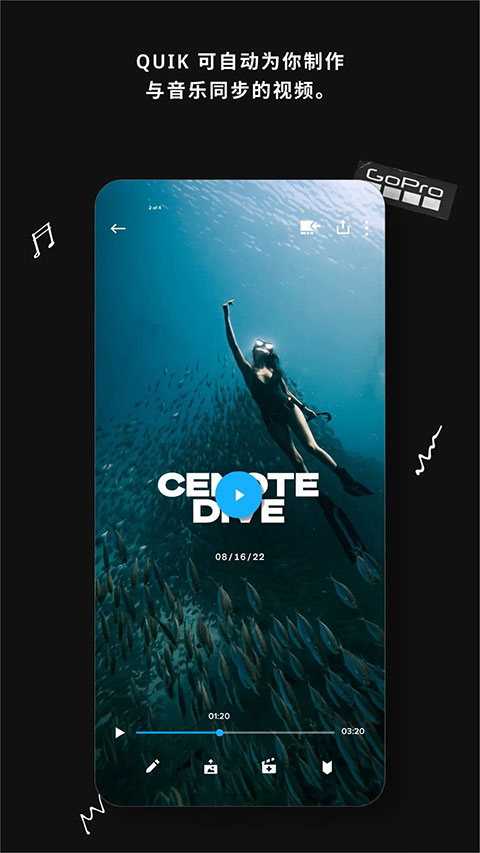
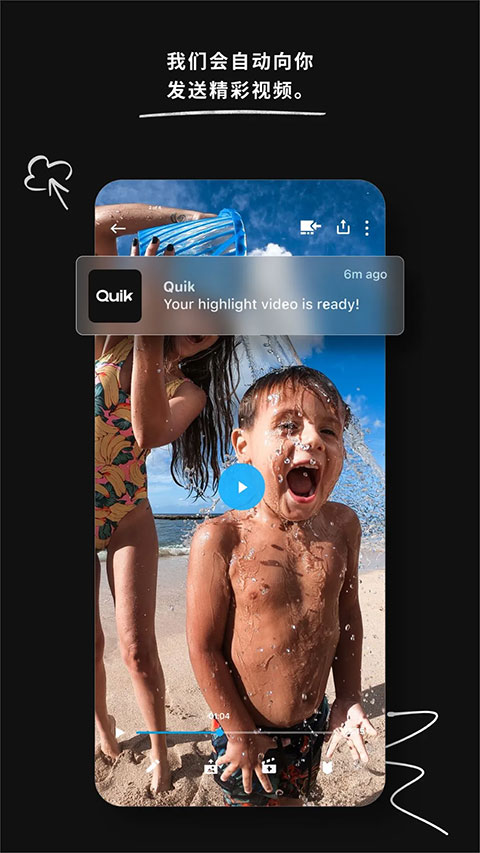
gopro quik官方最新版本是一款非常好用的视频编辑软件,界面美观,操作简便。只需导入媒体文件并添加喜欢的配乐,即可自动同步视频与音乐,轻松将GoPro影像制作成精彩酷炫的视频。
1、随时随地查看您的照片和视频
订阅 GoPro Plus 后,Quik 不仅能自动将你的照片和视频上传至云端,还能让你在手机上随时访问、编辑和欣赏所有内容。同时解锁海量正版配乐库,为创作提供更多灵感与自由。
2、导入并欣赏您的影像
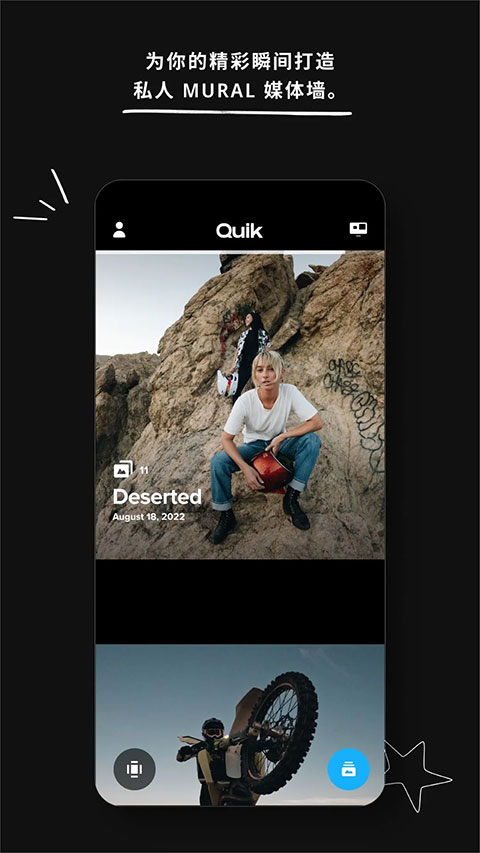
Quik 可自动从你的 GoPro 相机或存储卡中导入媒体文件,并将所有素材统一归档整理。无论拍摄了多少片段,都能快速定位所需内容,立即开始剪辑与分享你最钟爱的镜头。
3、与朋友分享
轻松制作适合发布到主流社交平台的短视频,或将连拍、延时摄影等特殊格式转化为流畅动态影像进行分享。你还可以逐帧浏览视频,精准截取高画质静态画面,保存并分享每一个精彩定格。
4、轻松查看拍摄速度、距离 + 高度
如果你使用的是 HERO5 Black 等支持 GPS 的设备,Quik 能自动读取运动数据,包括路径、速度和海拔变化,并将其以可视化图表叠加在视频画面上,为你的故事增添专业运动视角。
【导入素材】
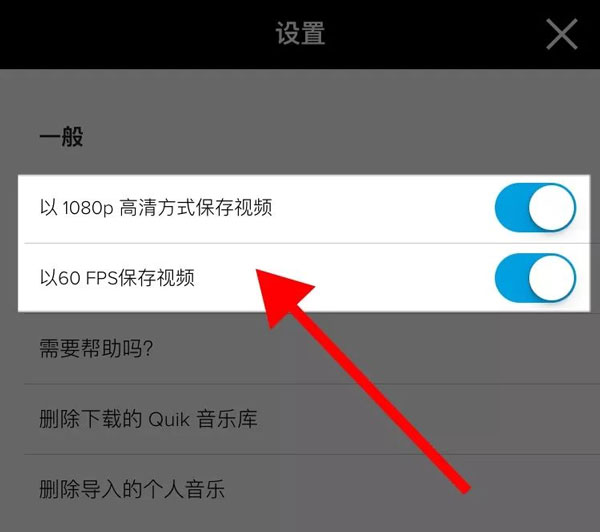
打开手机版 Quik 应用后,建议先点击右上角“设置”图标,将输出分辨率设为“1080p”并启用“60 FPS”,以确保成片画质清晰流畅。返回主界面,点击底部中央的“+”号,选择你已截取的视频或照片片段,即可完成素材导入。
【选择模板】
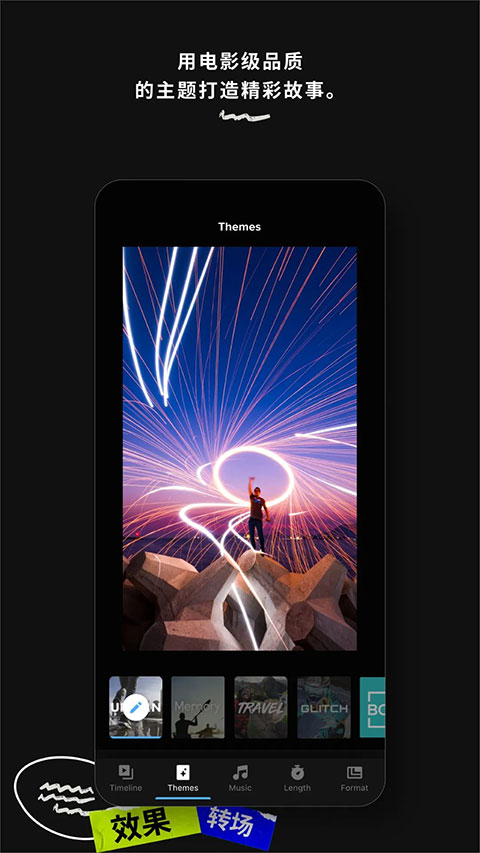
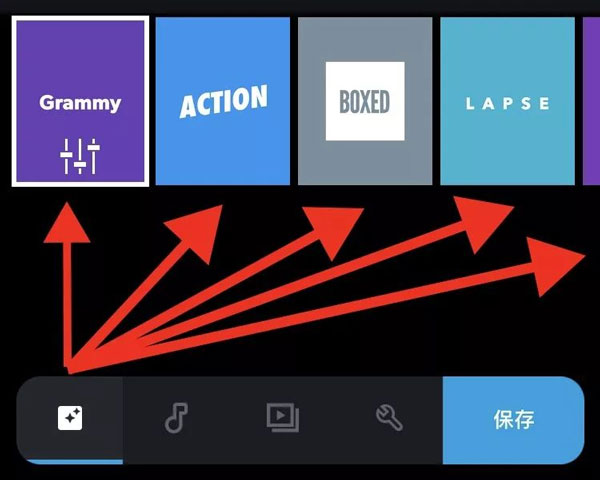
导入素材后,你会看到 Quik 提供的 22 款预设模板。每款模板都配有独特的转场风格和视觉节奏,建议逐一尝试体验。其中 Grammy、ACTION 和 BOXED 是广受用户喜爱的热门选择。需要注意的是,转场效果由系统根据所选音乐及片段音频自动生成,并非每个片段之间都会插入特效——尤其是时长仅一两秒的短镜头通常不会触发转场,这是为了保持界面简洁、操作直观。
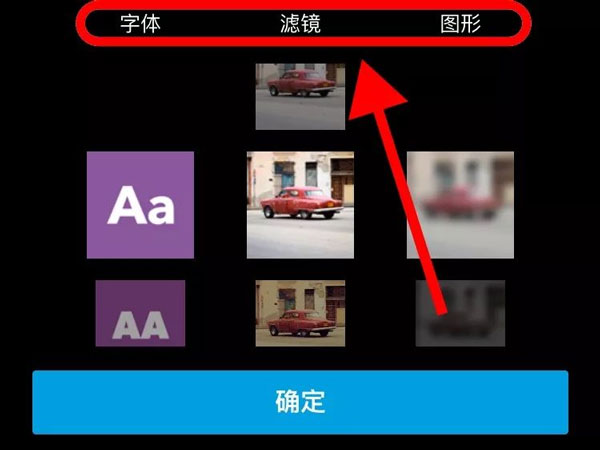
点击任一模板后,可进一步调整“字体”、“滤镜”和“图形”等元素。需要说明的是,Quik 并未提供精细调色功能,仅支持整体滤镜应用。部分用户可能对内置滤镜风格偏好不高,因此很多人选择保留原始色彩,直接输出自然画面。
【选择音乐】
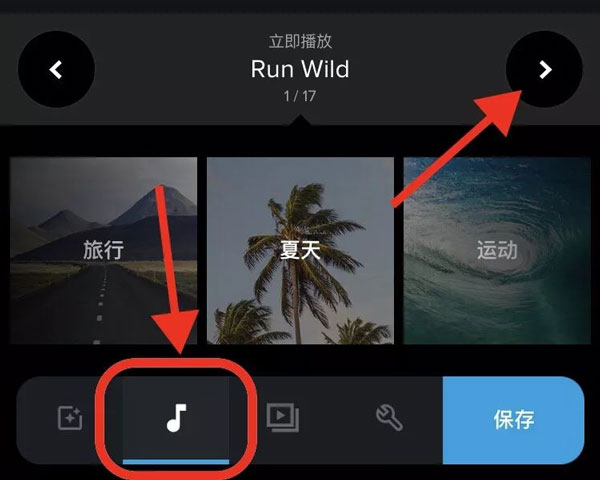
点击底部从左数第二个“音乐”图标,进入配乐库选择背景音乐。
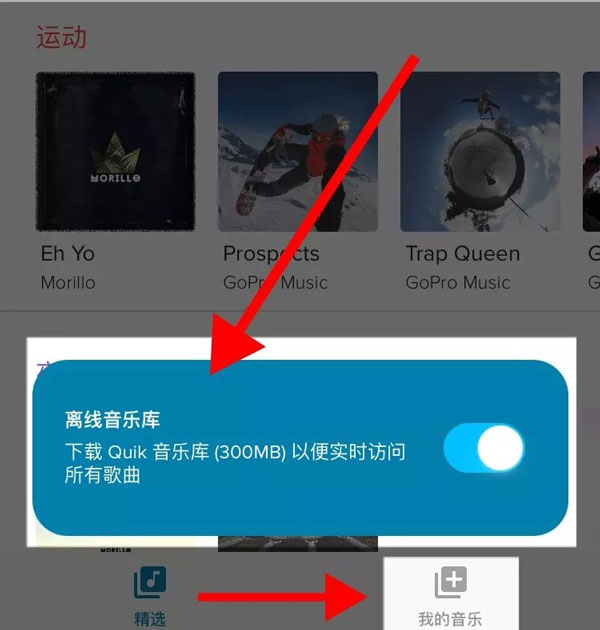
Quik 支持一键下载全部内置音乐,极大提升了离线使用时的选曲效率,让你在无网络环境下也能流畅预览和匹配音轨。
当然,你也可以使用本地音乐。但需提前通过电脑将音频文件导入手机(如借助 iTunes 或 iTools 等工具),再在 Quik 中调用,操作相对繁琐一些。
【编辑片段】
点击底部第三个“编辑”图标,进入片段管理界面。默认模板首帧为文字封面,但多数用户倾向于删除它,直接以实拍画面作为片头。
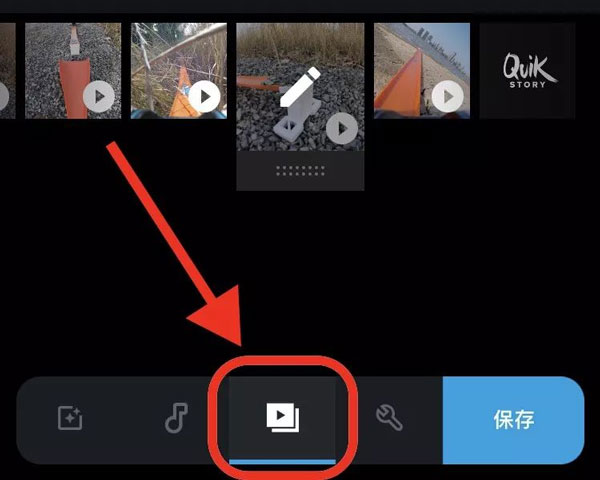
长按任意片段可拖动调整顺序或直接删除,灵活重组你的叙事节奏。
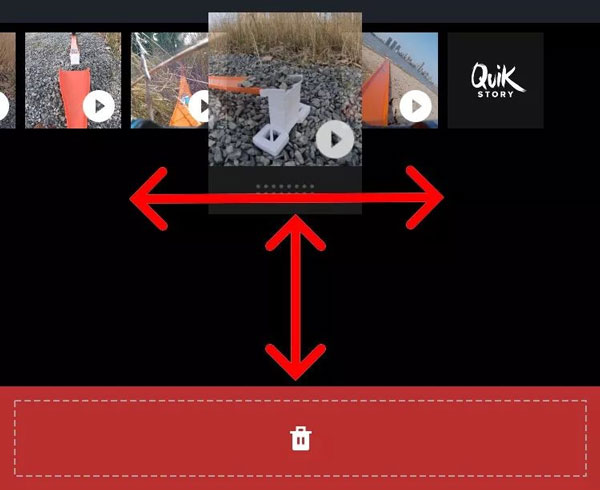
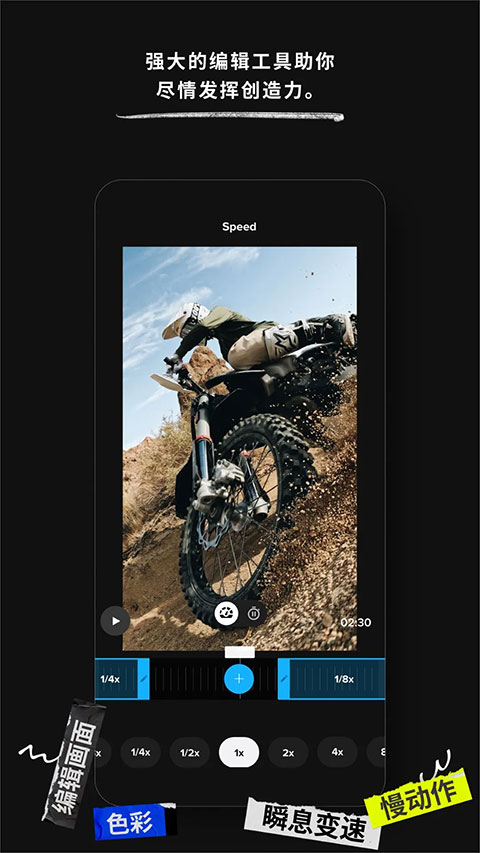
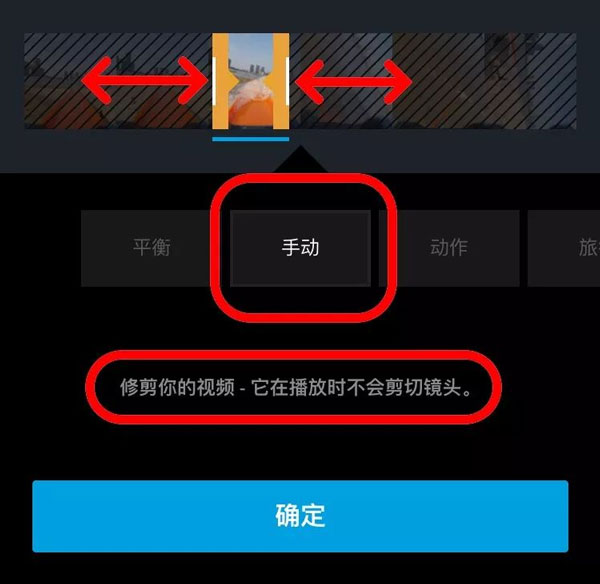
点击单个片段可进入详细编辑页面,提供十项功能选项,包括添加文字、调节音量、加速/慢放等。建议优先使用“修剪”功能并选择“手动”模式——这样能完整保留你选定的片段内容,避免系统自动裁剪关键画面,更适合追求精准控制的创作者。
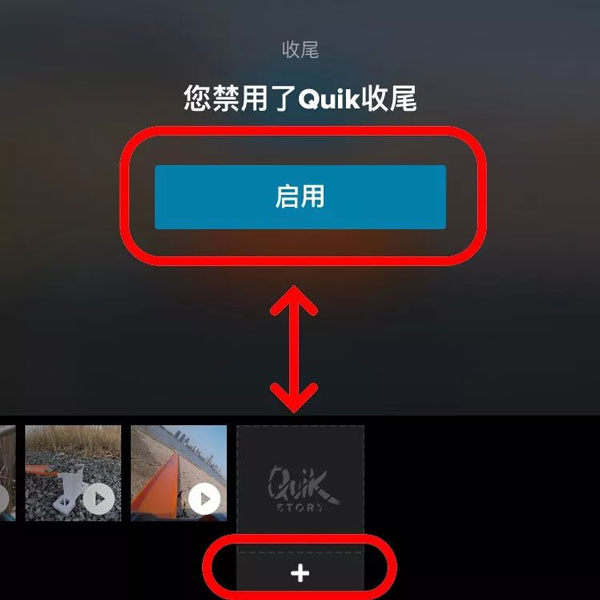
视频结尾默认带有“QuikStory”或“GoPro”标识,可根据个人喜好选择保留或关闭。
【影片设置】
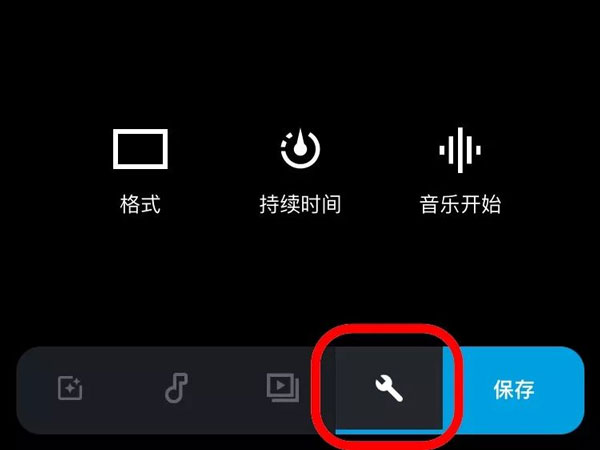
点击底部第四个“编辑”图标,进入影片全局设置界面。
在“格式”选项中,可自由切换输出比例:16:9(横屏)、1:1(方形)或 9:16(竖屏),适配不同社交平台需求。
在“音乐开始”中,可手动拖动音轨,精准设定背景音乐的起始播放点,让高潮部分与画面完美契合。
【保存影片】
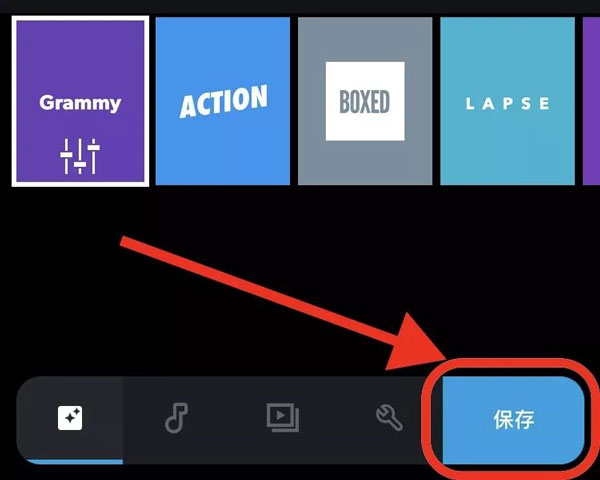
点击底部第五个蓝色“保存”按钮,即可进入分享与导出界面,完成最终成品的存储或发布。
1、将视频风格从电影更改为方形,便于在社交平台上轻松分享。
2、完美同步的音乐 从70余首免费歌曲中随意挑选,或者使用您的资料库中的歌曲。
3、无论您选择的是何种影片风格,quik都可根据音乐节拍自动同步过渡效果。
4、将歌曲的任意位置作为音乐的开始播放点。轻松保存与任何人共享
5、以高清720p或1080p分辨率将视频保存到相机胶卷。
6、将视频直接分享到社交平台。
7、直接通过电子邮件或短信分享。
8、quik可分析您的视频剪辑,找到最精彩的瞬间。您还可以手动修剪视频。
v13.12版本
不断升级。
我们对应用进行了更多漏洞修复和性能增强,以便您能够轻松进行户外创作。